


手把手教程:如何查看笔记本电脑型号及详细配置信息



了解自己的笔记本电脑型号和硬件配置非常重要,无论是为了升级硬件、安装驱动,还是解决系统问题,都需要准确的设备信息。在这篇文章中简鹿办公将教你如何通过“360驱动大师”快速查看笔记本电脑的详细配置信息。
准备工作
确保你的电脑已安装 360驱动大师 软件。
若未安装,可前往官方网站免费下载并安装。
打开软件,等待其自动检测当前系统环境。
笔记本电脑硬件信息检测操作步骤
第一步:进入“硬件信息”功能
打开 360驱动大师。
在软件主界面的左侧菜单栏中,找到并点击 “硬件信息” 功能。
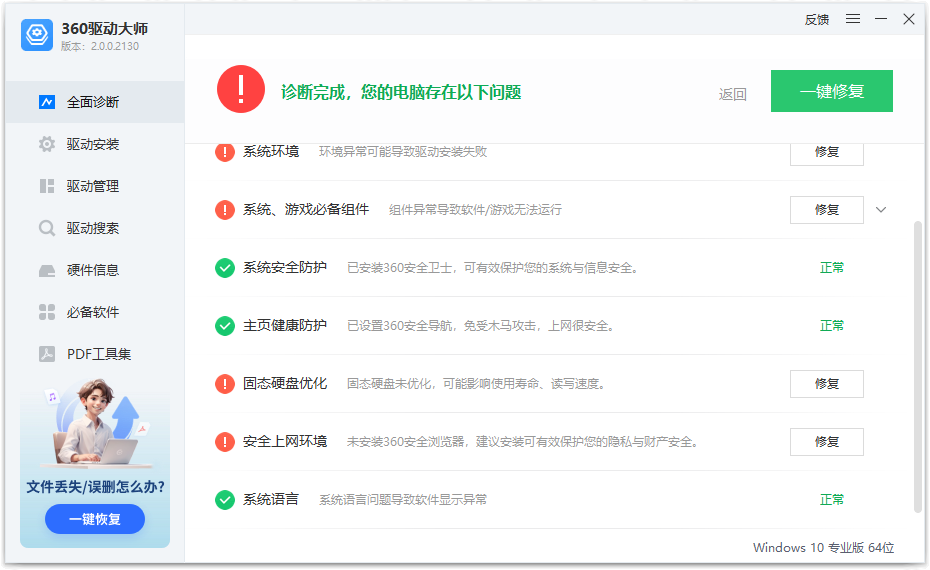
提示:此功能无需联网,也不会修改任何系统设置,仅用于读取本机硬件信息。
第二步:查看电脑基本信息
进入“硬件信息”页面后,你会看到两个主要信息区域:
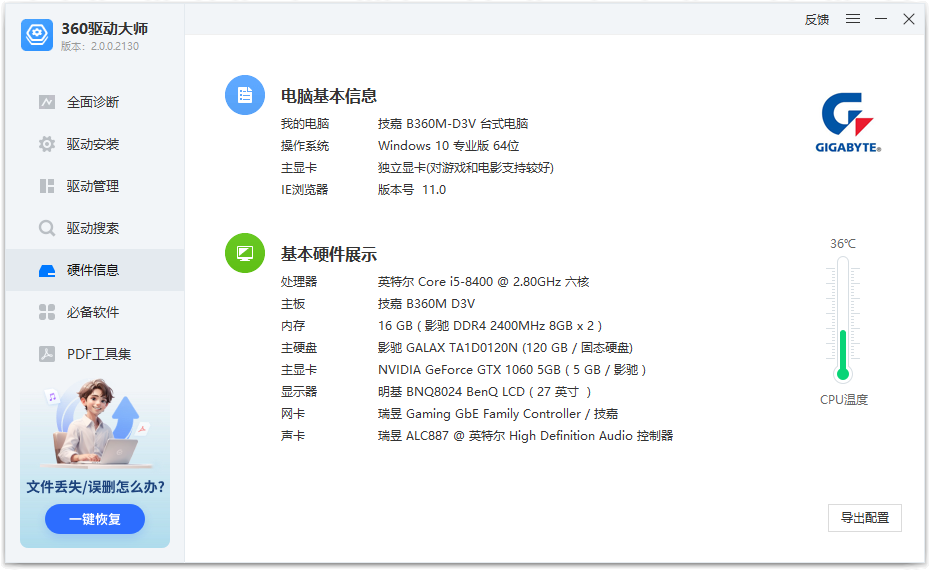
1. 电脑基本信息
显示设备类型(如:笔记本电脑 或 台式机)
品牌与型号(如:联想小新Pro 14 2023、技嘉等)
操作系统版本(如:Windows 10 专业版)
2. 基本硬件展示
该部分详细列出以下核心硬件配置:
处理器(CPU) 型号、核心数、主频(如:Intel i7-1260P)
主板 型号、芯片组
内存(RAM) 容量、类型(DDR4/DDR5)、频率
主硬盘 品牌、型号、容量(如:三星 512GB NVMe SSD)
主显卡 型号(独立显卡/集成显卡,如:NVIDIA RTX 3050)
显示器 分辨率、尺寸、刷新率
网卡 无线/有线网络适配器型号
所有信息一目了然,便于判断是否满足软件运行需求或升级参考。
第三步:导出硬件配置(可选)
如果你需要将配置信息保存下来用于分享或记录:
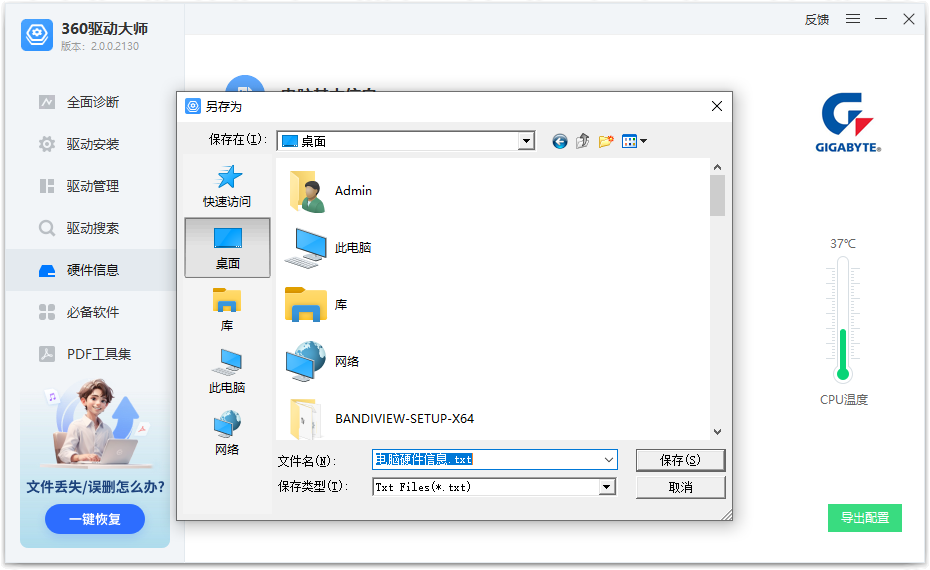
点击页面右上角的 “导出配置” 按钮。选择保存路径,文件将以 .txt 文本格式保存。打开该文件,即可查看完整的硬件信息清单。
除了360驱动大师,你也可以使用“设备管理器”、“系统信息(msinfo32)”或第三方工具如CPU-Z、AIDA64查看配置。
但360驱动大师界面简洁、信息全面,适合普通用户快速获取所需信息。
通过 360驱动大师 → 硬件信息 → 查看基本信息与硬件详情 → 导出TXT文件,你可以轻松掌握笔记本电脑的完整型号和配置信息。整个过程简单快捷,无需专业知识,非常适合日常维护和故障排查。












