


CR3 文件全解析:格式特点、打开与转换方法


 Win下载
Win下载
 Mac下载
Mac下载
一、CR3 文件简介
CR3 文件是佳能公司使用的一种 RAW 图像文件扩展名。佳能新推出的无反光镜相机系列以及采用 DIGIC 8 处理系统的较新数码单反相机型号都使用这种格式。
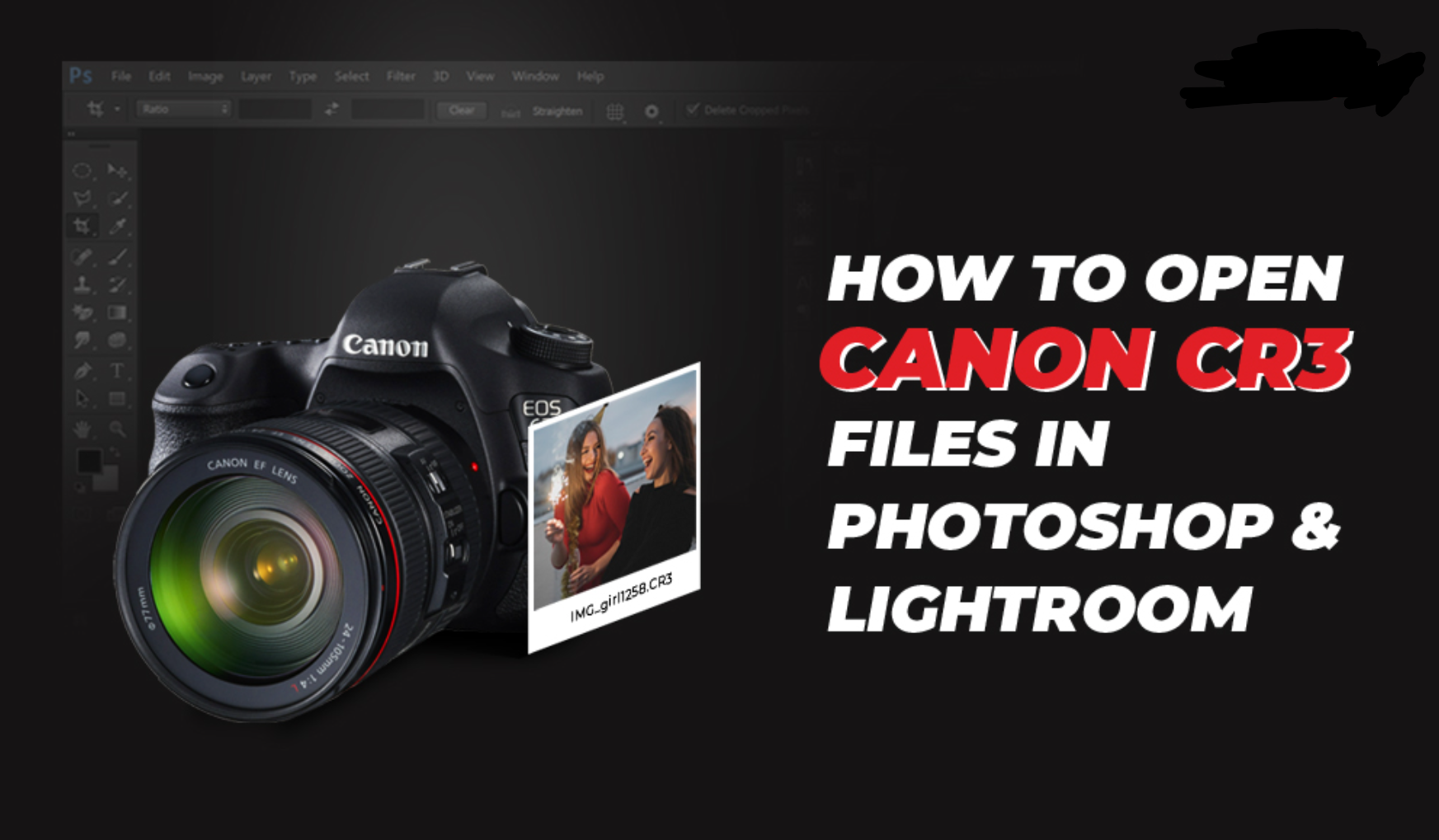
文件格式特点
高质量图像再现:CR3 文件属于佳能 RAW 格式,能够以最高质量还原拍摄场景。RAW 格式提供无损图像和像素压缩,后期可通过编辑软件进行处理。
新处理器带来的变化:佳能在其无反光镜相机中引入了新的 DIGIC 8 处理器,这不仅提升了拍摄性能,还带来了更广泛的功能,同时也影响到了新的数码单反相机,如佳能 EOS 90D 或 250D 等。伴随此处理器推出的新 RAW 格式 CR3,在保持与原始 RAW 文件相同分辨率的同时,文件尺寸更小。
与 CR2 文件的区别:CR2 文件基于 TIFF 无损格式,而 CR3 文件更接近 CIFF(相机图像文件格式)。此外,CR3 文件还可以保存为有损的 C - RAW(压缩 RAW)版本,其大小可比最大尺寸小 40%,但会有一定的质量损失。
二、如何打开和转换 CR3 文件
1、所需编辑软件
由于 CR3 文件相对较新,计算机可能无法直接预览。要编辑 CR3 文件,需要使用兼容的编辑软件。
Adobe Lightroom:无论是 Classic CC 版本还是移动端友好版本,Lightroom 2.0(或更高版本)以及 Lightroom Classic 8.0(或更高版本)都可以读取或写入(编辑)CR3 文件。在 Lightroom 中加载图像后,可以将其转换为 JPEG、TIFF、PSD、DNG、PNG 格式,也可以保留 CR3 格式。
Adobe Photoshop:Photoshop 也可用于处理 CR3 文件,但操作相对复杂一些。因为 CR3 文件是 RAW 照片,Photoshop 会强制打开 Camera Raw(一个 RAW 文件转换器)。在 Camera Raw 中进行调整后,可以直接保存,多数情况下,先在这个插件中进行调整更好,这样不会创建过多图层导致导出文件尺寸增大。
佳能 Digital Photo Professional:佳能也推出了自己的 Digital Photo Professional 软件,在没有 Adobe 软件的情况下,可以使用该软件转换佳能 RAW 图像。
2、具体打开和转换步骤
在 Photoshop 中打开 CR3 文件(需 Camera Raw 11.3 或更高版本):使用 Photoshop 打开 CR3 文件时,需要先在 Camera Raw 中按 “Open Image” 才能在 Photoshop 中编辑图像。
在 Lightroom 中打开 CR3 文件:Lightroom 是更好的选择,因为它可以自动打开佳能 RAW 格式。并且建议将图像转换为具有更多使用选项的 DNG(数字负片)格式,在 Windows 和 Mac 操作系统中,都可以使用 Lightroom 或佳能 Digital Photo Professional 进行转换。
三、RAW 格式与 JPEG 格式对比
在编辑方面,RAW 图像文件优于 JPEG。拍摄 JPEG 时,相机会自动进行处理,而 RAW 格式则不会。RAW 格式保留了所有图像数据,因此在编辑过程中能保持更高质量。JPEG 是有损文件格式,每次编辑都会损失质量,而 RAW 编辑是非破坏性的后期处理方式,编辑 RAW 照片时图像质量不会降低。
CR3 是随着佳能新处理器推出的新文件扩展名,它在提供原始 RAW 质量的同时,文件尺寸更小。由于该格式相对较新,许多软件还无法直接打开和处理 CR3 文件,因此可能需要使用外部程序进行转换。












