


MP4 视频太大怎么压缩不影响画质?



在日常生活中,我们经常需要分享或存储大量的视频文件,但很多时候这些文件体积过大,不仅占用大量存储空间,还会影响上传或分享的速度。为了更好地管理这些文件,我们需要学会如何有效地压缩 MP4 视频文件,同时尽可能地保持原有的画质。本文简鹿办公将介绍几种压缩 MP4 视频的方法,并提供一些实用技巧来帮助你在压缩视频的同时减少画质损失。
一、选择合适的视频压缩软件
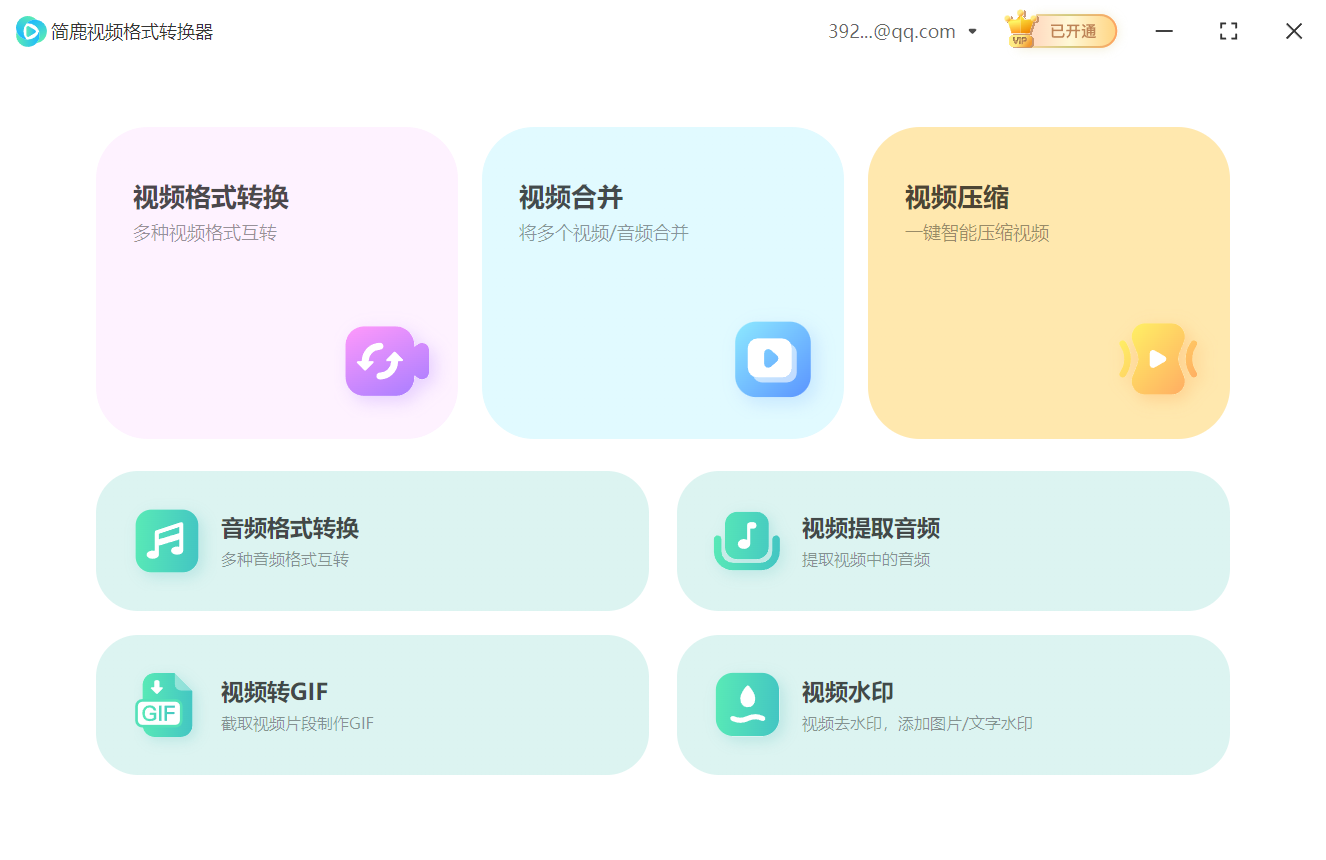
首先,你需要一个可靠的视频压缩工具。市面上有许多优秀的视频压缩软件,如简鹿视频格式转换器、HandBrake、Any Video Converter 等,它们都提供了丰富的压缩选项,能够满足不同的需求。
HandBrake:一款开源且免费的视频转换和压缩工具,支持多种输出格式,包括 MP4。HandBrake 允许用户调整视频的分辨率、比特率等参数,从而达到压缩的目的。
Any Video Converter:这是一款功能全面的视频转换和压缩软件,除了支持多种视频格式转换外,还提供了视频编辑功能,如裁剪、合并等。
二、掌握基本的压缩参数
了解视频压缩的基本参数对于保持画质至关重要。
分辨率:降低分辨率是最直接的压缩方法,但是也会导致画质下降。如果视频主要用于手机观看,可以考虑将分辨率调整至720p或更低。
比特率:比特率是衡量视频数据传输速率的指标,较低的比特率会导致视频质量下降。通常情况下,建议的比特率为每分钟视频内容大约5MB左右(即每秒约83kbps),但这取决于原始视频的质量。
编解码器:选择高效的编解码器可以有效提高压缩效率。H.264是一种广泛使用的高效编解码器,而H.265(HEVC)则提供了更好的压缩比,但可能不被所有设备支持。
三、实际操作步骤
访问简鹿视频格式转换器官网下载适用于你系统的版本并安装。打开软件后选择视频压缩功能,然后上传选择你要压缩的MP4视频文件。
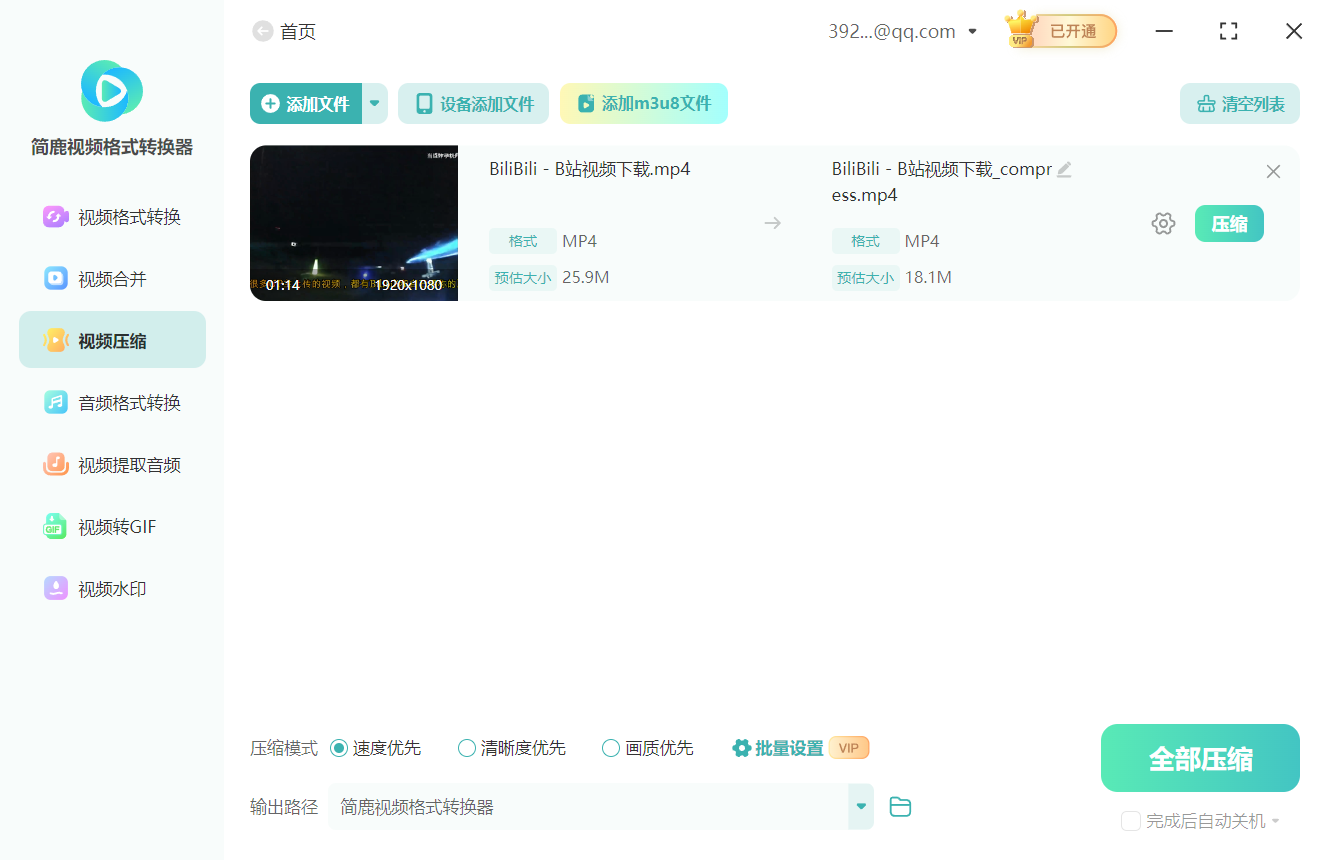
在底部上的压缩模式中提供了三种不同的模式,如果你想更好的保持视频的画质,建议选择画质优先模式,这种模式下可以更好的保留视频中的画面细节。
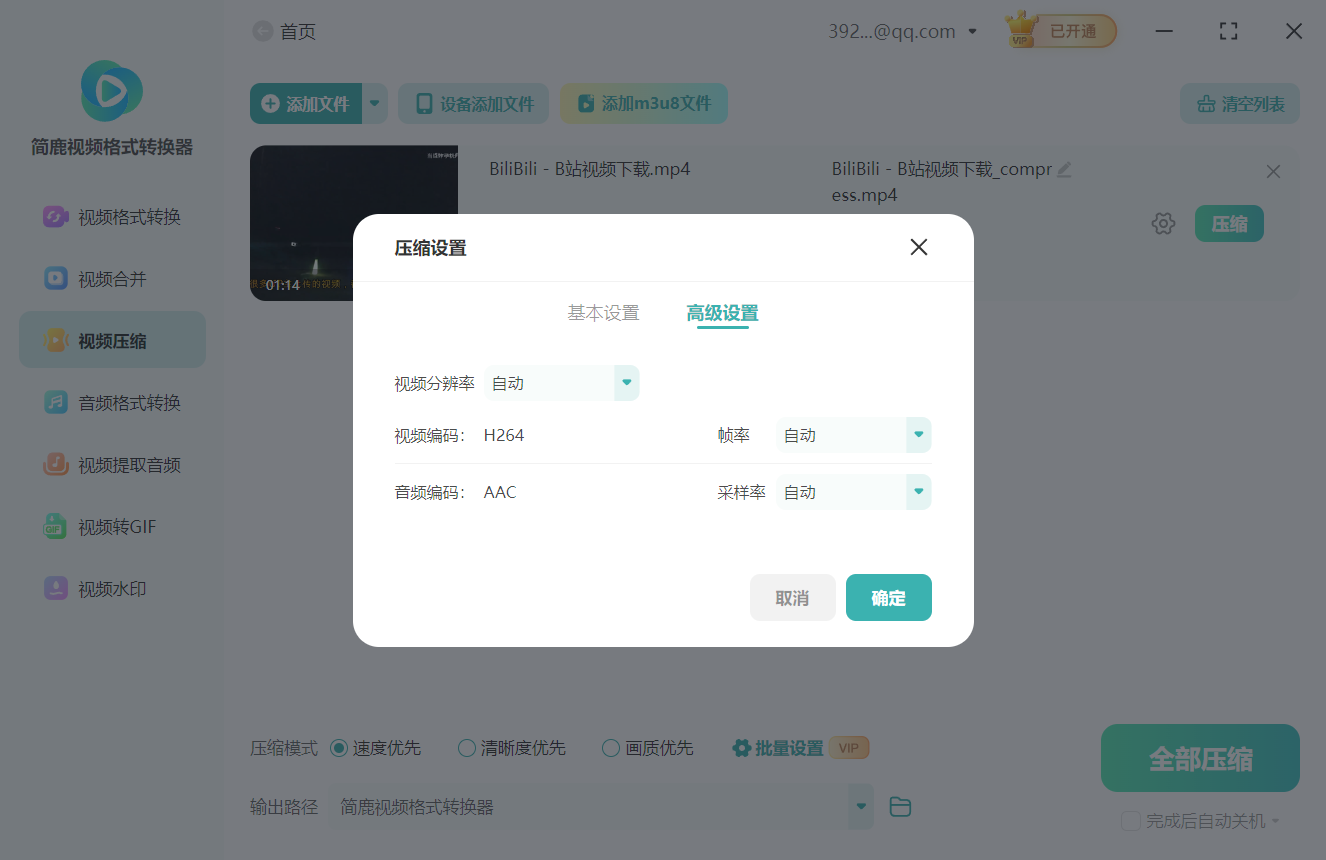
同样,你也可以对当前压缩模式进行具体的压缩细节设置调整,它分别包含了视频分辨率、视频编码、音频编码、帧速率和采样率等等。
一切设置完成后就可以点击全部压缩执行对当前 MP4 视频压缩了。
四、注意事项
在压缩之前,确保备份原始文件,以防压缩后不满意需要恢复。先压缩视频的一部分进行测试,观察画质变化。考虑到不同设备的兼容性问题,选择广泛支持的编解码器。
通过上述步骤,你可以有效地压缩MP4视频文件,同时尽量保持高质量的画质。记住,在压缩视频时,平衡文件大小与画质是非常重要的。希望这篇文章能够帮助你更好地管理和分享你的视频文件。













