


如何使用 FastStone Image Viewer 批量转换 PNG 为 JPG


 Win下载
Win下载
 Mac下载
Mac下载
学习和工作中,我们常常会遇到需要将大量 PNG 图片转换为 JPG 格式 的需求。例如为了减小文件体积、适应某些不支持 PNG 格式的平台,或者用于网页展示等场景。
虽然市面上有许多图像处理工具可以完成这项任务,但如果你正在寻找一款免费、轻便、功能强大的工具,那么 FastStone 图像浏览器 绝对是一个理想选择。它不仅是一款优秀的图片浏览工具,还内置了强大的批量转换与重命名功能。
本文中简鹿办公将手把手教你如何使用 FastStone 图像浏览器 快速将 PNG 批量转换为 JPG。
步骤详解:PNG 转 JPG 教程
第一步:打开 FastStone 图像浏览器
双击桌面快捷方式或程序图标启动软件。你会看到左侧是文件夹结构,右侧是图片预览窗口。在左侧“文件夹树”中浏览到你存放 PNG 图片的目录。此时右侧会显示该文件夹下的所有图片。
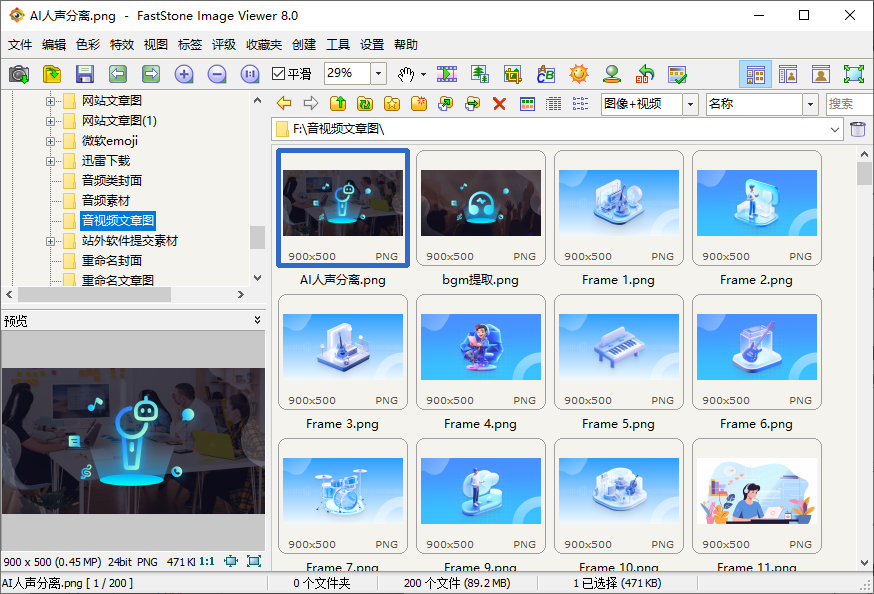
第二步:打开批量转换窗口
你可以通过以下任意一种方式打开批量转换窗口:
右键点击任意一张图片 → 选择【工具】→ 点击【批量转换 / 重命名…】或者直接按下快捷键 F3
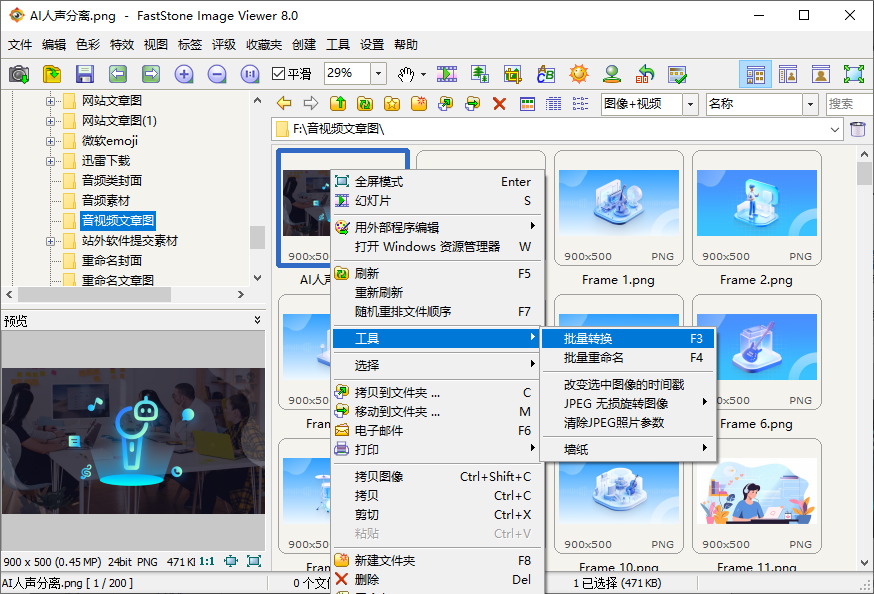
第三步:添加图片到转换列表
在弹出的“批量转换 / 重命名”窗口中,点击【添加】按钮,从当前文件夹中选择要转换的 PNG 图片;也可以点击【全部添加】一次性导入所有图片。
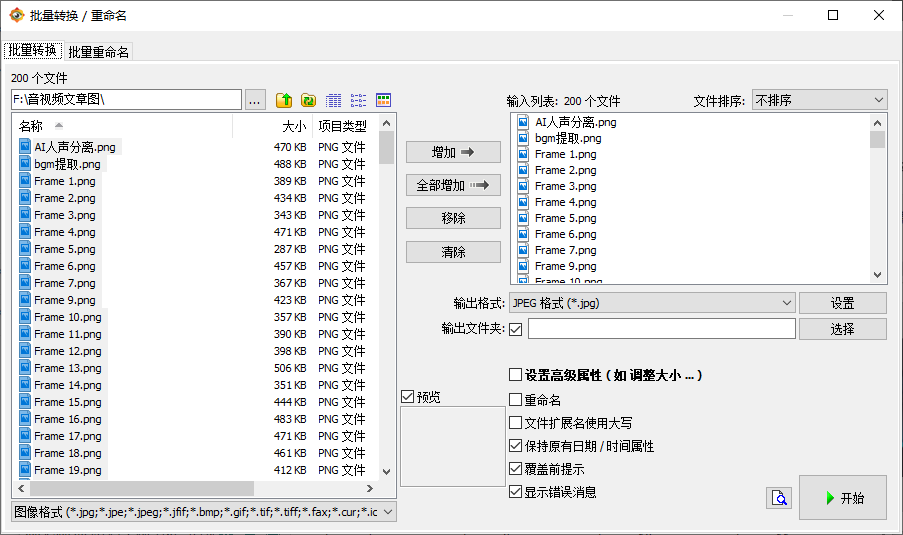
✅ 支持多选、全选操作,适合批量处理。
第四步:设置输出格式为 JPG
在【输出格式】下拉菜单中选择 JPG - JPEG 压缩图像。如需调整输出画质,可点击右侧的【选项】按钮,在弹出的窗口中设置压缩质量(数值范围为 0~100,默认值为 85,数值越高画质越好,文件体积越大)。
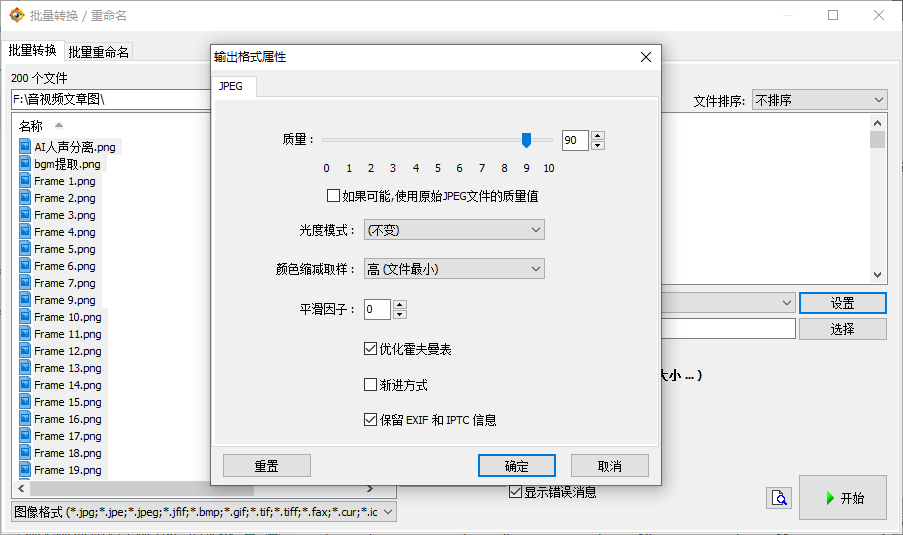
第五步:设置输出路径并转换
点击【更改目标文件夹】按钮,选择一个你喜欢的文件夹作为保存转换后 JPG 文件的位置。
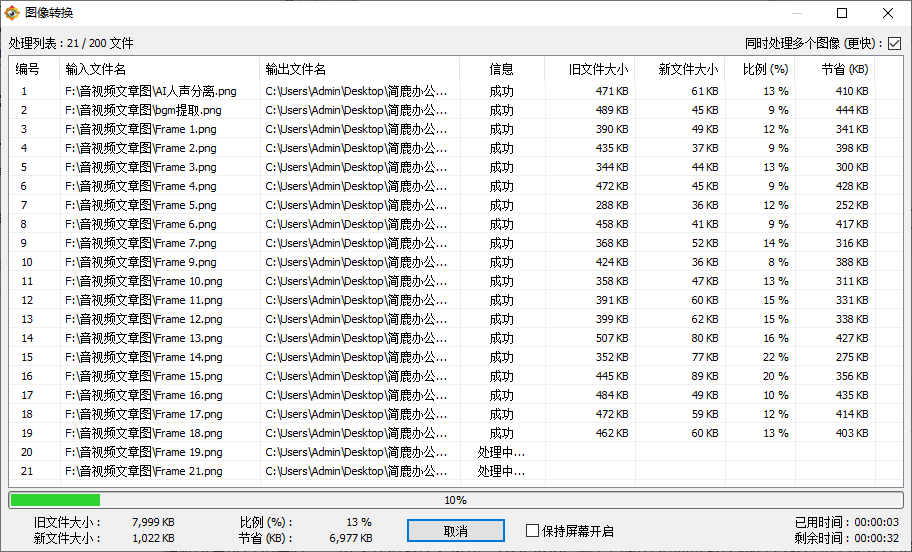
确认所有设置无误后,点击【开始转换】按钮,FastStone 就会自动开始批量转换你的 PNG 图片为 JPG 格式。
转换完成后,点击【完成】关闭窗口即可查看结果。
🧾 总结
FastStone 图像浏览器不仅仅是一款图片浏览工具,其内置的 批量转换功能 更是为我们提供了极大的便利。只需几个简单的步骤,就能轻松将多个 PNG 图像批量转换为 JPG 格式,既节省时间又高效可靠。
如果你经常需要进行图像格式转换,不妨试试这个小巧却强大的工具!












