


三星手机怎么截屏?这几种方法你一定要知道!



说到手机截屏,很多人第一反应就是:同时按下“电源键 + 音量减键”。没错,这是最通用、最经典的截屏方式,三星手机也支持。但如果你只知道这一种方法,那就太可惜了!三星手机其实内置了多种高效又便捷的截屏功能,让你在不同场景下都能快速捕捉屏幕内容。
今天就来为你全面盘点三星手机的四大截屏技巧,总有一种适合你!
方法一:物理按键截屏(最基础)
适用机型:所有三星 Galaxy 手机
操作方式:
打开你想截图的页面。同时按下 【电源键】+【音量减键】 约1秒。屏幕闪烁并发出快门声,表示截屏成功。
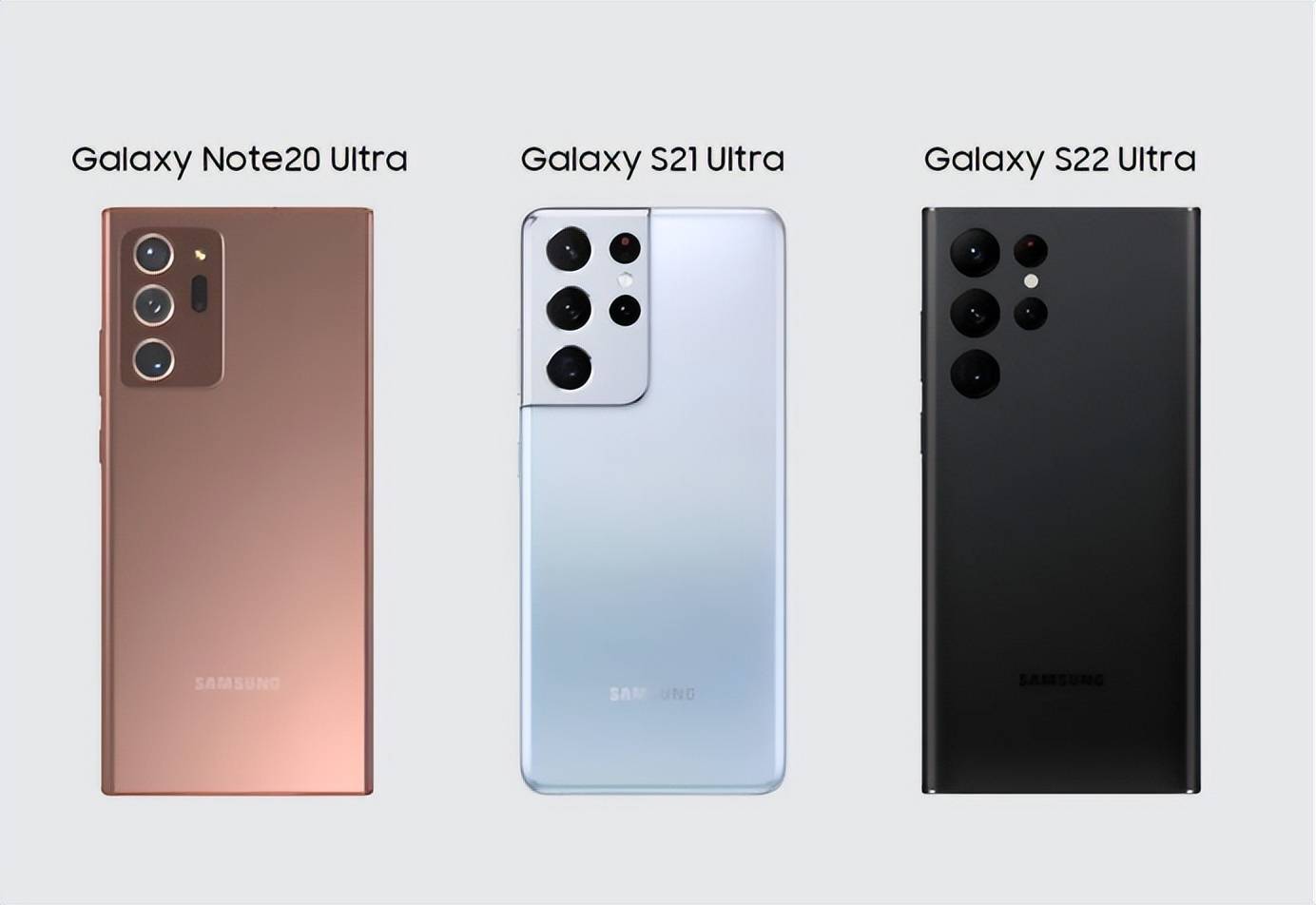
提示:截图后会自动弹出编辑菜单,可进行裁剪、标注、分享等操作。
方法二:手掌滑动截屏(手势黑科技)
这个功能特别适合单手操作或需要快速截屏的场景,解放双手,操作酷炫又实用!如何开启?
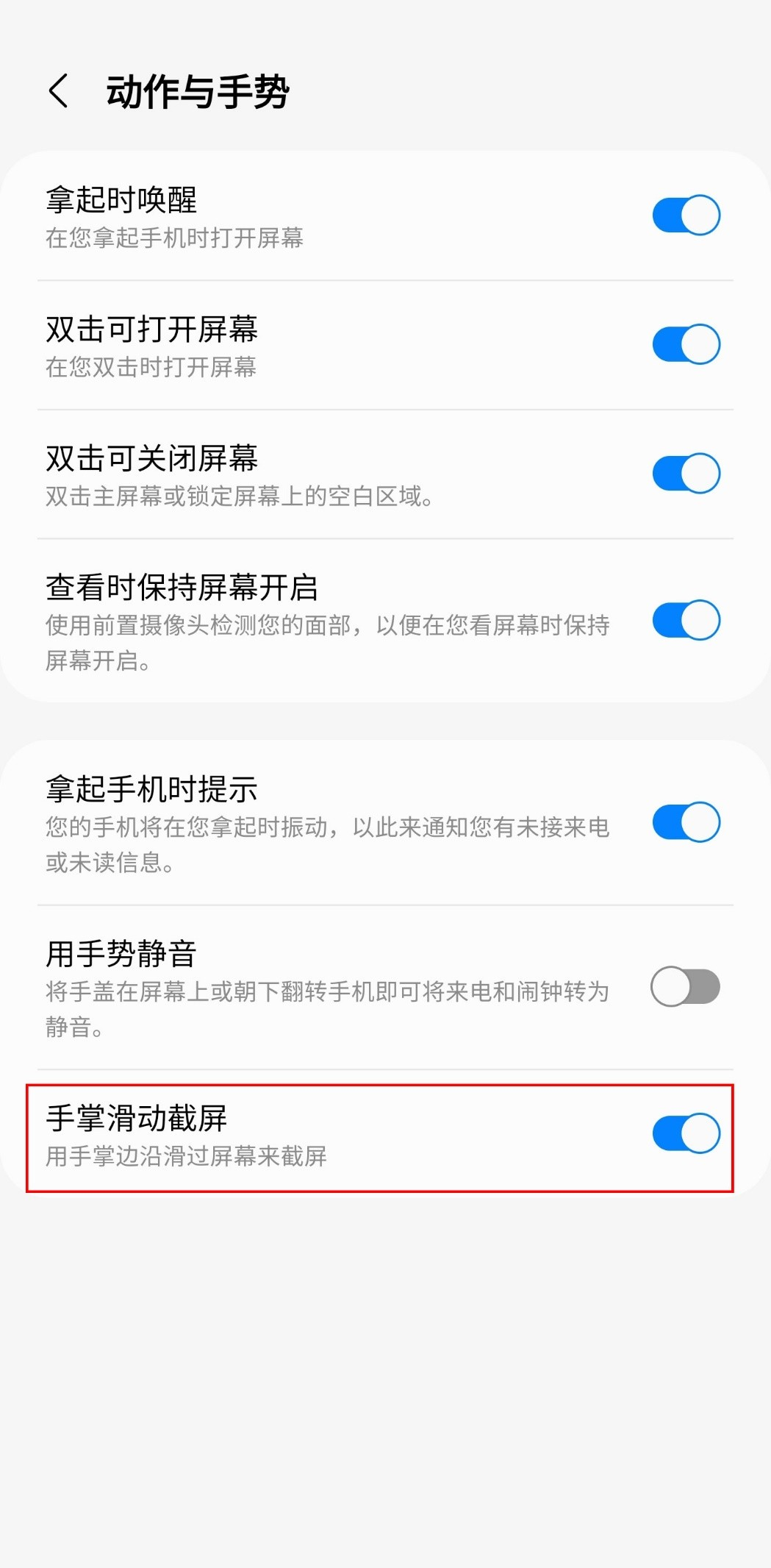
打开手机 【设置】进入 【高级功能】→【动作与手势】,找到并开启 【手掌滑动截屏】。
如何使用?
将手掌竖直,用手掌边缘从屏幕一侧快速滑动到另一侧。屏幕会自动完成截屏,并伴有提示音。
方法三:侧边面板智能多截图(高效进阶)
三星独有的 【侧屏幕面板】 不仅能快速启动应用,还能实现灵活截图!如何设置?
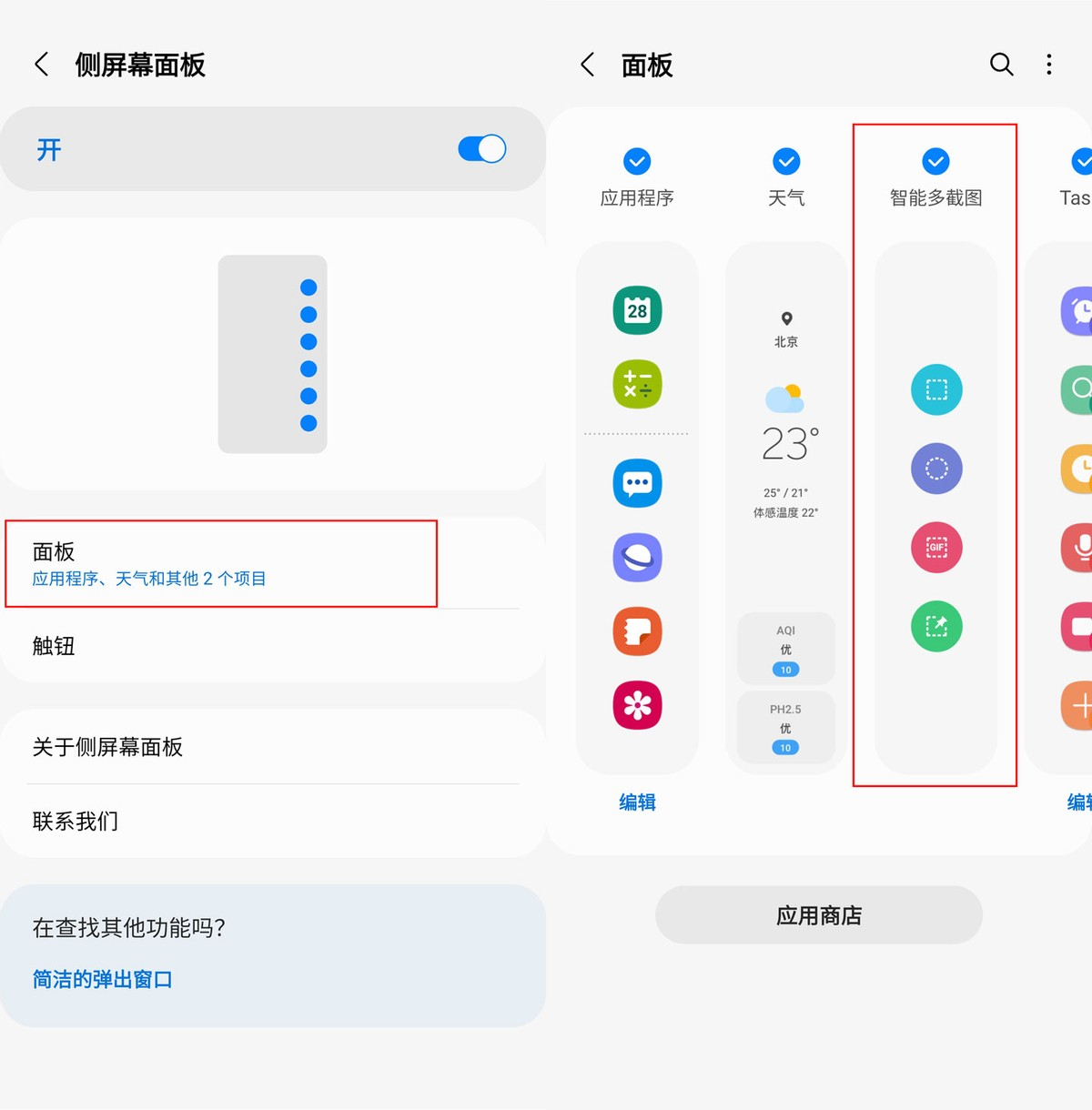
打开 【设置】进入 【显示】→【侧屏幕面板】,开启侧边栏,并在功能列表中勾选 【智能多截图】。
如何使用?
从屏幕边缘向内滑动,呼出侧边面板。点击 【智能多截图】图标(通常为方框带加号)。
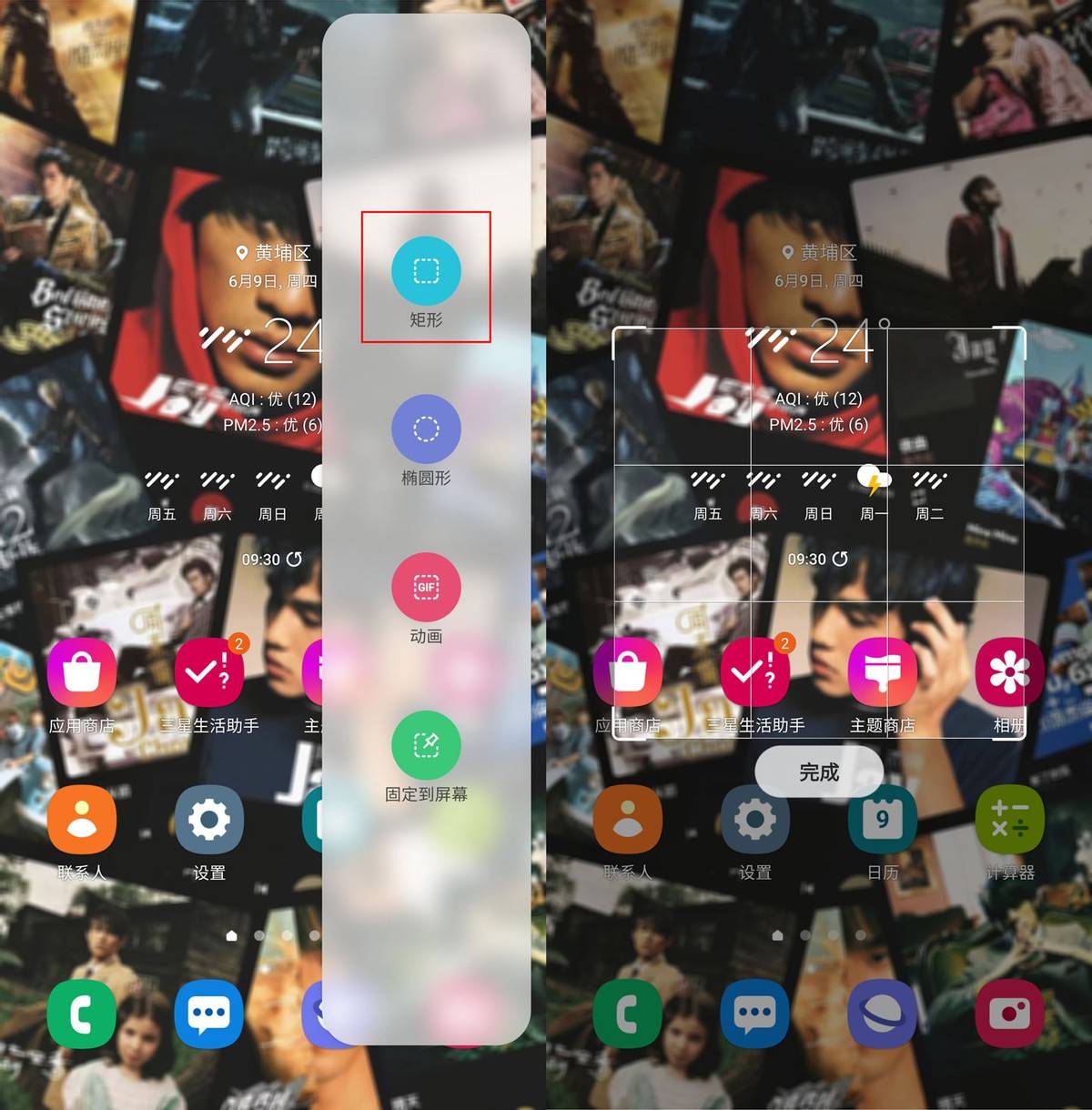
可选择:
矩形截图:自由框选任意区域
圆形截图:截取圆形范围
套索截图:自由绘制不规则形状
截图完成后,点击 【固定到屏幕】,可将图片悬浮显示,方便随时查看或分享至聊天、笔记等。
常见问题解答
Q1:手掌滑动截屏没反应怎么办?
A:检查是否已开启功能,并确保手掌滑动方向正确(横向滑动,边缘接触屏幕)。
Q2:侧边面板找不到“智能多截图”?
A:请确认系统已更新至较新版本 One UI,部分旧机型可能不支持。
Q3:截图保存在哪里?
A:所有截图默认保存在 【相册】→【截图】 文件夹中,支持按时间排序。
Q4:可以自定义截屏快捷方式吗?
A:可以!在「设置」→「高级功能」→「按钮」中,可设置双击电源键截屏等快捷操作。
掌握这些截屏技巧,不仅能提升日常使用效率,还能在工作汇报、学习记录、社交分享中事半功倍!尤其是侧边面板和滚动截屏,简直是办公党的神器。
赶紧试试你还没用过的截屏方式吧,让你的三星手机变得更聪明、更高效!如果你还想了解更多关于电脑、手机等日常使用方面的小技巧,可以持续关注简鹿办公获取更多资讯。












