


FFmpeg 一行命令实现 WMV 到 MP4 无损转换超详细教程


 Win下载
Win下载
 Mac下载
Mac下载
你是否曾为视频格式不兼容而烦恼?比如一个 WMV 文件在手机上打不开,或者在网页中无法播放。常规的转换工具虽然方便,但往往会重新编码视频,导致画质下降、文件变糊。
有没有一种方法,能在不损失任何画质的前提下,把 WMV 转成通用的 MP4 格式?答案是:有! 只需使用 FFmpeg,一条命令就能实现无损转换。
接下来简鹿办公将手把手教你如何操作,即使是新手也能轻松上手!
什么是无损转换?
在开始之前,先明确一点:
我们说的“无损转换”,其实是指 “流复制”(Stream Copy),即不重新编码视频和音频,只是把 WMV 容器中的数据“原封不动”地复制到 MP4 容器中。
前提条件:原始 WMV 文件的视频编码必须是 H.264 或 MPEG-4,音频是 AAC 或 MP3 等 MP4 容器支持的格式。
第一步:下载并安装 FFmpeg
FFmpeg 是一款开源、强大的音视频处理工具,支持几乎所有格式。下载解压后,将 ffmpeg.exe(Windows)所在文件夹路径添加到系统环境变量(可选,便于全局使用)。
第二步:准备你的 WMV 文件
将你要转换的 .wmv 文件放在一个容易找到的文件夹中,例如:C:\Videos\myvideo.wmv
第三步:执行无损转换命令
打开命令行工具(Windows:按 Win + R,输入 cmd),然后输入以下命令:
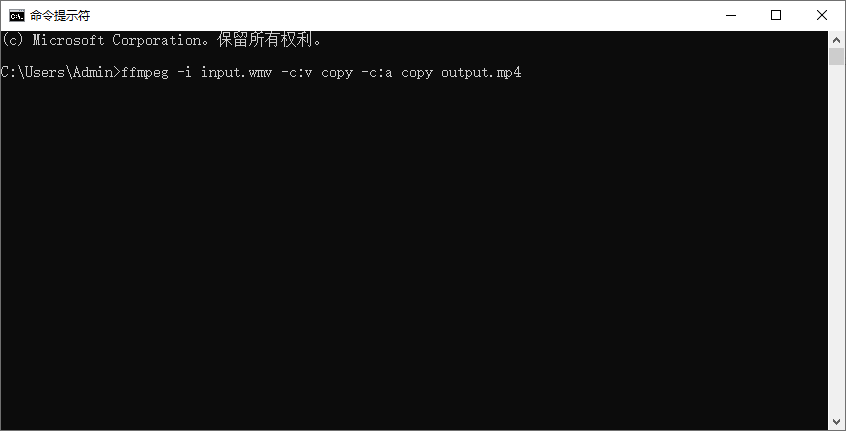
ffmpeg -i input.wmv -c:v copy -c:a copy output.mp4
命令解析:
ffmpeg:启动 FFmpeg 工具
-i input.wmv:指定输入文件(把 input.wmv 替换为你的文件名)
-c:v copy:视频流直接复制,不重新编码
-c:a copy:音频流直接复制,不重新编码
output.mp4:输出文件名(可自定义)
示例:ffmpeg -i "C:\Videos\myvideo.wmv" -c:v copy -c:a copy "C:\Videos\myvideo.mp4"
如果看到 Stream mapping 中显示 copy,说明成功实现了流复制!
只要原始 WMV 的编码格式兼容 MP4 容器,使用 FFmpeg 的 -c:v copy -c:a copy 命令,就能实现真正意义上的“无损封装”转换,既快又保真!
现在,你已经掌握了专业级的视频处理技巧。下次再遇到格式问题,别再盲目使用转换软件了,用 FFmpeg,一键搞定!当你还是不知道如何使用,那么你也可以使用简鹿视频格式转换器进行 WMV 转 MP4 视频格式。












