


原来华为手机自带了三个微信,以下是教你开启微信分身的方法


 Win下载
Win下载

很多用户不知道,华为手机其实支持同时运行三个微信账号!这并不是通过第三方软件实现的,而是巧妙结合了系统自带的两个功能:应用分身和隐私空间。下面我们就手把手教你如何在华为手机上开启这三个微信,轻松实现工作、生活、副业三不误!
一、第一个微信:主系统默认微信
这是你正常安装并使用的微信,无需任何设置,直接登录即可。
二、第二个微信:通过【应用分身】开启
这是最常用的方式,华为称之为“应用分身”,操作步骤如下:
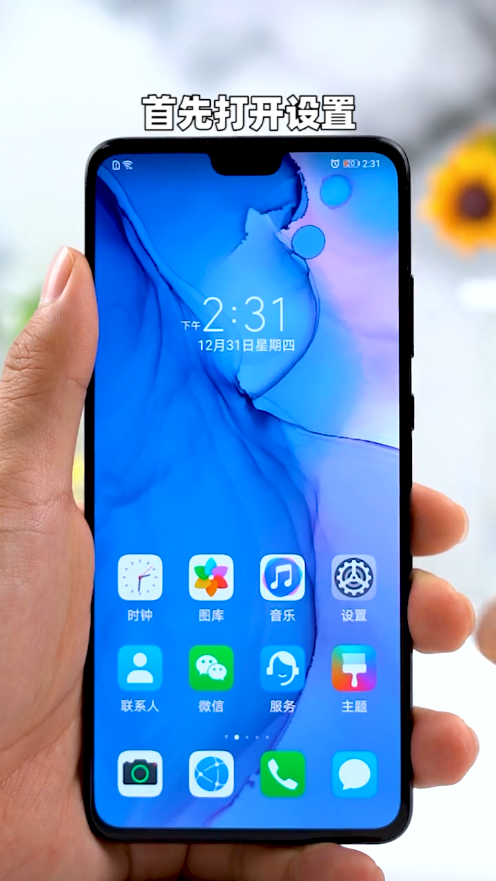
步骤 1:打开【设置】
在手机主屏幕找到并点击“设置”图标。
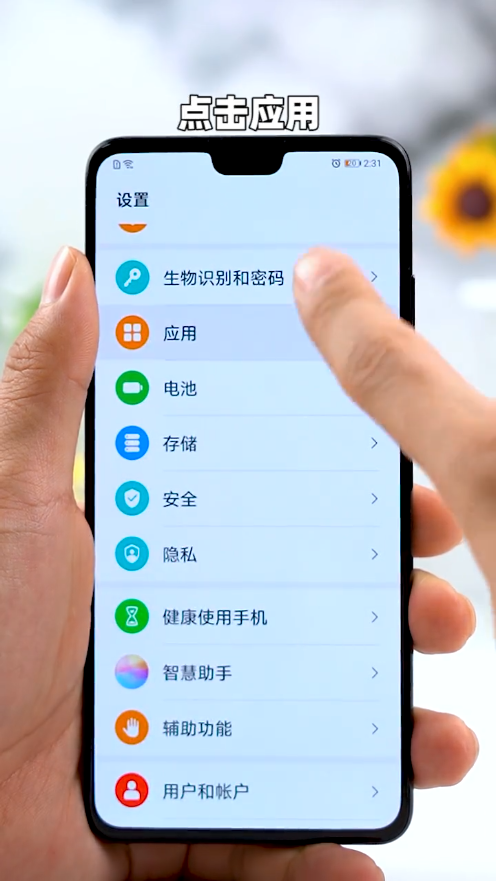
步骤 2:进入【应用】
在设置菜单中,向下滑动,点击“应用”。
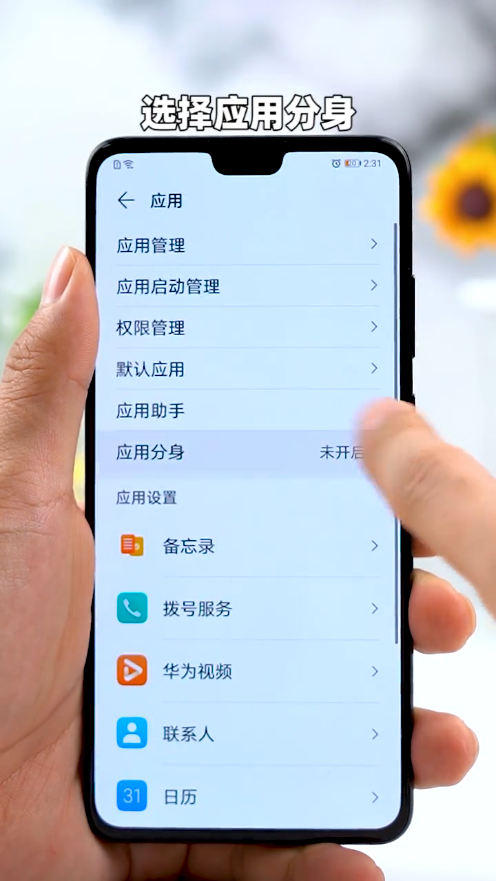
步骤 3:选择【应用分身】
在应用管理页面中,找到并点击“应用分身”选项。
步骤 4:开启微信分身
在应用列表中找到“微信”,点击右侧的开关将其打开。
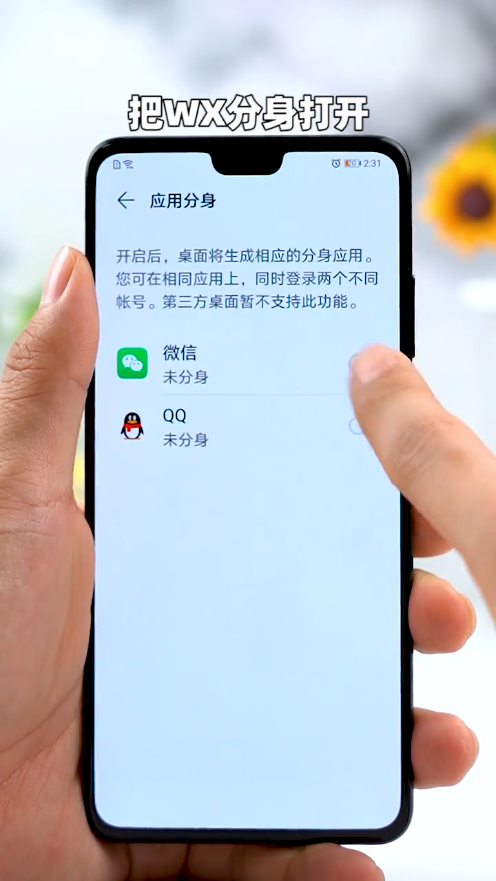
提示:应用分身中的微信与主微信数据完全隔离,通知、消息、文件互不影响。
三、第三个微信:通过【隐私空间】开启
华为手机还提供了一个更高级的隔离功能 —— 隐私空间,它相当于手机里的“第二个独立系统”,拥有独立的应用、文件、账号体系。在这里,你可以再安装一个微信!
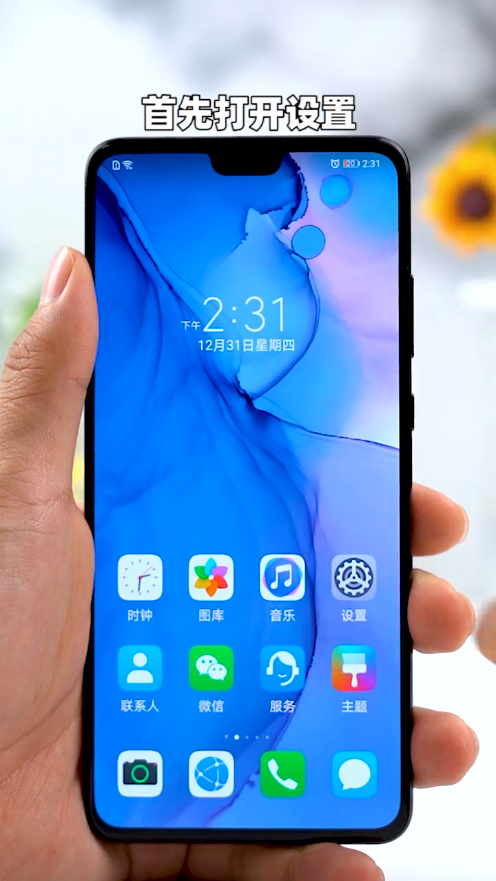
步骤 1:返回【设置】
从桌面再次打开“设置”。
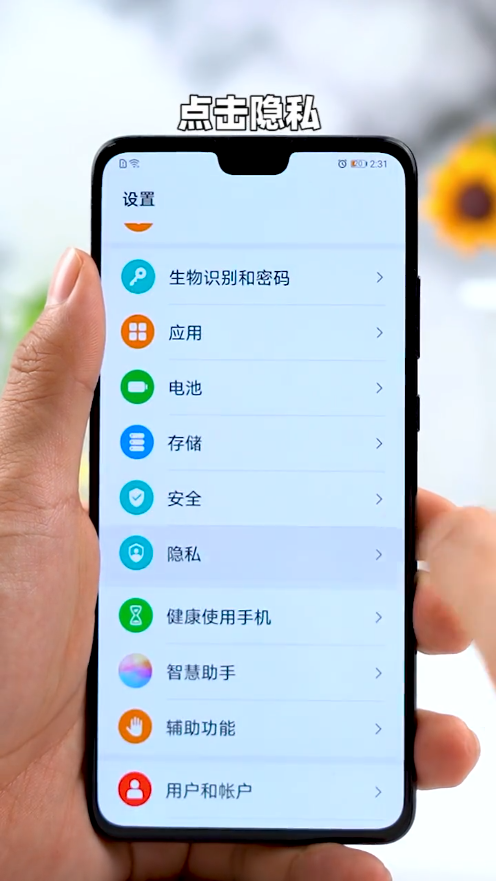
步骤 2:进入【隐私】
在设置中找到并点击“隐私”选项。
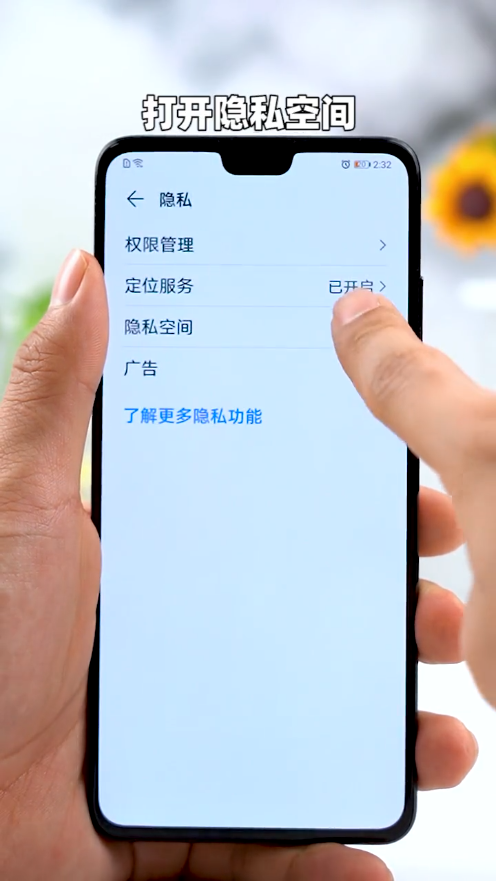
步骤 3:选择【隐私空间】
点击“隐私空间”,首次使用需按提示设置独立的隐私空间密码或指纹(与主系统不同)。
步骤 4:进入隐私空间并安装微信
设置完成后,从锁屏界面使用隐私空间的密码/指纹进入。在隐私空间中,你会看到一个全新的桌面环境。在这里登录第三个微信账号即可。
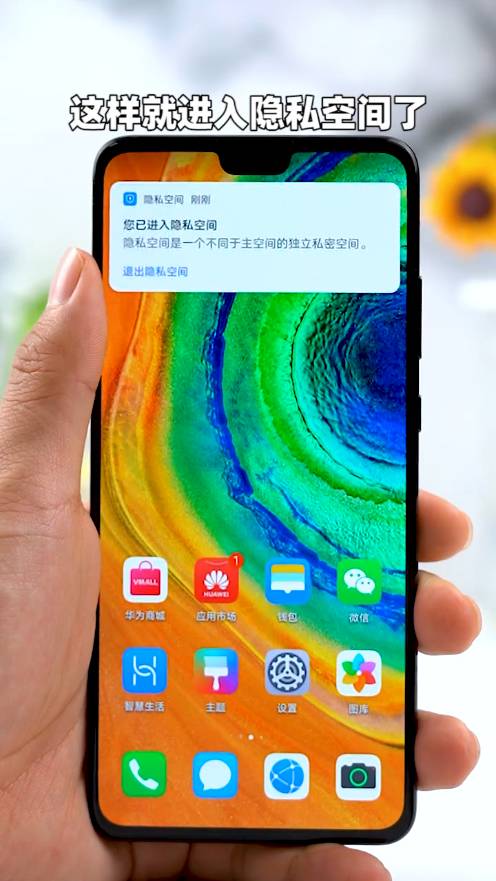
这样,你就拥有了第三个完全独立的微信,与前两个彻底隔离,安全性极高。
温馨提示
并非所有华为机型都支持隐私空间(一般中高端机型如 Mate/P 系列、Nova 高配版支持),若找不到该选项,请确认机型是否兼容。同时运行三个微信会占用较多内存和存储空间,建议确保手机性能充足。
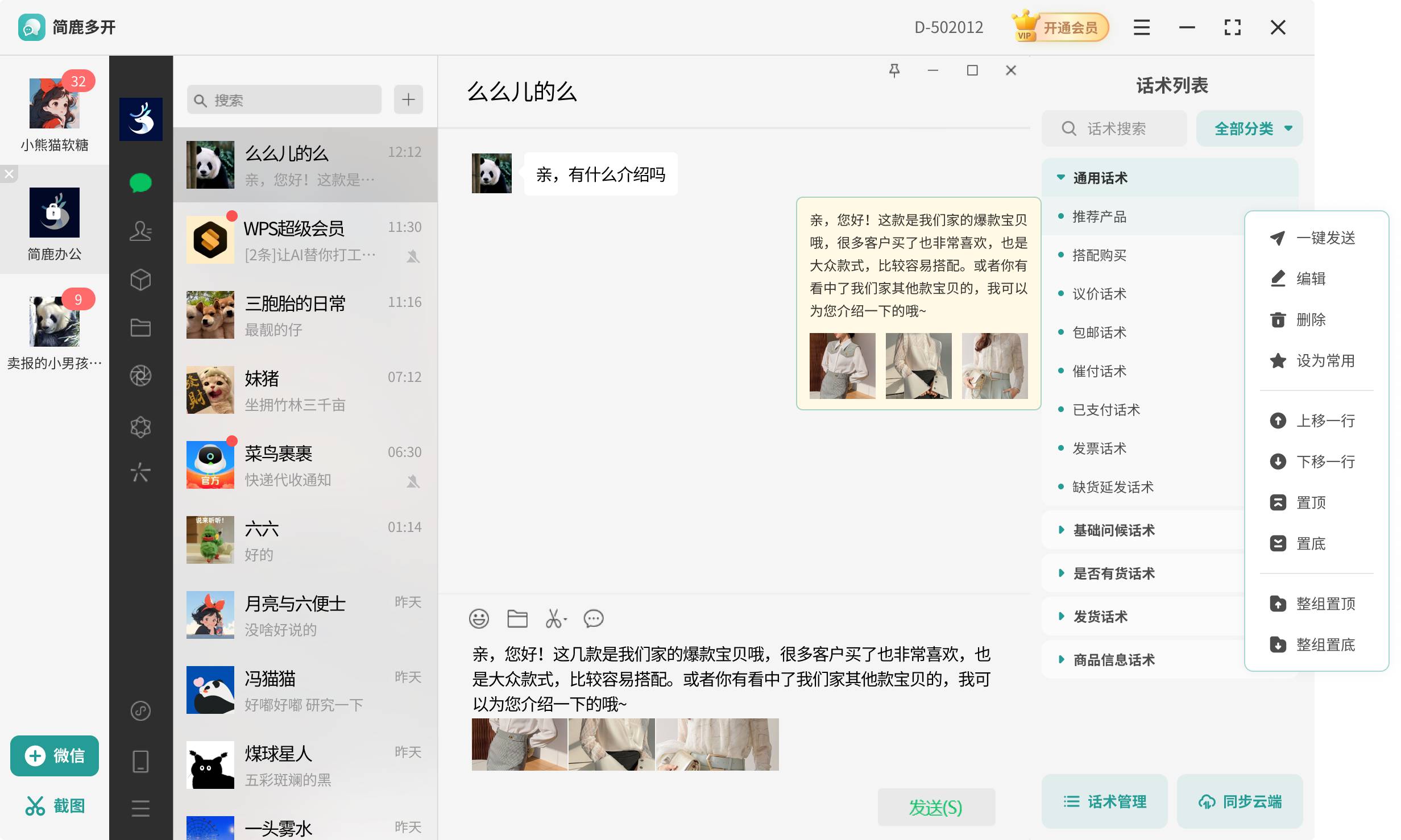
如果你想在电脑上也同时登录多个微信,那么你也可以考虑使用“简鹿多开”,它是一款适用于 Windows 系统的微信多开工具。
现在,你已经掌握了在华为手机上同时使用三个微信的全部技巧!无论是工作沟通、客户维护还是个人社交,都能井井有条。快去试试吧!












