


如何在不明显降低画质的前提下压缩 MP4 文件大小?



其实,在几乎不损失肉眼可见画质的前提下,将 MP4 文件体积缩小 30%~70% 是完全可行的。关键在于掌握科学的压缩策略,而非简单降低分辨率或拉低码率。
在这篇常见问题文章中,简鹿办公将教你 如何智能压缩 MP4 视频,兼顾画质、体积与平台兼容性,适用于剪辑师、自媒体博主、学生党甚至普通用户。
一、为什么你的视频文件这么大?
MP4 文件体积主要由以下因素决定:
码率:最核心!码率越高,每秒数据越多,文件越大
分辨率:4K 是 1080P 的约 4 倍像素,但不一定需要 4 倍码率
帧率:60fps 比 30fps 多一倍画面,文件更大
编码效率:H.265 比 H.264 更省空间,但兼容性差
内容复杂度:快速运动、大量细节(如树叶、烟花)更难压缩
想要压缩视频的核心思路就是保留人眼敏感的信息(清晰边缘、肤色、文字),丢弃人眼不敏感的数据(高频噪点、冗余色块)。
二、压缩前必知:3个无损感知原则
原则1:优先调码率,而非分辨率
把 1080P 降到 720P 会明显模糊;但把 1080P 码率从 20Mbps 降到 8Mbps,在手机上看几乎看不出差别。
原则2:使用 VBR(可变码率),而非 CBR(恒定码率)
VBR 能在静态画面用低码率、动态画面用高码率,更智能、更省空间。推荐使用 VBR 2-pass(两次编码),压缩效率最高。
原则3:选择合适的 CRF 值(仅限专业软件)
CRF(Constant Rate Factor)是 FFmpeg、HandBrake 等工具的核心参数。
CRF=18~23 是“视觉无损”黄金区间:
CRF=18:接近无损,体积大
CRF=23:标准推荐,平衡画质与体积
CRF>28:画质开始明显下降
三、4种实用压缩方法(附操作步骤)
方法1:用免费神器 HandBrake(适合大多数用户)
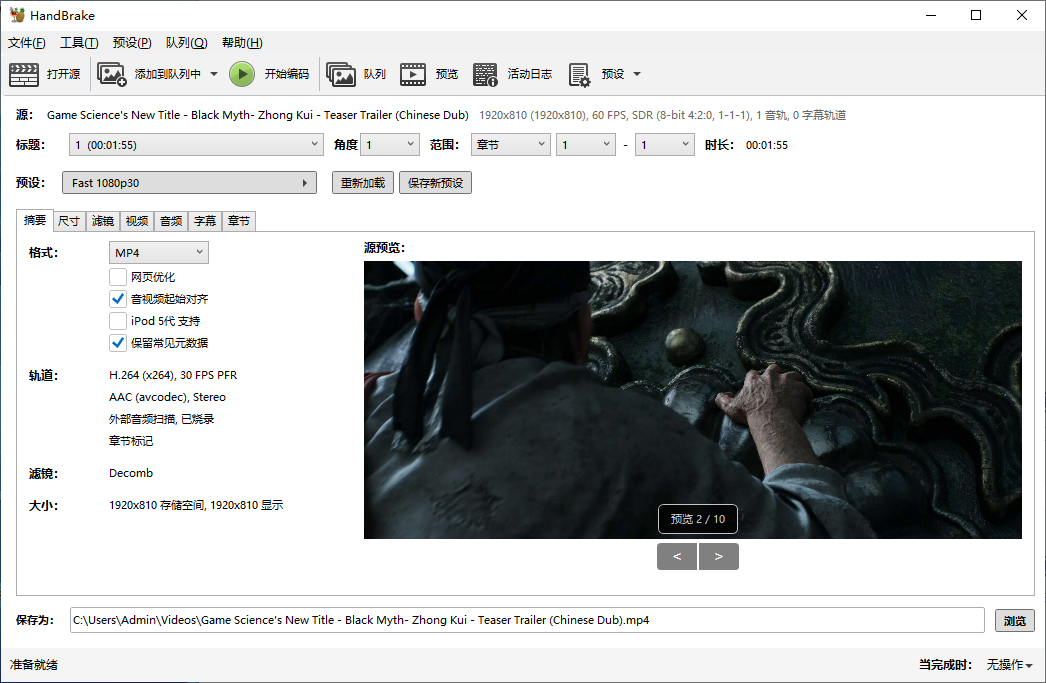
这是一款完全免费开源的视频压缩处理工具,它支持 Windows、MacOS 以及 Linux 平台。
操作步骤:
下载安装 HandBrake,打开软件后导入视频,再选择输出格式选 MP4。
视频选项卡:
编码器:H.264 (x264)
质量模式:Constant Quality → RF值设为 22
勾选 Web Optimized(便于网页播放)
音频:AAC,比特率 128 kbps
点击“开始编码”
效果:1GB 视频通常可压到 300–500MB,画质几乎无损。
方法2:用简鹿视频格式转换器 、剪映 / CapCut(手机/电脑端,新手友好)
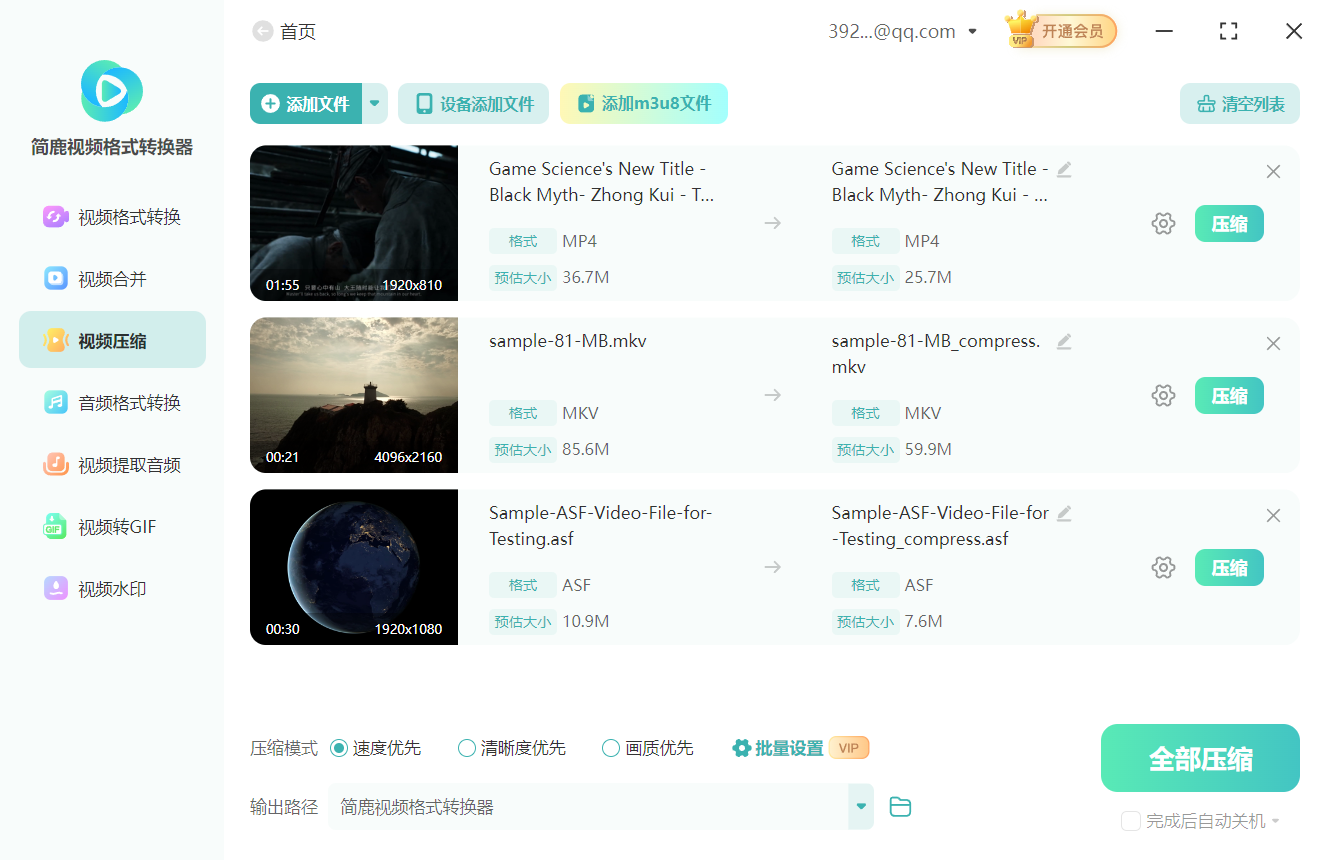
技巧:
导出时不要选“原画”,而是手动设置:
分辨率:1080P(竖屏 1080×1920)
帧率:30fps
码率:8 Mbps(抖音/B站足够)
关闭“保留原始音频采样率”等冗余选项
提示:剪映“导出质量”滑块拉到 80% 左右,通常是最佳性价比点。
方法3:用 FFmpeg(命令行,极致控制)
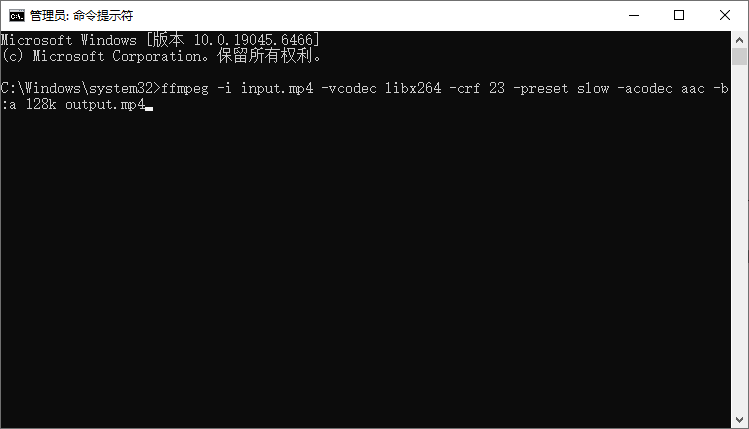
# 使用 CRF 模式压缩(推荐)
ffmpeg -i input.mp4 -vcodec libx264 -crf 23 -preset slow -acodec aac -b:a 128k output.mp4
# 使用 VBR 限制平均码率(适合平台上传)
ffmpeg -i input.mp4 -c:v libx264 -b:v 8M -maxrate 10M -bufsize 12M -c:a aac -b:a 128k output.mp4
-crf 23:画质控制(18~28 可调)
-preset slow:压缩更慢但体积更小(可选 ultrafast ~ placebo)
-b:v 8M:目标码率 8 Mbps
压缩视频不是牺牲画质换体积,而是用技术手段剔除冗余信息,保留视觉精华。只要掌握码率控制、编码策略和平台特性,你完全可以在看起来一样清晰的前提下,让文件小一半甚至更多。
下次再遇到“视频太大发不出去”的问题,别再盲目删减内容了 —— 试试本文的方法,轻松实现小体积 + 高观感的完美平衡!













