


电脑录屏保存到哪里了?教你快速找到 Windows 自带录屏文件


 Win下载
Win下载

在使用 Windows 10 或 Windows 11 系统自带的录屏功能(Xbox Game Bar)录制屏幕后,很多用户都会遇到一个共同的问题:我刚录的视频去哪儿了?别担心!系统其实已经自动帮你保存好了,只是默认位置比较隐蔽。本文将详细告诉你:
一、默认系统自动存入“Captures”文件夹
当你使用 Win + Alt + R 快捷键或 Xbox Game Bar 开始录屏后,Windows 会自动将视频以 MP4 格式保存到以下路径:
C:\Users\你的用户名\Videos\Captures
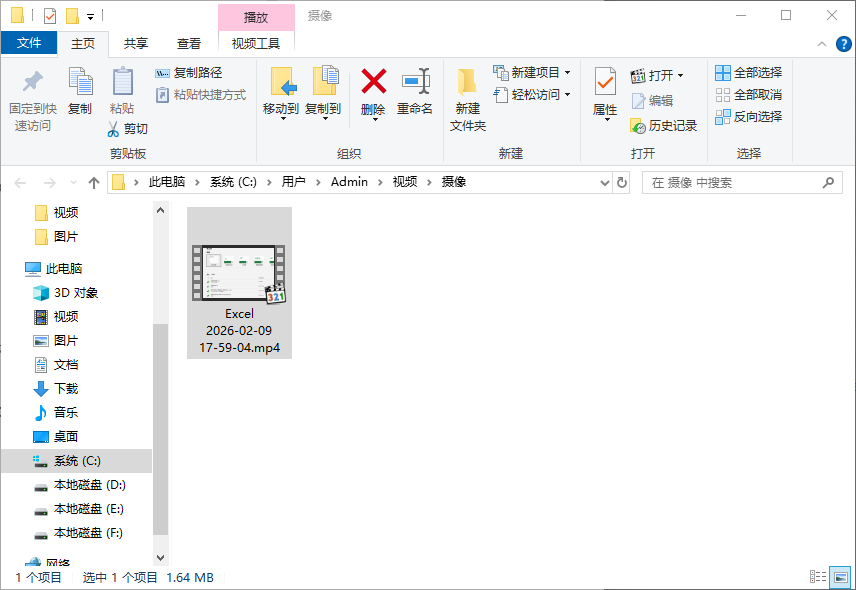
举例说明:
如果你的电脑登录用户名是 “张三”,那么完整路径就是:
C:\Users\张三\Videos\Captures
如果是英文系统,默认可能是 C:\Users\Admin\Videos\Captures 或 C:\Users\John\Videos\Captures。
如何快速打开这个文件夹?
按下键盘 Win + E 打开“文件资源管理器”;
在左侧导航栏点击【此电脑】→【本地磁盘 (C:)】→【Users】→【你的用户名】→【视频】→【摄像】;
所有录屏视频都会以 “应用文件名 YYYY-MM-DD HH-MM-SS.mp4” 的格式命名,按时间排序,一目了然。
二、更简单的方法通过 Xbox Game Bar 直接查看
如果你不熟悉文件路径,也可以通过系统自带的“捕获中心”快速访问录屏内容:
操作步骤:
按下 Win + G 呼出 Xbox Game Bar;点击工具栏中的 “捕获” 图标(摄像头形状);在弹出的小窗口中,点击底部的 “查看我的捕获” 按钮;(或直接按快捷键 Win + Alt + G)
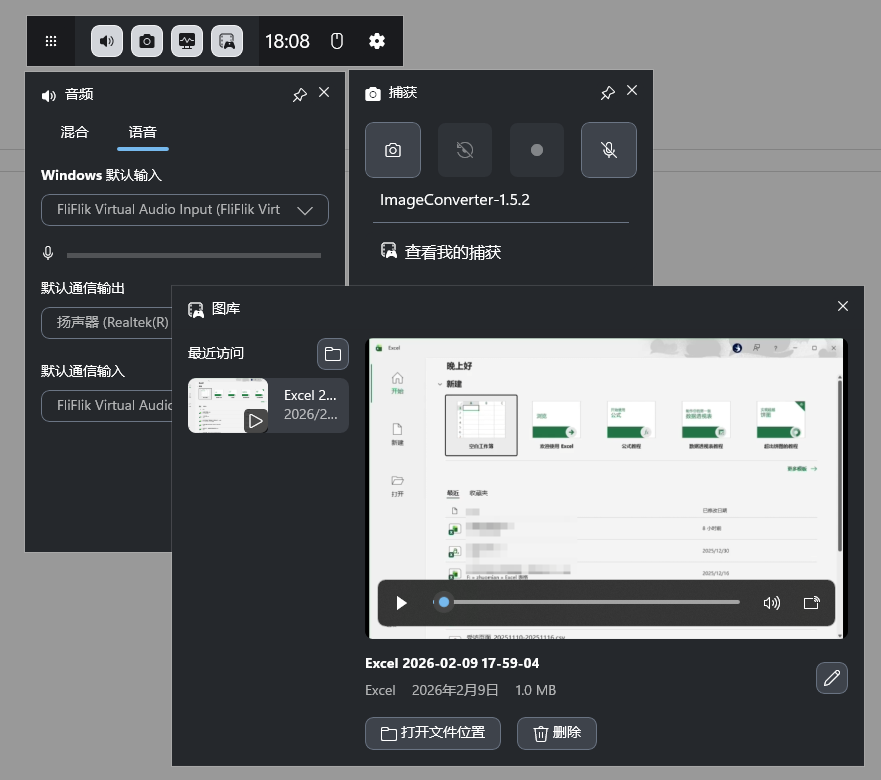
系统会自动打开 “照片”应用 或 文件资源管理器,并定位到 Captures 文件夹,显示所有已录制的视频和截图。在这里你还可以直接播放、删除、视频,非常方便!
三、常见问题解答
Q1:录屏后找不到 Captures 文件夹?
可能你从未成功完成一次录屏(比如只点了开始但没停止);尝试重新录制一段5秒视频,系统会自动生成该文件夹。
注意:在中文系统中,它的路径名称为 视频 - 摄像 文件夹。
Q2:录屏视频无法播放?
检查是否使用了兼容的播放器(推荐用“电影和电视”或 VLC);极少数情况下,显卡驱动异常会导致录制失败,建议更新驱动。
Q3:Captures 文件夹被误删了怎么办?
不用担心!只要再次使用 Game Bar 录制一次,系统会自动重建该文件夹。
Q4:能否同时保存截图和录屏到同一位置?
是的!Game Bar 截图(Win + Alt + PrtScn)也默认保存在 Captures 文件夹中,方便统一管理。
Windows 系统自带的录屏功能虽然简单,但非常实用。只要你记住两个关键点:
默认路径:C:\Users\你的用户名\Videos\Captures
快捷入口:Win + G → “查看我的捕获”
就再也不用担心录屏丢了的问题!当然,如果你觉得系统自带的录屏功能不好用,也可以尝试使用简鹿办公开发的“简鹿电脑录屏大师”这款工具,它提供了更多自定义录屏电脑屏幕的功能以及丰富的视频输出格式等等。













