


电脑怎么滚动截长图?用微信电脑版也能轻松搞定长截图


 Win下载
Win下载

办公、学习或资料整理过程中,我们经常会遇到需要截取一整页网页、长篇聊天记录或文档内容的情况。然而,普通截图工具只能捕捉当前屏幕可见区域,无法一次性截取完整长图。虽然市面上有不少第三方截图软件支持滚动截图,但其实你可能已经拥有一个现成的解决方案 —— 微信电脑版!
从 4.1.5 版本开始,微信电脑版正式加入了滚动截图功能,操作简单、无需额外安装软件,非常适合快速截取长内容。下面,我们就手把手教你如何使用微信实现滚动截长图。
一、前提条件:确认微信版本
首先,请确保你的微信电脑版已更新至 4.1.5 或更高版本。
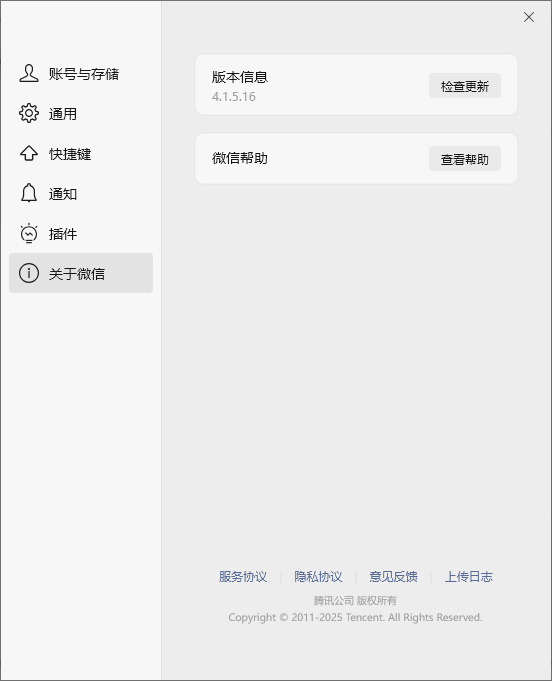
你可以通过以下方式检查版本:
打开微信电脑版;
点击左下角「三横线」菜单图标(≡);
选择「关于微信」,查看当前版本号。
如果版本较低,请前往 微信官网 下载最新版安装包进行更新。
二、操作步骤:使用微信滚动截图
第一步:调出截图工具
在微信窗口处于激活状态时,按下快捷键 Alt + A,即可唤出微信内置的截图工具。此时屏幕会变暗,进入截图模式。
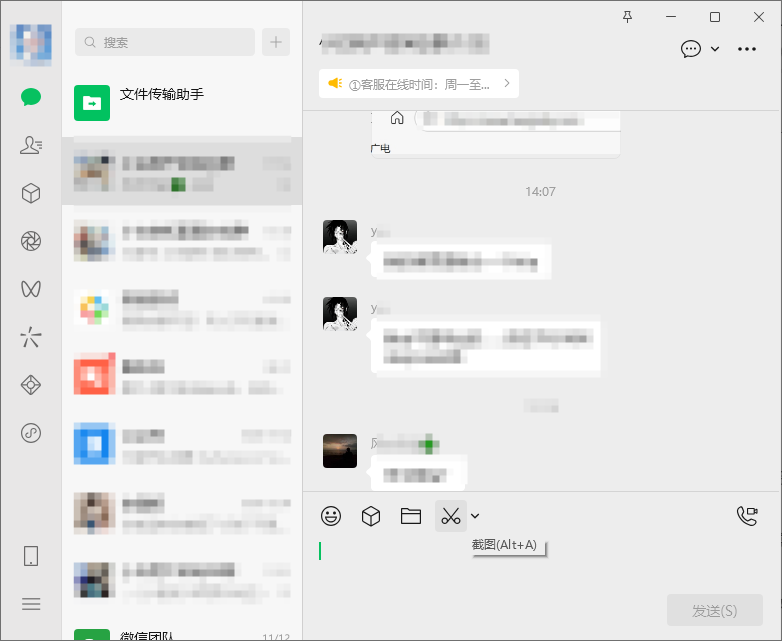
小提示:即使你没有打开聊天窗口,只要微信在前台运行,Alt + A 都能正常触发截图功能。
第二步:框选初始截图区域
用鼠标拖动,框选出你希望开始截取的区域(例如网页顶部、聊天记录起始位置等)。注意:这个区域将作为滚动截图的“基准窗口”,建议包含完整的宽度和合适的高度。
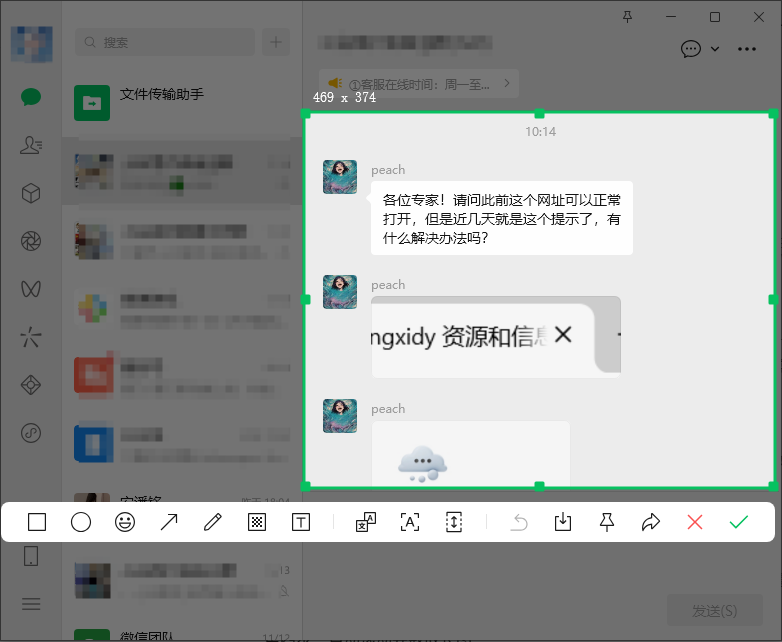
第三步:点击“滚动截图”按钮
框选完成后,在所选区域下方会出现一个工具栏,其中有一个图标为两个重叠方框并带有向下箭头的按钮 —— 这就是 “滚动截图” 功能。点击它。
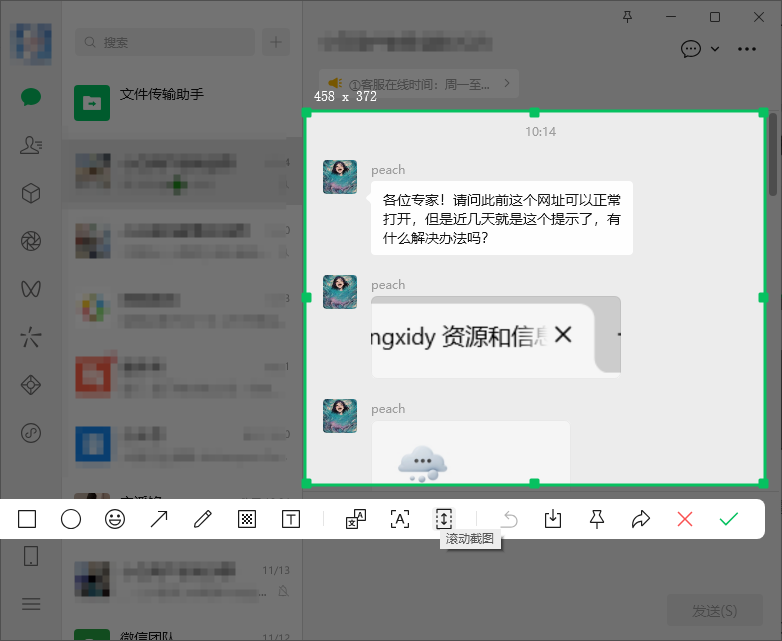
第四步:自动滚动并截取长图
点击后,微信会自动识别可滚动的内容区域(如浏览器页面、微信聊天窗口等)。此时,使用鼠标滚轮向上或向下滚动,微信将实时捕捉滚动过程中的画面,并自动拼接成长图。
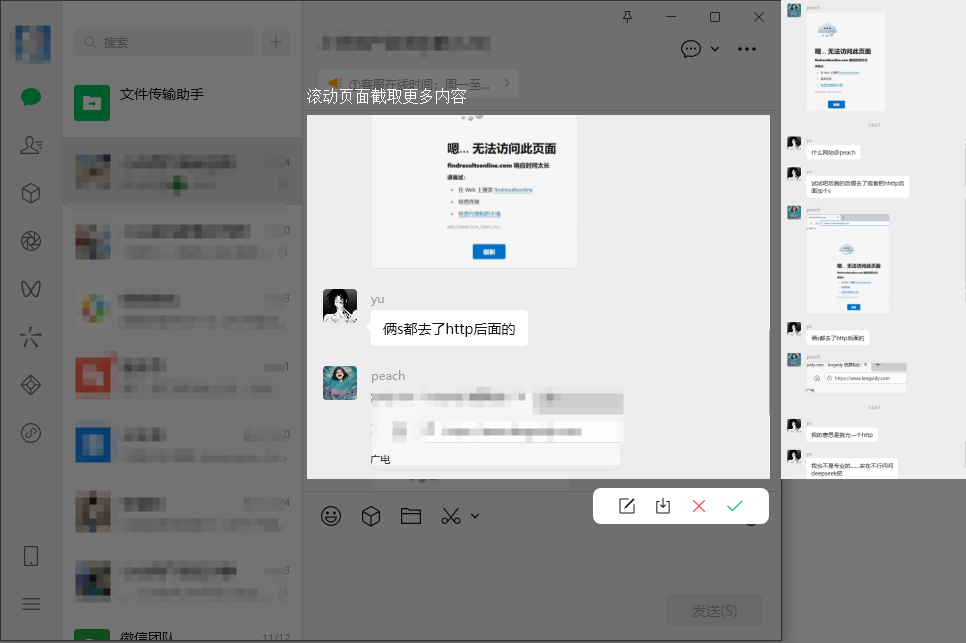
支持场景包括:
网页浏览器(Chrome、Edge 等)
微信聊天记录
Word、PDF(部分情况下需窗口可滚动)
其他具有滚动条的应用界面
第五步:完成并保存截图
当你滚动到目标位置后,点击工具栏上的 “完成” 按钮(或按 Enter 键),微信会自动生成完整的长截图。此时你可以:直接发送给好友或文件传输助手;点击 “保存到文件” 图标,将长图保存为 PNG 文件到本地。
借助微信电脑版的滚动截图功能,你无需安装 Snipaste、FastStone Capture 等专业工具,也能轻松完成长图截取。这项功能不仅实用,而且集成度高、操作流畅,特别适合办公族、学生党或经常需要保存网页内容的用户。
下次再遇到一页截不完的情况,不妨试试 Alt + A + 滚动截图,让长内容一图搞定!好了,我是简鹿办公,更多电脑实用教程请关注我们吧。












