


抖音直播伴侣声音设置详细步骤,一步到位帮你提升直播音质



无论是游戏解说、才艺表演、知识分享还是电商带货,清晰、稳定、富有感染力的声音已成为吸引观众、提升互动率的关键因素。然而,许多主播常遇到声音太小、有杂音、人声模糊或背景音乐盖过说话声等问题;其实,这些问题大多源于音频设置未合理配置。
担心!简鹿办公将手把手教你使用 抖音官方工具「抖音直播伴侣」,从基础音量调节到高级降噪、音频码率优化,全面掌握声音设置技巧,让你的直播声音更专业、更动听。
一、为什么声音设置如此重要?
抖音直播伴侣作为官方推出的桌面端直播工具,不仅支持高清推流、美颜滤镜、多画面切换等强大功能,其音频处理能力也远超手机直播。但前提是:你得正确设置它。因此,花5分钟优化声音,可能比花1小时调美颜更有效!
二、快速进入声音设置界面
打开 抖音直播伴侣 后,有两种方式进入音频设置:
方法1:通过“直播设置”入口
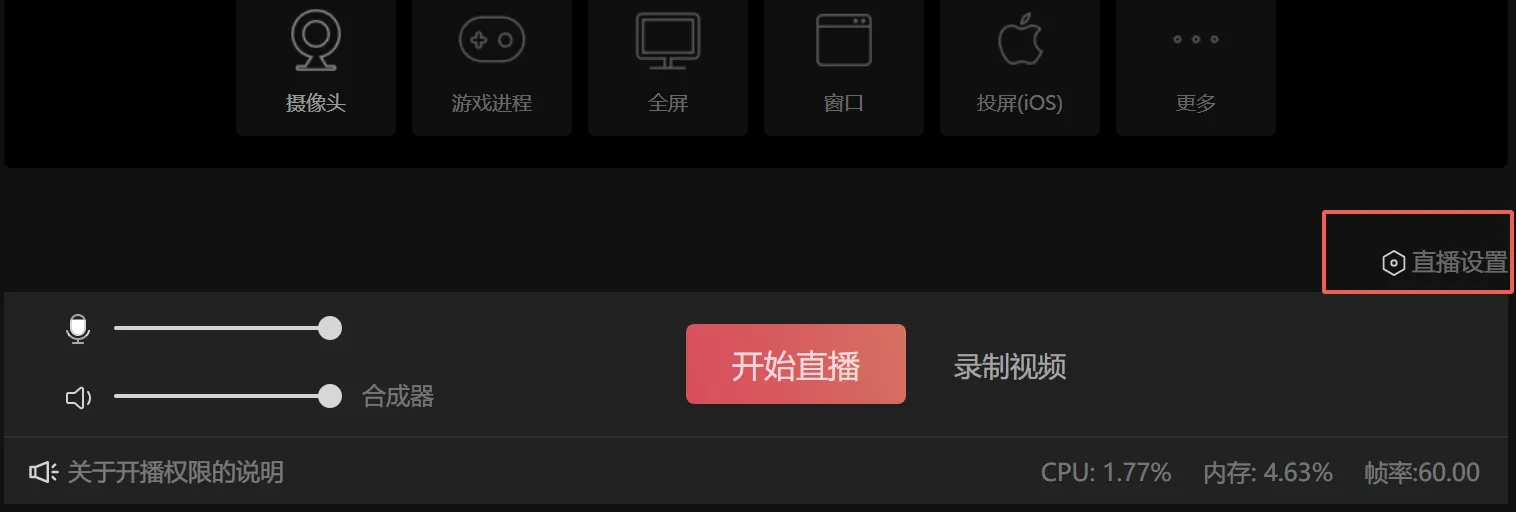
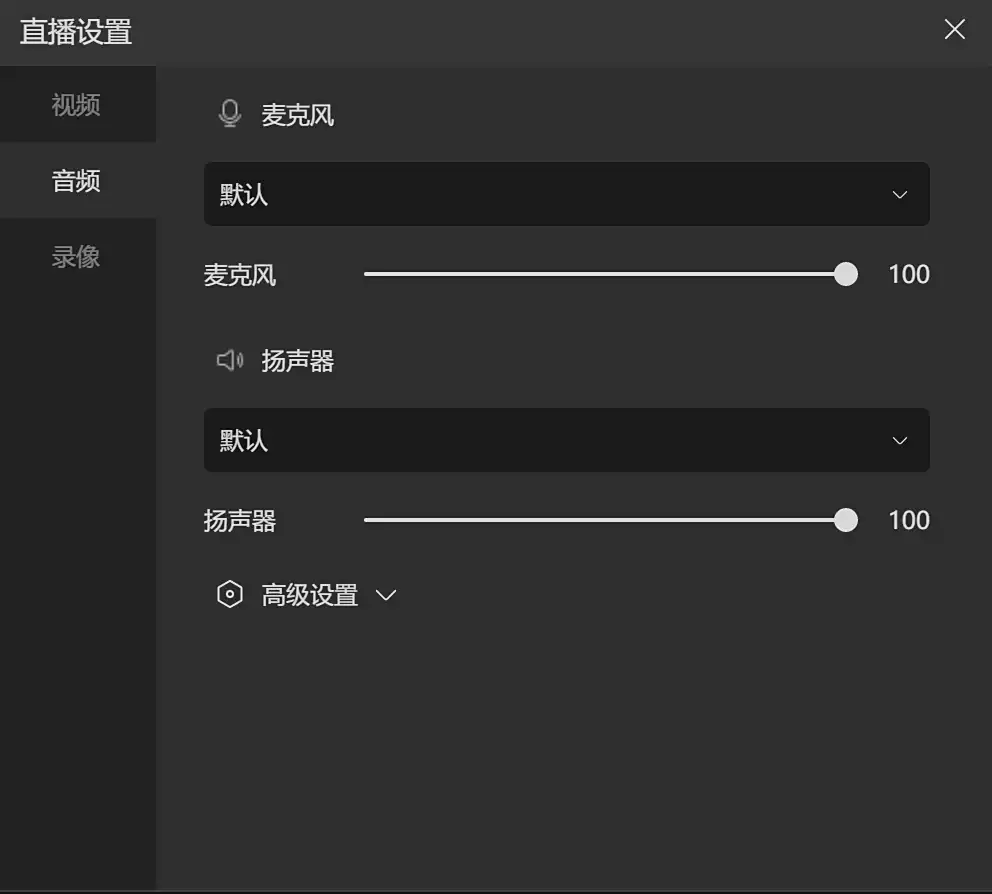
点击主界面右上角 【开播】按钮旁的“直播设置”,在弹出窗口中,选择顶部 【音频】 选项卡,即可看到 麦克风音量 和 扬声器音量 的滑块。
方法2:通过右上角全局设置
点击窗口右上角 【齿轮图标】,在左侧菜单选择 【音频设置】,可进行更详细的设备选择与参数调整。
三、自定义输入源与声道
1. 切换麦克风或扬声器设备
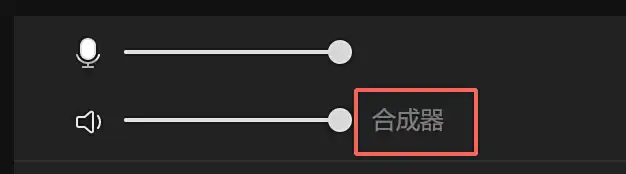
点击 【合成器】 按钮(位于音频设置页面底部),可分别选择:
麦克风输入源:如 USB 麦克风、耳机麦克风、声卡等
扬声器输出源:如音响、耳机、虚拟音频线(用于导入外部音源)
2. 单声道 vs 立体声
在【合成器】中,还可勾选 【单声道】。注意,在抖音移动端观众大多用单扬声器听音,单声道反而更清晰。
四、降噪与音频编码设置
1. 开启麦克风降噪
点击 【高级设置】 → 勾选 【启用降噪】,可有效抑制键盘声、风扇声、空调噪音等环境干扰,对于居家直播、非专业录音环境尤其重要。
进阶提示:若你已有硬件声卡或第三方降噪软件(如 NVIDIA RTX Voice、Krisp),可关闭此选项以避免双重处理导致音质失真。
2. 设置音频码率与编码格式
仍在【高级设置】中,找到以下两项:
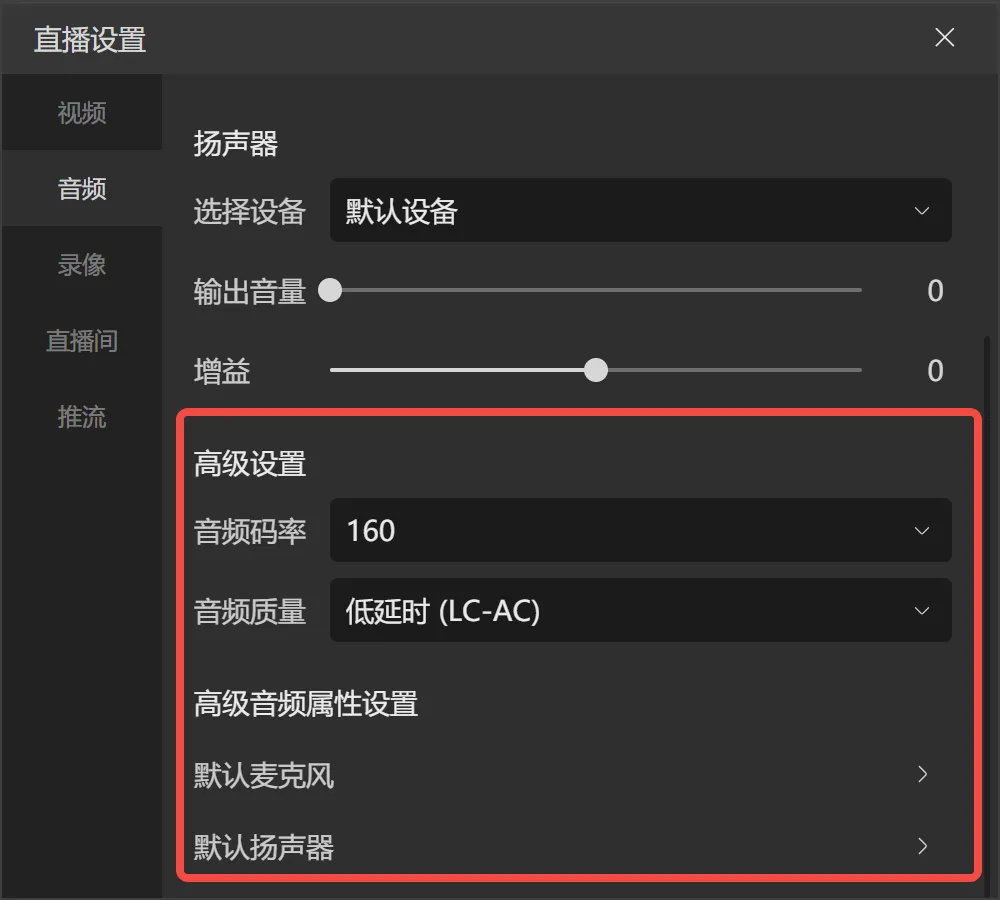
音频码率:160 kbps 抖音官方建议值,音质清晰且平台兼容性最佳;低于128kbps易出现电话音
音频质量:低延时(LC-AAC) 保证音画同步,避免口型对不上;切勿选“高质量(HE-AAC)”,会导致延迟增加
抖音后台虽支持最高 192kbps,但 160kbps 是性价比最高的选择,既能通过平台无损音质审核,又不会占用过多上传带宽。
常见问题与解决方案
Q1:观众说听不到我说话,但能听到背景音乐?
检查:麦克风是否被系统静音?在【合成器】中确认输入设备是否正确。
Q2:声音有电流声或爆破音?
解决:降低麦克风增益(在系统声音设置中),并开启【降噪】;避免对着麦吹气。
Q3:直播时自己听不到电脑声音?
原因:扬声器输出未正确监听。建议使用 耳机监听,并在系统中开启“立体声混音”或使用 ASIO 驱动。
Q4:唱歌时人声被伴奏盖住?
调整:降低【扬声器音量】至30%,同时提高麦克风至85%;或使用外置调音台预混音。
在抖音这个注意力稀缺的平台上,清晰、干净、有质感的声音,往往比华丽的滤镜更能留住观众。而这一切,只需你在抖音直播伴侣中花几分钟,正确设置麦克风、扬声器、降噪与音频码率。













