


电脑屏幕保护怎么设置?Windows 10/11详细图文教程



你是否觉得电脑长时间闲置时,屏幕一直显示同一个画面既枯燥又可能伤屏?其实,通过设置一个美观有趣的屏幕保护程序(Screen Saver),不仅能增添桌面乐趣,还能在一定程度上保护显示器,特别是对于老式LCD或OLED屏幕,防止静态图像长时间显示导致的“烧屏”现象。
本文将手把手教你如何在 Windows 10 和 Windows 11 系统中设置屏幕保护程序,让你的电脑更个性、更安全。
一、什么是屏幕保护程序?
屏幕保护程序是在电脑一段时间无操作后,自动启动的动画或动态画面。最初设计用于防止CRT显示器“烧屏”,如今更多用于个性化展示和节能。
常见的屏保类型包括:滚动显示自定义文字、轮播你的图片、气泡、迷幻、星空等动态效果。
二、Windows 10 屏幕保护设置步骤
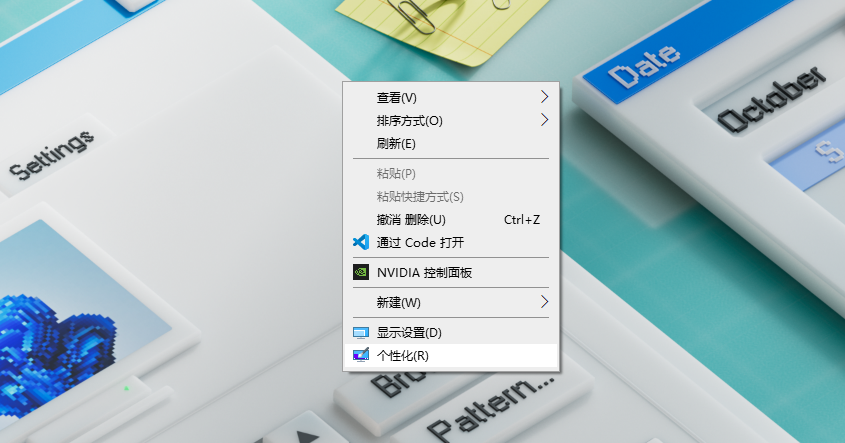
步骤 1:打开“个性化”设置
在桌面空白处右键点击鼠标,在弹出的菜单中选择 “个性化”。
步骤 2:进入“锁屏界面”设置
在左侧菜单栏中,点击 “锁屏界面”。向下滚动,找到并点击 “屏幕保护程序设置”(位于页面底部)。
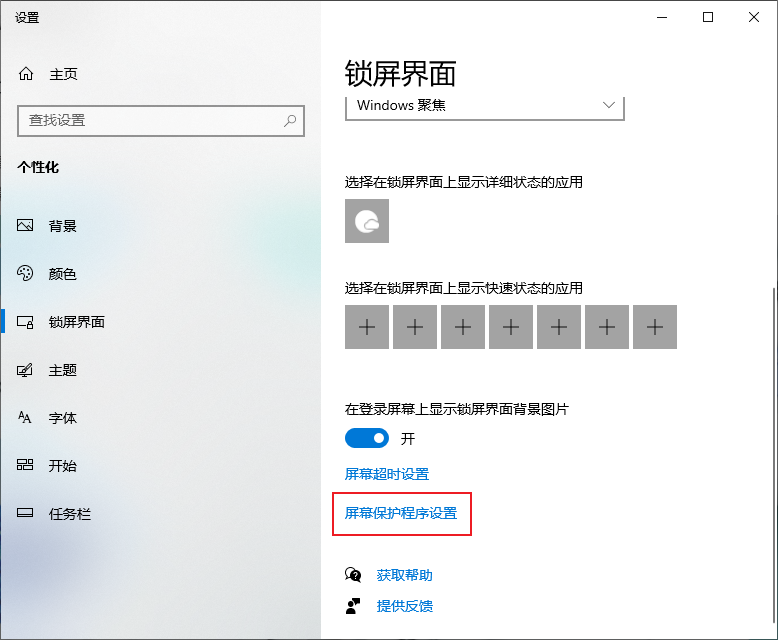
提示:你也可以通过“控制面板” → “外观和个性化” → “更改屏幕保护程序”进入。
步骤 3:设置屏幕保护程序
此时会弹出“屏幕保护程序设置”窗口:在下拉菜单中选择你喜欢的屏保,如“照片”、“气泡”、“3D文字”等。
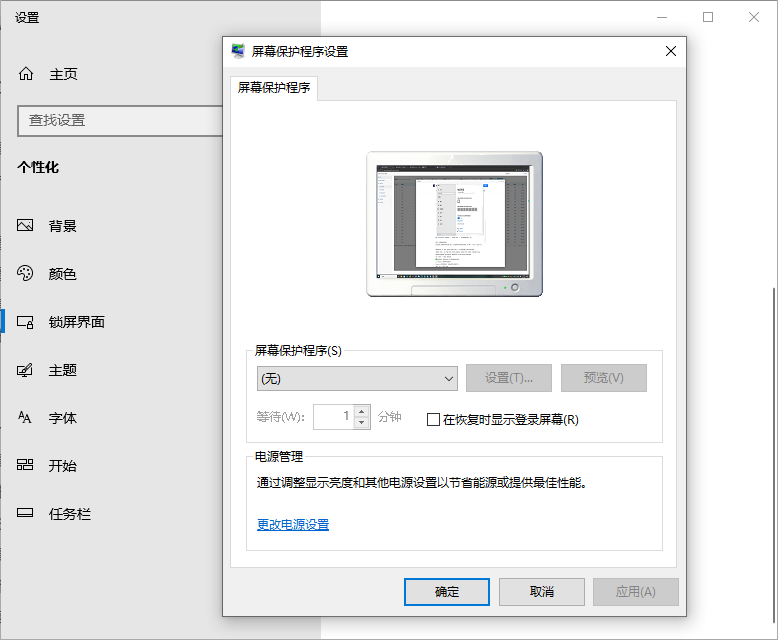
在“等待”框中输入分钟数(例如:5),表示电脑闲置5分钟后自动启动屏保。点击“设置”按钮,可自定义屏保内容。例如选择“照片”屏保时,可指定图片文件夹。恢复时显示登录屏幕建议勾选此项,确保隐私安全,防止他人趁你离开时操作电脑。
最后点击 “应用” → “确定” 保存设置。设置完成后,等待设定时间,即可看到屏保自动启动。
三、常见问题解答
屏幕保护程序会影响电脑性能吗?
一般不会。现代屏保占用资源很小,除非是复杂的3D动画,否则对CPU/内存影响微乎其微。
为什么我的电脑没有“屏幕保护程序”选项?
某些企业或学校管理的电脑可能被组策略禁用。部分轻薄本或平板模式下默认关闭。可尝试通过控制面板手动开启。
笔记本需要设置屏保吗?
建议设置,尤其是合盖前忘记锁屏的情况。但更推荐直接设置“自动关闭显示器”或“自动睡眠”以节省电量。
如何预览屏保效果?
在“屏幕保护程序设置”窗口中,点击 “预览” 按钮即可全屏查看效果,按任意键退出。
实用小贴士
选择“3D文字”屏保,可输入你的名字或励志语句,打造专属风格。
将家人、旅行照片设为屏保,每次离开电脑都是一次温馨回忆。
将“关闭显示器”时间设得比屏保更短(如屏保5分钟,关屏3分钟),更省电。
设置屏幕保护程序不仅是一种个性表达,也是一种良好的电脑使用习惯。只需几分钟操作,就能让你的电脑在你离开时“活”起来,同时保护隐私与设备。更多关于电脑日常办公方面的使用小技巧可以持续关注简鹿办公。












