


如何将FLAC格式批量转换为WAV?简鹿格式工厂也能轻松搞定


 Win下载
Win下载
 Mac下载
Mac下载
FLAC(Free Lossless Audio Codec)是一种无损压缩音频格式,因其高保真音质而广受音乐发烧友和专业音频工作者的青睐。然而,在某些应用场景中,例如部分老旧播放设备、音频编辑软件或特定系统平台,可能并不支持FLAC格式,而更兼容WAV(Waveform Audio File Format)这种通用且未压缩的音频格式。因此,将FLAC文件转换为WAV格式成为许多用户的需求。
目前借助现代音频转换工具,这一过程变得异常简单。其中,简鹿格式工厂是一款功能强大且操作便捷的多媒体格式转换软件,支持包括FLAC转WAV在内的多种音频、视频格式互转,并具备批量处理能力,极大提升了工作效率。
使用简鹿格式工厂将FLAC批量转换为WAV
第一步:启动简鹿格式工厂
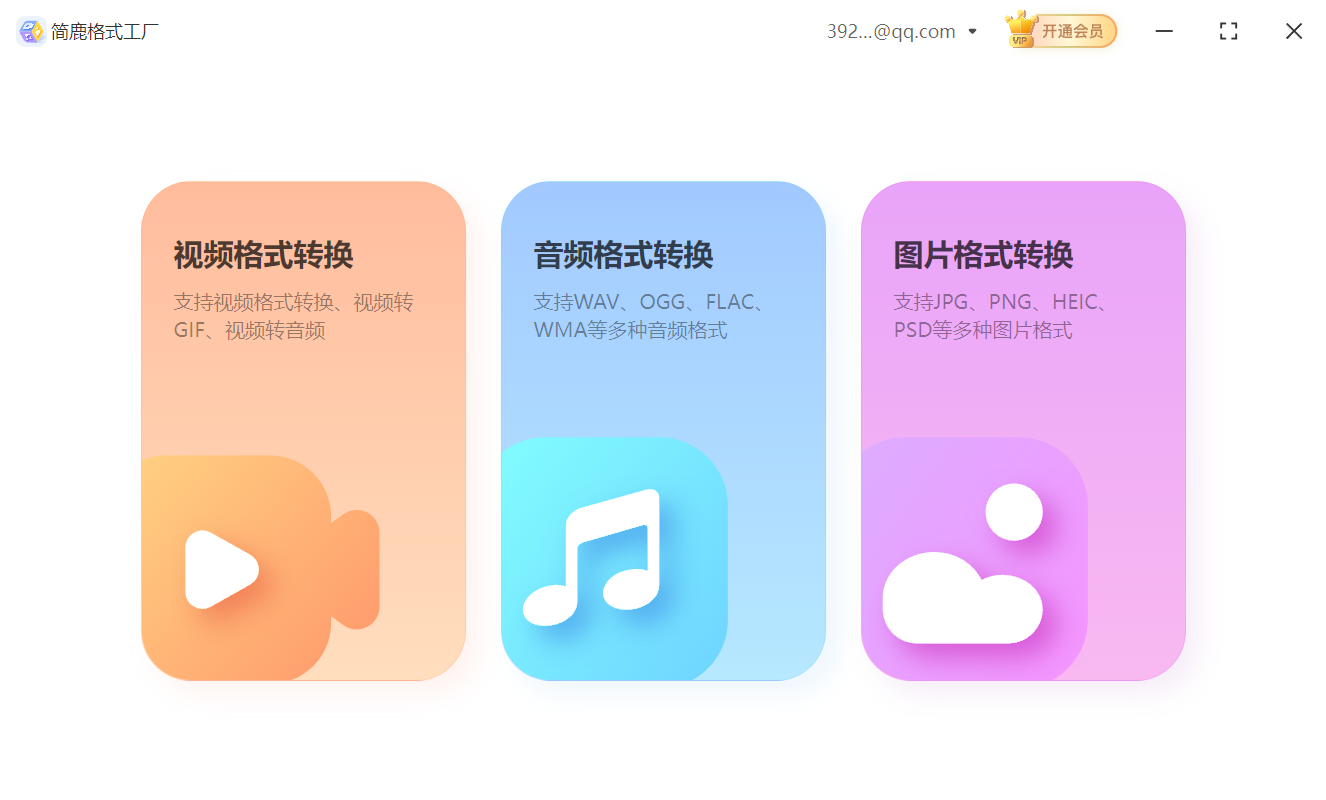
在电脑上打开已安装的简鹿格式工厂软件,进入主界面后,点击“音频格式转换”功能模块。
第二步:添加FLAC音频文件
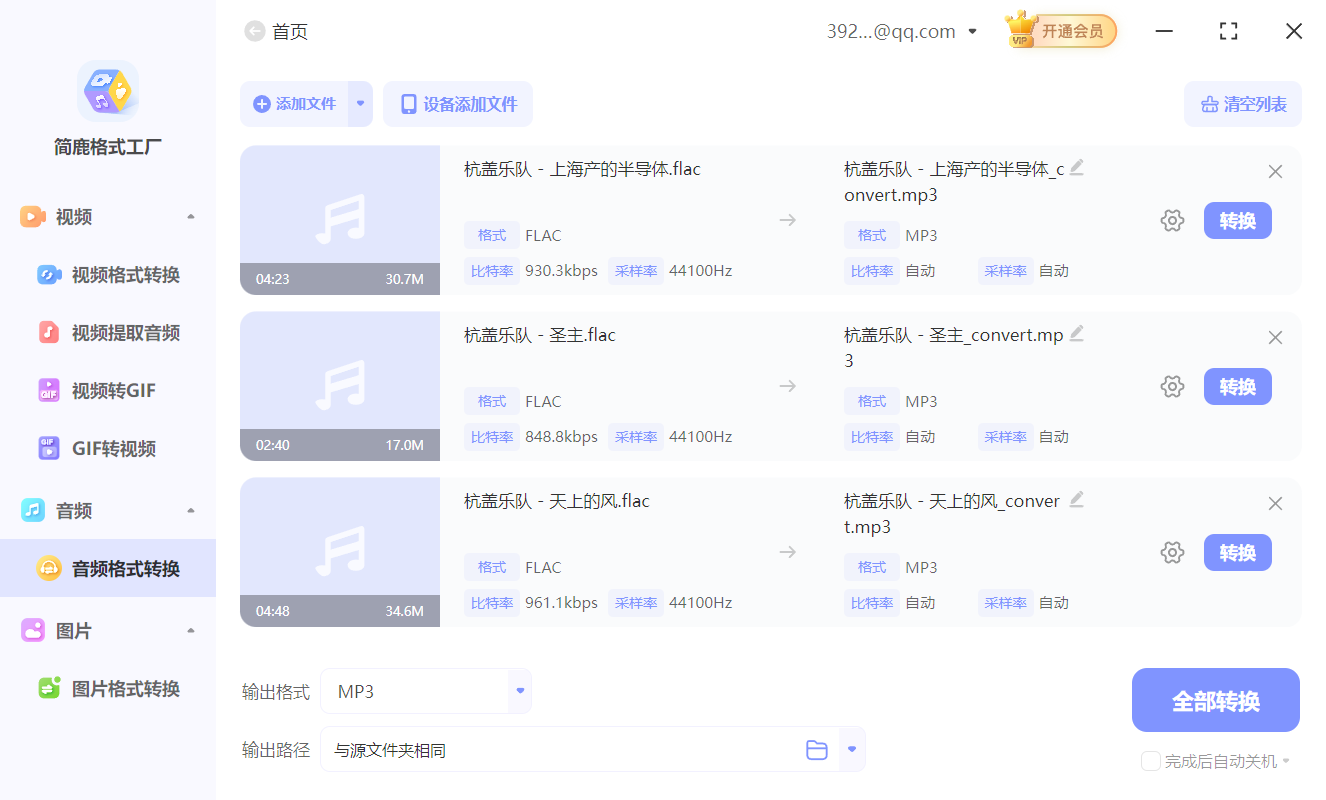
点击“添加文件”按钮,从本地文件夹中选择一个或多个需要转换的FLAC格式音频文件。该软件支持多选和拖拽方式导入,非常适合批量处理。
第三步:设置输出格式与参数
在输出格式选项中,选择“WAV”作为目标格式。此外,你还可以根据需求自定义音频参数,如:
音频编码(通常WAV默认为PCM)
声道(立体声/单声道)
采样率(如44.1kHz、48kHz等)
比特率(WAV通常为固定值,如16bit或24bit)
这些高级设置确保转换后的WAV文件符合你的使用场景或设备要求。
第四步:开始批量转换
确认所有设置无误后,点击“全部转换”按钮,软件将自动处理所选文件。转换完成后,你可以在指定输出目录中找到高质量的WAV音频文件。
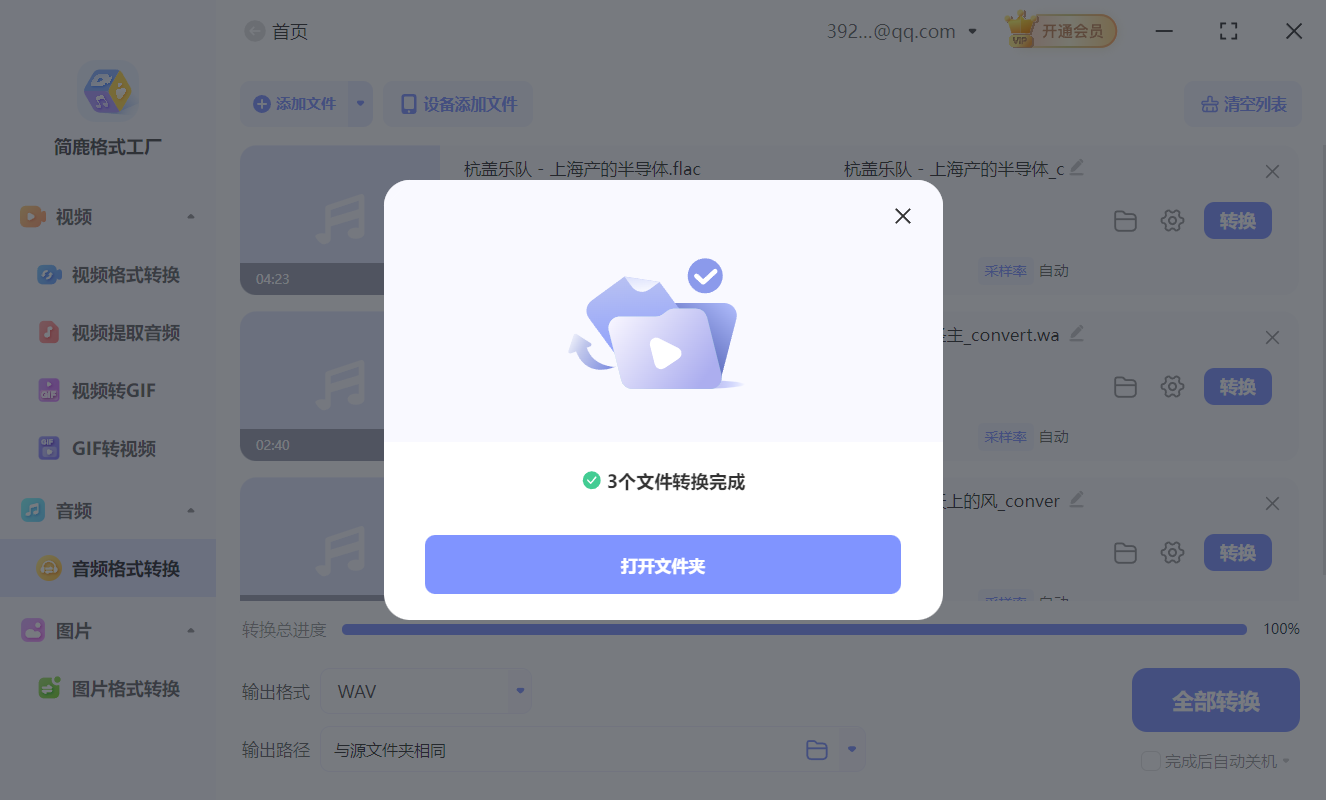
整个过程无需复杂操作,即使是初学者也能快速上手,实现高效、无损的音频格式迁移。
其他免费 FLAC 转 WAV 工具推荐
除了简鹿格式工厂,市面上还有几款同样优秀的免费工具可用于FLAC到WAV的转换,适合不同用户偏好:
Audacity:开源音频编辑软件,支持导入FLAC并导出为WAV,适合需要同时进行剪辑或降噪处理的用户。
Freemake Audio Converter:界面友好,支持批量转换,内置多种音频格式选项。
MediaHuman Audio Converter:轻量级工具,转换速度快,支持拖放操作,适合日常快速转换需求。
OnlineAudioConverter(在线工具):无需安装软件,直接通过浏览器上传FLAC文件即可转换为WAV,但需注意文件隐私和网络稳定性。
无论是为了兼容性、后期制作还是存档需求,将FLAC转换为WAV都是一项常见且实用的操作。借助简鹿格式工厂等工具,用户不仅能轻松完成单个或批量转换,还能灵活控制音频质量参数。如果你经常处理音频文件,不妨将这类工具加入你的数字工作流中,让格式转换变得高效又省心。












