


Vivo手机如何分身两个微信你知道吗?快来跟着教程一起开启


 Win下载
Win下载

在日常使用中,很多人希望能够同时运行两个微信账号,以便区分工作与生活。幸运的是,vivo手机提供了应用分身功能,可以轻松实现这一需求。以下是详细的步骤指南,帮助您在vivo手机上成功分身两个微信。
步骤一:进入设置菜单
解锁您的vivo手机,并在主屏幕上找到并点击“设置”图标,进入设置菜单。
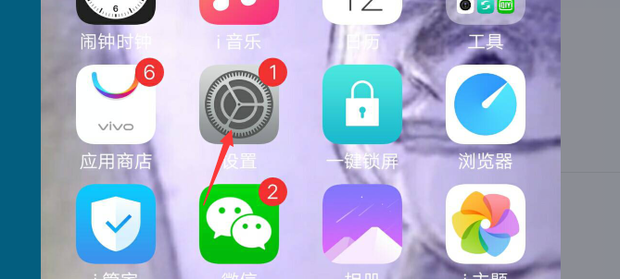
步骤二:开启应用分身功能
在设置菜单中,向下滚动查找并点击“应用与权限”或直接搜索“应用分身”。在“应用与权限”页面中,找到并选择“应用分身”选项。
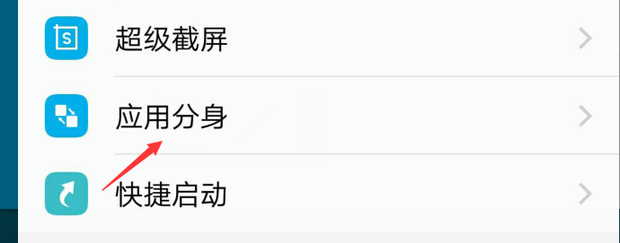
在应用分身界面,您可以看到支持分身的应用列表。找到“微信”,并确保其右侧的开关已打开以启用分身功能。
步骤三:显示分身按钮
为了方便快捷地创建微信分身,请确保“显示分身按钮”功能已开启。这通常可以在“应用分身”设置内找到,具体路径可能会因手机型号和系统版本略有不同。
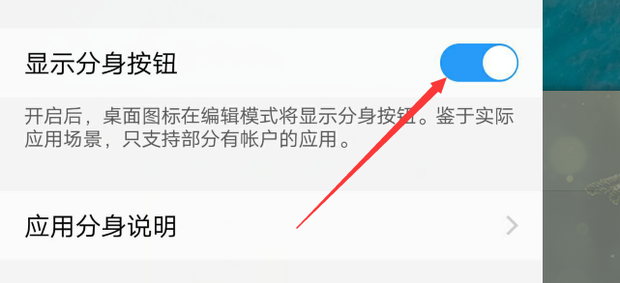
如果找不到该选项,尝试返回设置主页面,通过搜索栏输入“显示分身按钮”来快速定位相关设置。
步骤四:创建微信分身
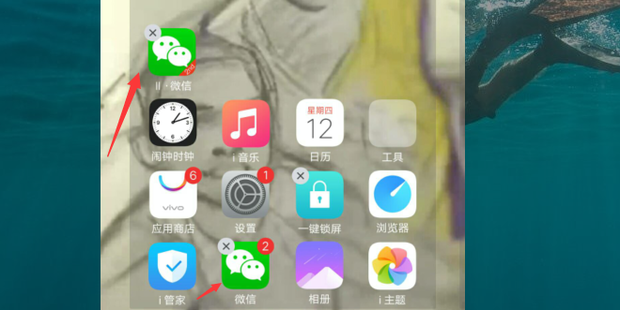
回到手机桌面,找到微信图标。长按微信图标不放,直到进入编辑模式(即图标开始晃动,并出现一些操作选项)。
点击微信图标右下角出现的“+”号或“分身”按钮。
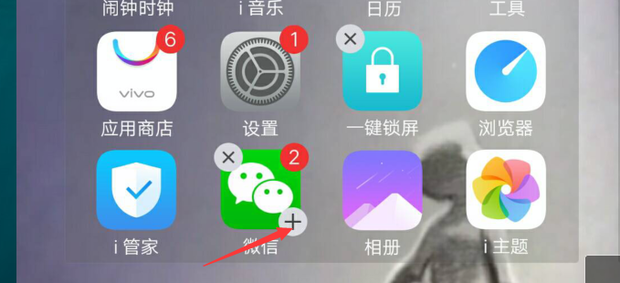
这时,桌面上会出现第二个微信图标,通常会在原图标旁边标注“2”或其他标识以示区别。
步骤五:登录第二个微信账号
点击新出现的微信图标,按照提示完成第二个微信账号的登录流程。您现在可以在这台vivo手机上同时使用两个不同的微信账号了!
小贴士
管理分身应用:如果需要关闭某个应用的分身功能,只需回到“应用分身”设置页面,关闭对应应用旁的开关即可。
注意存储空间:每个分身应用都会占用一定的存储空间,请定期检查手机存储情况,避免因为空间不足影响正常使用。
通过上述步骤,您可以轻松地在vivo手机上创建两个微信分身,让管理工作和个人生活更加便捷高效。希望这篇教程对您有所帮助!












