


照片文件时间错乱?3 招批量修复找回原始拍摄日期



辛辛苦苦从手机、相机导出几百张旅行照片,或从备份恢复重要文件后,发现它们的创建 / 修改时间全变成了今天的日期!原本按时间排序的美好回忆,瞬间乱成一锅粥,想找去年夏天的照片,却和今天的截图混在一起,简直崩溃。
为什么时间会乱?
这并非文件损坏,而是系统机制导致:
复制 / 移动 / 备份恢复时,系统会将操作时间标记为新的创建时间。
原始的拍摄时间(EXIF 信息)或修改时间被隐藏,导致排序失效。
别担心!下面分享 3 种高效批量修复方法,从图形化工具到命令行,总有适合你的。
方法一:简鹿文件批量重命名
不仅能批量改名,还自带强大的时间修改功能,支持 Windows 和 Mac,界面友好,一键恢复。
选择功能打开软件,在左侧找到 【修改文件时间】 功能。添加文件点击 【添加文件】 或直接拖拽,导入所有时间错乱的照片 / 文件。
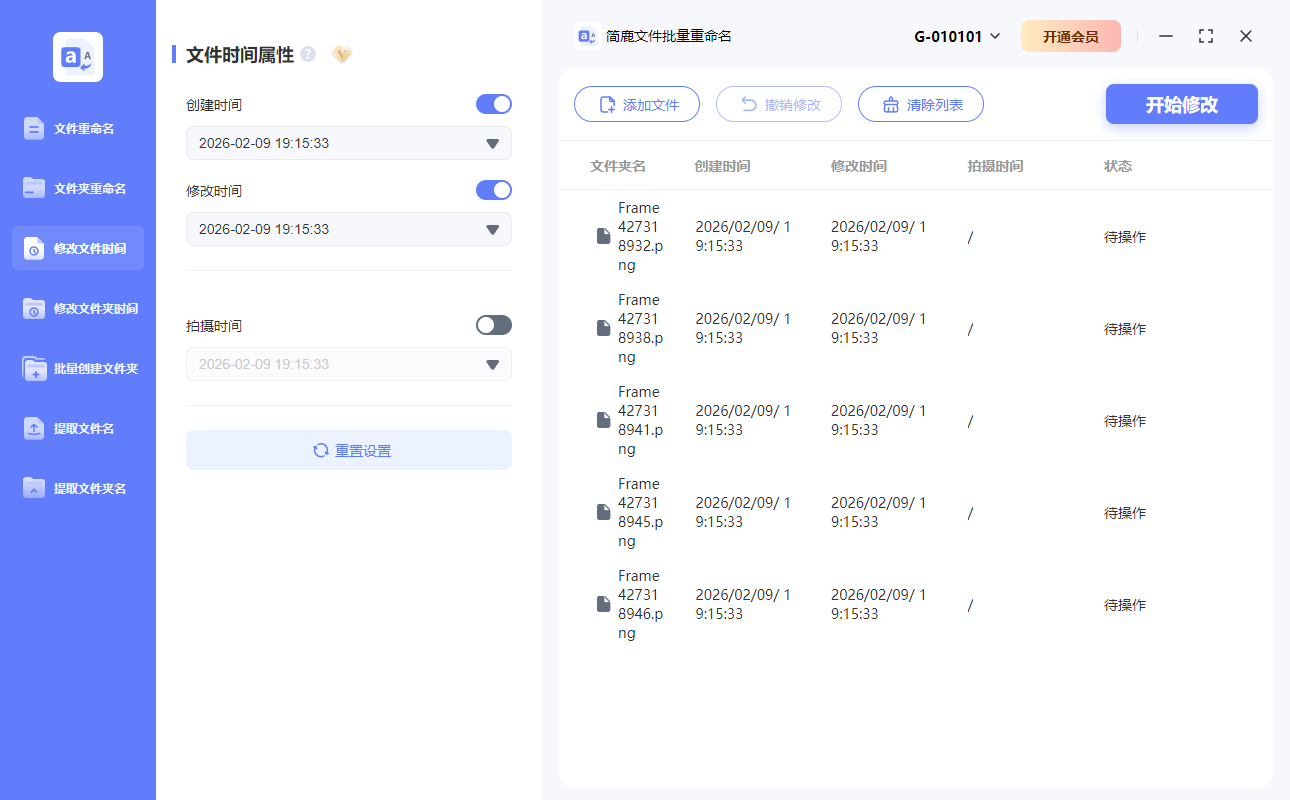
启用需要修正的时间:创建时间、修改时间。然后根据需要来设置具体的年月日和时分秒。确认后点击 【开始修改】,瞬间完成批量修正。
方法二:NewFileTime(Windows 免费神器,轻量高效)
完全免费、免安装的单文件工具,专注修改时间戳,适合只想快速改时间的用户。
添加文件解压后直接运行,将错乱文件 / 文件夹拖入界面。
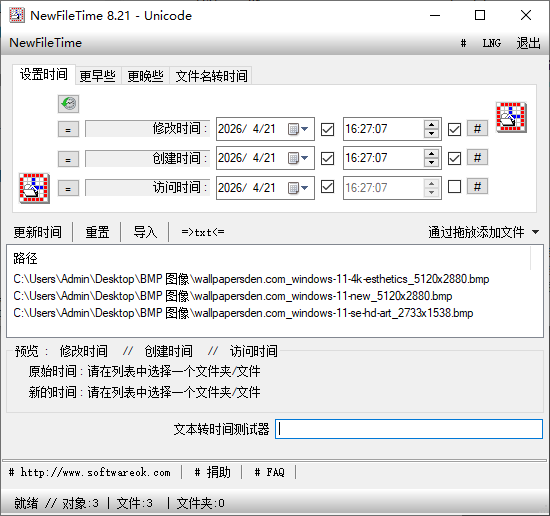
勾选 创建时间、修改时间。或者手动输入标准日期(如 2025-08-15 18:30:00),或用相对时间批量偏移。批量修改点击 【更新时间】,完成所有文件时间统一。
方法三:PowerShell 命令
适合习惯命令行、想自动化的朋友,Windows 自带,零成本。
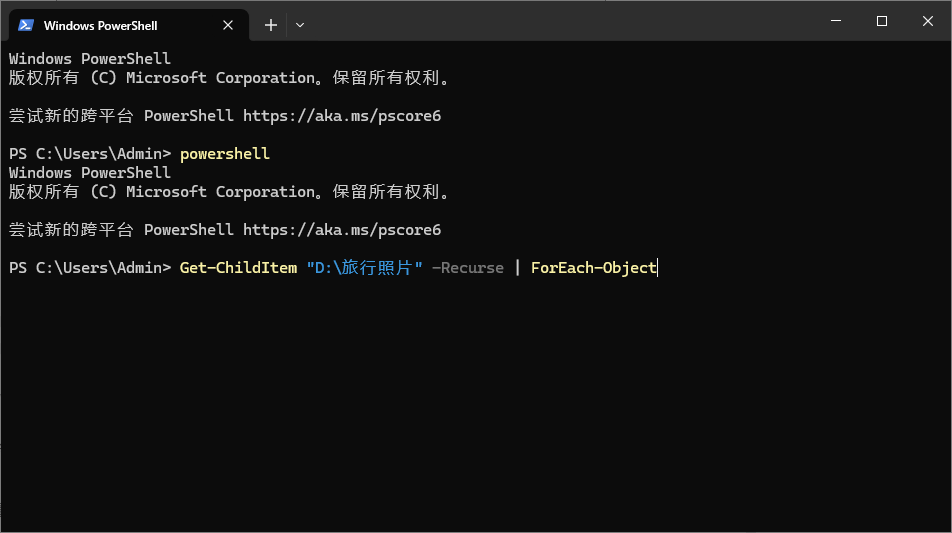
统一批量设置为固定时间
powershell
# 批量将文件夹内所有文件时间设为2025-08-15
Get-ChildItem "D:\旅行照片" -Recurse | ForEach-Object {
$newTime = Get-Date "2025-08-15 18:30:00"
$_.CreationTime = $newTime
$_.LastWriteTime = $newTime
}
从文件名提取日期(自动匹配)
若文件名含 20250815,自动提取并修正:
powershell
Get-ChildItem "D:\照片" *.jpg | ForEach-Object {
if ($_.Name -match '(\d{4})(\d{2})(\d{2})') {
$date = Get-Date "$($matches[1])-$($matches[2])-$($matches[3])"
$_.CreationTime = $date
$_.LastWriteTime = $date
}
}
小提示:
只修改元数据,不影响文件内容,安全可靠。建议先备份再批量操作,避免误改。下次再遇到文件时间错乱,不用再一个个手动改了!收藏本文,需要时直接照着操作,几分钟就能让几千张照片恢复秩序。












