


二种方法教你如何提取视频中的音频转为MP3或其它音频格式



一段视频中的背景音乐非常动听,或者一段访谈、讲座的内容极具价值,但你只想保留其中的声音部分。这时,将视频中的音频提取出来,并转换为 MP3 等通用音频格式,就成了一个非常实用的需求。
而还有很多人从歌曲 MV 视频中提取音频用于听歌这也是一件非常不错的方式,今天跟着简鹿办公一起学习下这两种方法。
视频提取音频的常见方式
目前,提取视频音频主要有以下几种方式:
在线转换工具:无需安装软件,通过浏览器上传视频文件即可完成转换。优点是方便快捷,但通常对文件大小有限制,且需要稳定的网络连接,隐私性也相对较弱。
桌面软件:需要在电脑上安装专门的应用程序。这类工具功能更强大,支持批量处理、自定义参数(如比特率、采样率),转换速度快,且无需担心文件上传带来的隐私问题。
命令行工具:如 FFmpeg,为高级用户和开发者提供了极高的灵活性和自动化处理能力,但需要一定的技术门槛。
接下来,我们将详细介绍两种高效的桌面端解决方案,帮你轻松搞定视频转音频。
方法一:使用 FFmpeg 进行转换视频为 MP3 音频
FFmpeg 是一款功能极其强大的开源音视频处理工具,被誉为多媒体处理领域的瑞士军刀。它通过命令行操作,几乎可以完成所有你能想到的音视频转换、剪辑和处理任务。
操作步骤:
首先,你需要从 FFmpeg 官网下载对应你操作系统的版本,并配置好环境变量,以便在命令行中直接调用。将你的视频文件(例如 input_video.mp4)放在一个易于找到的文件夹中。
在该文件夹路径下打开终端(macOS/Linux)或命令提示符/PowerShell(Windows)。输入转换命令:
ffmpeg -i input_video.mp4 -vn -acodec libmp3lame -q:a 2 output_audio.mp3
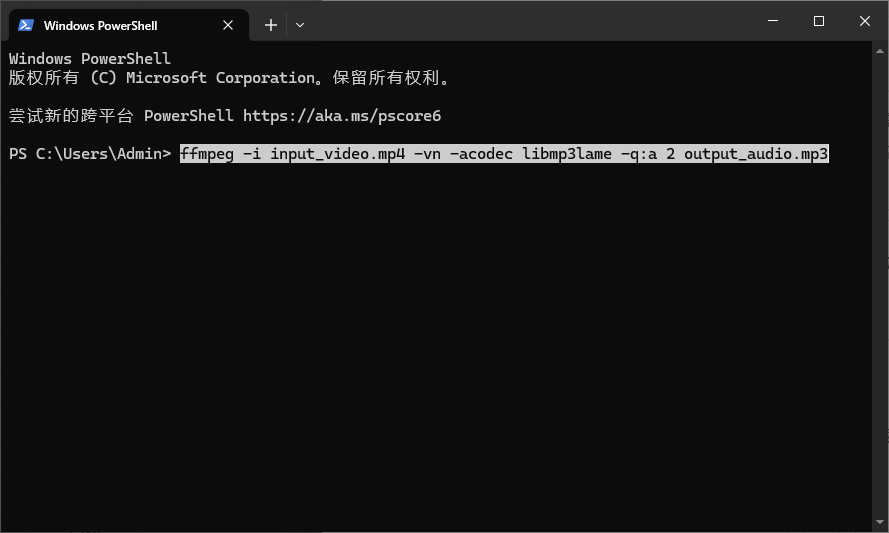
如果你追求最高音质,你也可以使用以下命令转换为 WAV 格式:
ffmpeg -i input_video.mp4 -vn -acodec pcm_s16le output_audio.wav
FFmpeg 会立即开始处理,并在几秒钟内完成转换。
方法二:使用简鹿 MP3 音频格式转换器
如果你觉得命令行操作过于复杂,那么使用带有图形用户界面(GUI)的专业软件是更简单直观的选择。这里以“简鹿 MP3 音频格式转换器”为例,演示如何通过点击几下鼠标来完成转换。
操作步骤:
1、打开软件,在主界面的左侧菜单中,清晰地找到并选择“视频转音频”功能。点击“添加文件”按钮,在弹出的窗口中选择你想要提取音频的一个或多个视频文件。
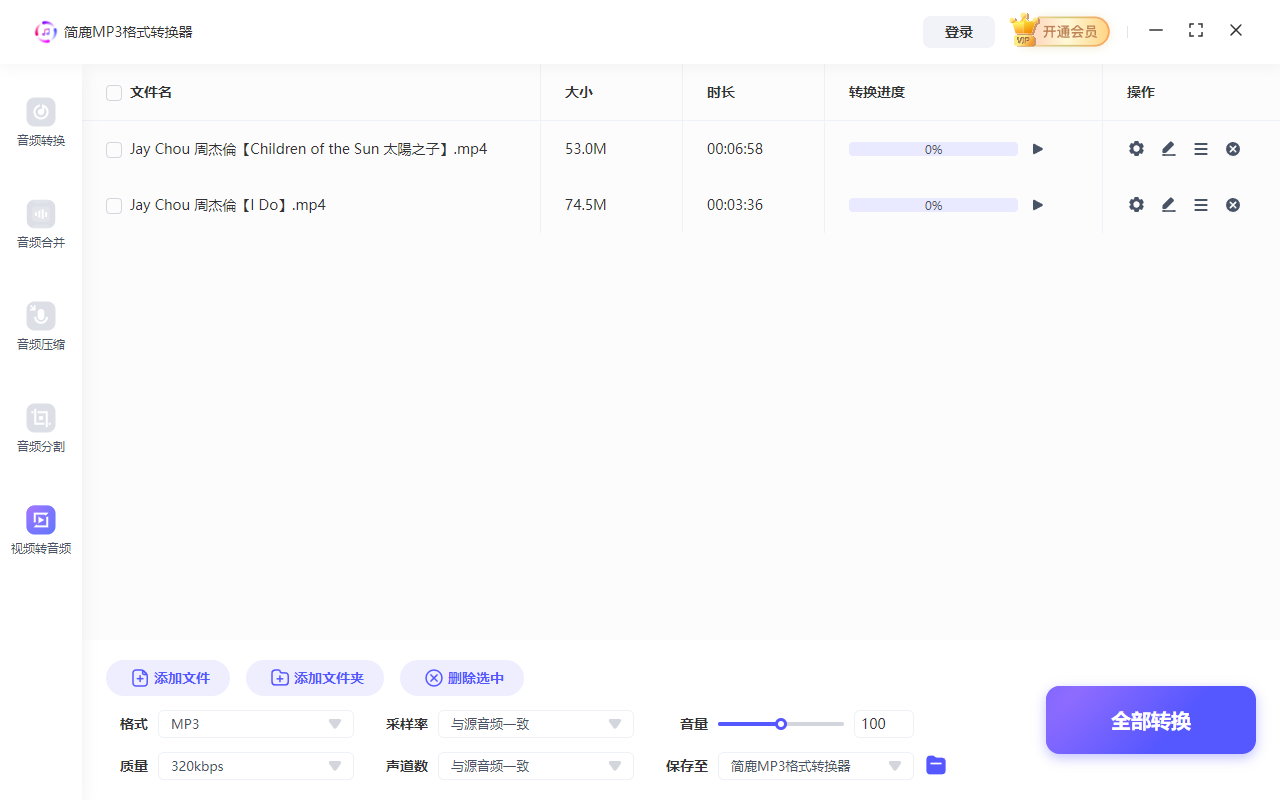
2、在文件列表下方的“格式选项”中,从下拉菜单里选择你希望转换成的目标格式,例如 MP3。当然,你也可以根据需要选择 AAC、M4A 等其他格式。
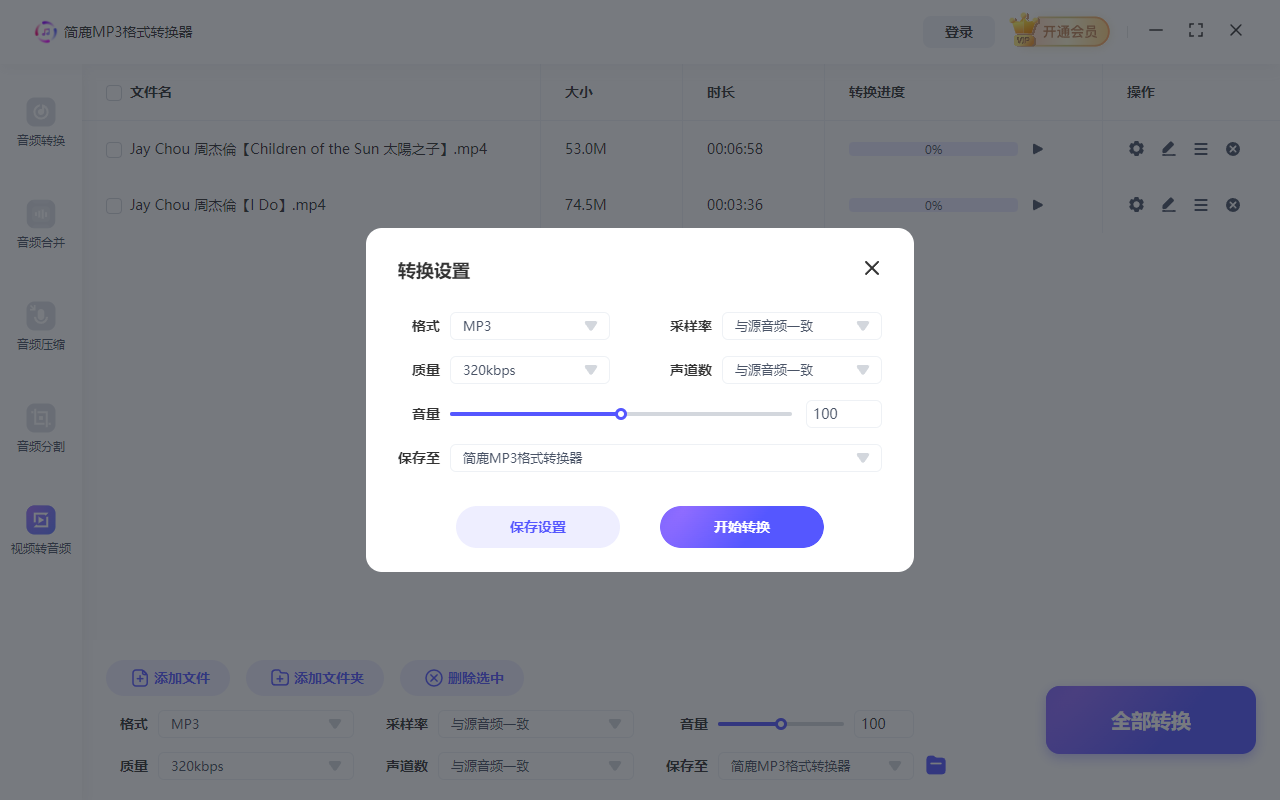
如果你的原始视频音质非常好,并且希望最大限度地保留细节,强烈建议选择输出为 WAV 或 FLAC 等无损或高保真音频格式。
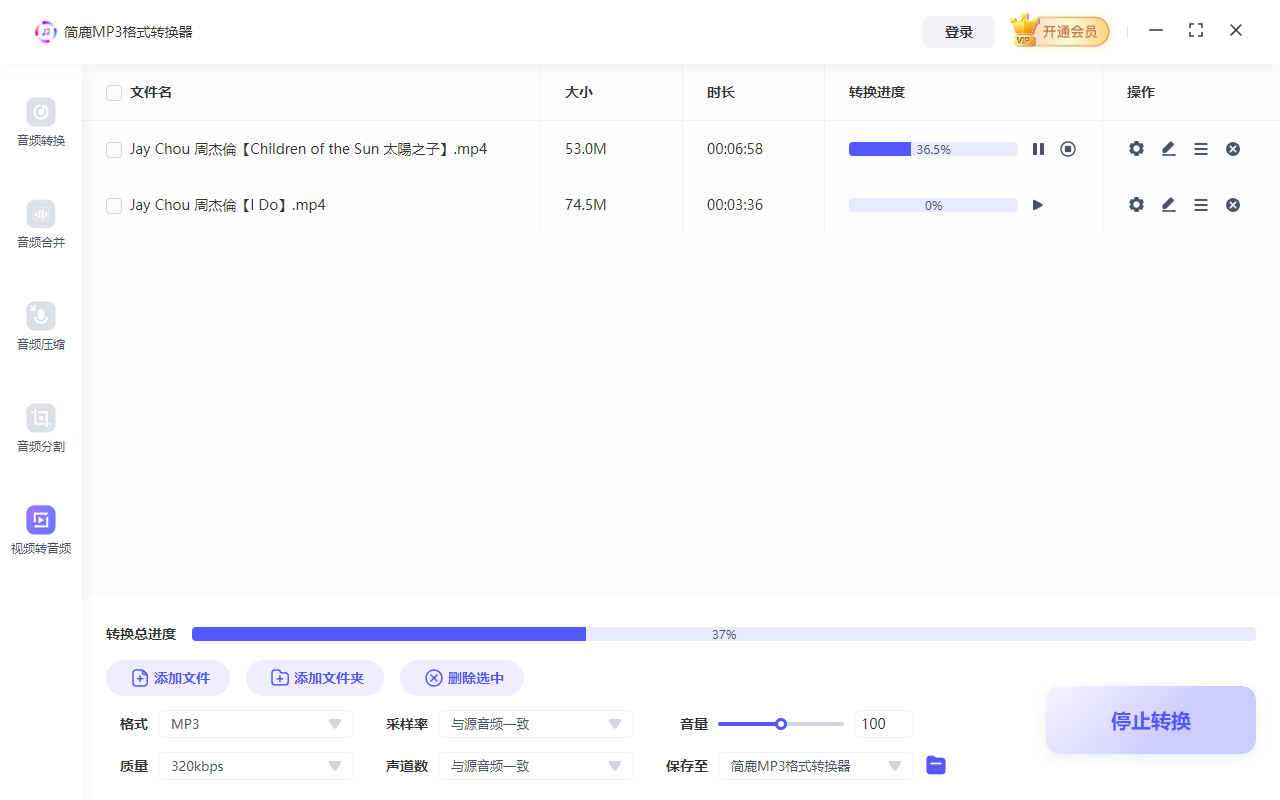
3、确认所有设置无误后,点击右下角的“全部转换”按钮。软件会立即开始处理,你可以在列表中实时查看转换进度。转换完成后,点击文件夹图标即可快速定位到输出的音频文件。
常见问题
提取出的音频文件太大怎么办?
音频文件的大小主要与格式、比特率和时长有关。MP3 是一种有损压缩格式,文件相对较小。如果需要更小的文件,可以在转换时适当降低比特率(如从 320kbps 降至 192kbps),但这会牺牲一部分音质。
MP3、WAV 和 FLAC 格式有什么区别?
MP3:有损压缩格式,文件小,兼容性最好,适合日常播放和网络分享。
WAV:无损未压缩格式,音质与源文件完全一致,但文件体积巨大,常用于专业音频编辑。
FLAC:无损压缩格式,能在不损失任何音质的前提下,将文件体积压缩到 WAV 的 50%-60% 左右,是音乐爱好者的收藏首选。
转换过程会影响音质吗?
这取决于你选择的输出格式。从视频(通常包含 AAC 或 MP3 音频)转换为 MP3 属于“有损转有损”,音质会有一定损失。但如果转换为 WAV 或 FLAC 等无损格式,则可以最大限度地保留原始音频的质量。













