


Windows 11 本地账户更换头像的三种方法汇总



在 Windows 11 中,一个个性化的账户头像不仅能让登录界面和开始菜单更具辨识度,还能在多用户环境下快速区分不同的账户。许多使用本地账户的用户误以为必须绑定微软账户才能自定义头像,实际上,Windows 11 系统自带了完整的修改功能,无需借助任何第三方软件即可轻松实现。
方法一:通过“设置”应用更换
这是微软官方推荐的标准路径,适用于 Microsoft 账户和本地账户。该方法直接调用系统账户管理服务,将配置写入用户配置文件,操作安全且实时生效。
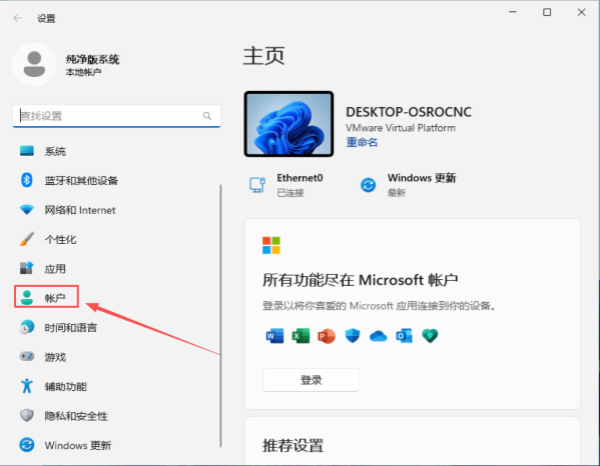
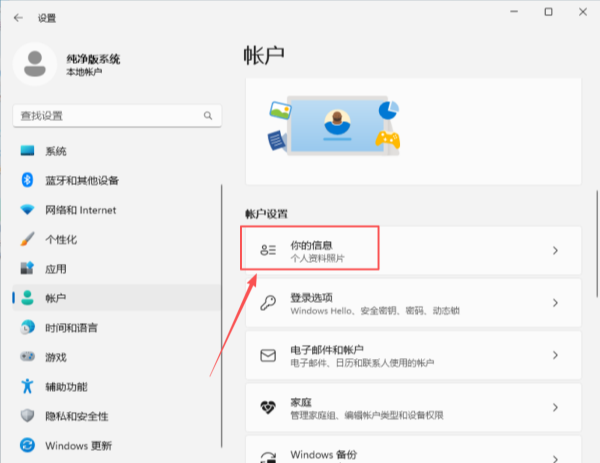
1、按下键盘上的 Windows 键 + I 快捷键,快速打开“设置”应用。在左侧边栏中点击“账户”,然后在右侧界面找到并点击“你的信息”。
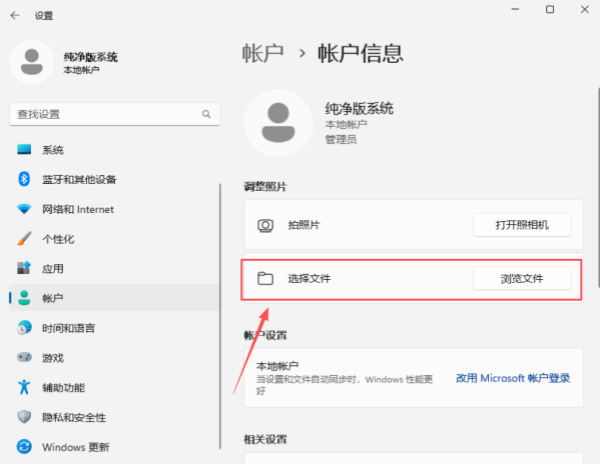
2、在“你的图片”区域,你可以直接点击当前的头像,或者点击下方的“浏览文件”按钮。如果设备配有摄像头,也可以点击“打开相机”现场拍摄一张新照片。
从本地设备中挑选一张图片。为了保证在登录界面的清晰度,建议选择 PNG 或 JPG 格式,且分辨率不低于 448×448 像素的正方形图片。选中后,系统会弹出裁剪框,拖动调整显示区域,确认无误后点击“完成”即可。
方法二:通过“开始菜单”快捷切换
如果你之前已经更换过几次头像,Windows 11 会自动缓存最近使用的三张头像缩略图。利用这一机制,你可以实现秒级切换,非常适合临时测试不同的头像风格。
只需点击任务栏左下角的“开始”按钮,在弹出的开始菜单顶部点击当前的账户头像。在弹出的预览窗口中,直接点击你需要的缩略图即可立即应用。如果列表中没有你想要的图片,点击下方的“浏览文件”选取新图片,它也会自动加入缓存队列。
方法三:手动替换系统缓存文件
当遇到“浏览文件”按钮灰显、报错(如 0x80070520),或者设置界面无法正常保存更改时,通常是因为图形界面服务异常或目录权限受限。此时可以绕过 UI 层,直接替换系统底层的头像缓存文件。
将你要设置的头像转换为 PNG 格式,并确保分辨率 ≥ 448×448 像素。按下 Win + E 打开文件资源管理器,在顶部菜单栏点击“查看”,勾选“隐藏的项目”。在地址栏粘贴以下路径并回车(请将“你的用户名”替换为实际账户名):
C:\Users\你的用户名\AppData\Roaming\Microsoft\Windows\AccountPictures
将准备好的 PNG 图片拖入该文件夹。为了确保系统优先识别新图,建议删除该目录下原有的旧头像文件。注销当前用户并重新登录,新头像将在登录界面、锁屏页和任务管理器中全面生效。
为什么改了头像没反应?
如果你发现头像无法保存或反复回退为默认图标,很可能是由于系统相关服务被禁用所致。即使是本地账户,修改头像也依赖以下 Windows 服务:
按下 Win + R 输入 services.msc 打开服务列表。找到 Microsoft 帐户登录助手 (wlidsvc)、Windows 更新 (wuauserv) 以及 背景智能传输服务 (BITS)。
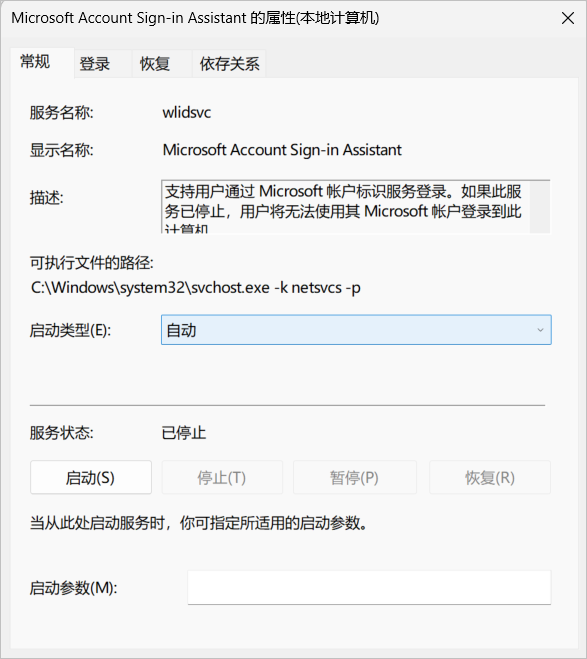
确保这些服务的启动类型设置为“手动”或“自动”,如果处于停止状态,请右键点击并选择“启动”。重启电脑后,再次尝试通过“设置”更换头像即可恢复正常。












