


Windows 电脑图标怎么恢复正常大小详细操作步骤



在日常使用电脑的过程中,有时候我们会不小心调整了桌面上图标的大小,导致它们变得过大或过小,影响了视觉效果和操作体验。别担心,无论你是 Windows 用户还是 Mac 用户,这篇文章都将为你提供详细的步骤,帮助你轻松地将图标恢复到理想的尺寸。
一、Windows 系统图标恢复至正常大小
方法1:通过鼠标滚轮调整
确保你的鼠标指针位于桌面空白处,而不是放在任何图标上。按住 Ctrl 键的同时,使用鼠标滚轮上下滚动。向上滚动可以增大图标,向下滚动则会缩小图标。找到你觉得合适的大小即可松开 Ctrl 键。
方法2:通过右键菜单设置
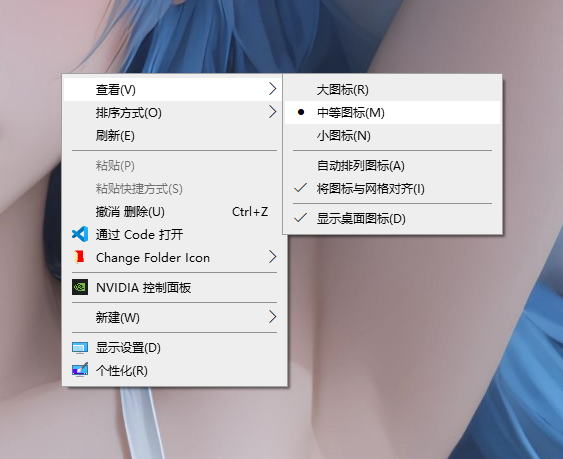
右击桌面空白处选择“查看”选项。如果图标太大,点击“中等图标”或“小图标”。如果图标太小,点击“大图标”。
方法3:通过个性化设置调整
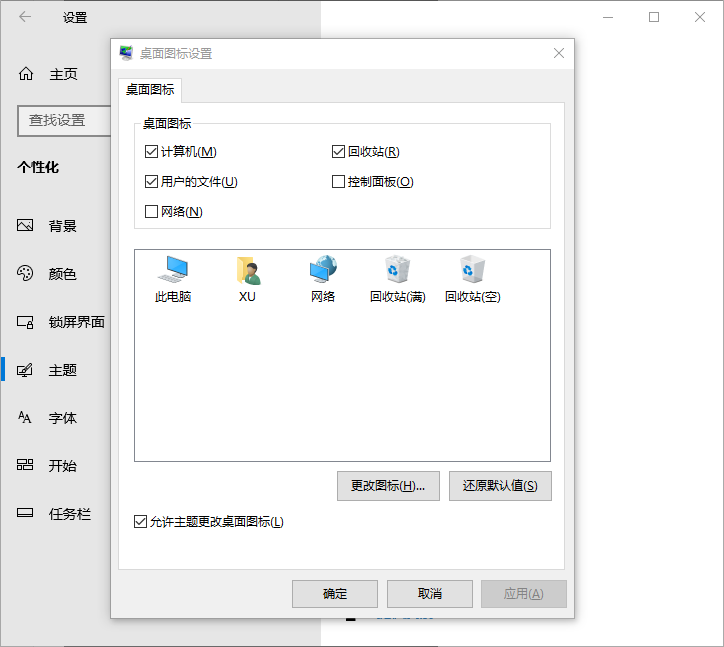
点击开始菜单中的齿轮图标进入设置。在左侧列表中选择“主题”,然后点击右侧的“桌面图标设置”链接。在此窗口中,你可以勾选想要显示的桌面图标,并通过下方的滑块来调整它们的大小。
二、Mac 系统图标恢复至正常大小
方法1:通过触控板手势调整
在桌面上用两个手指同时向内或向外滑动,可以相应地减小或增大图标大小。请确保系统偏好设置中的“缩放”功能已启用。
方法2:通过Finder调整
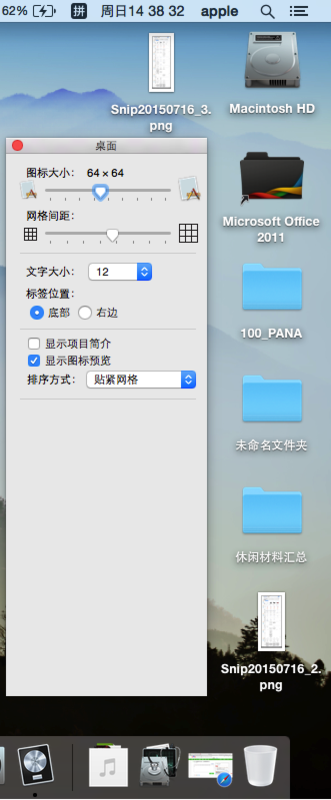
点击 Dock 栏上的 Finder 图标。从顶部菜单栏选择“前往 > 桌面”。点击 Finder 窗口左上角的“显示视图选项”按钮(一个小齿轮图标),在这里你可以通过拖动“图标大小”的滑块来调整桌面上图标的大小。
三、其他提示与技巧
如果你有多个显示器连接到一台电脑,请确保所有显示器的分辨率设置相同,以避免图标大小不一致的问题。
对于高分辨率显示器,Windows 和 Mac 都提供了显示缩放设置,可以在不影响整体布局的情况下调整界面元素的大小。确保这些设置适合你的需求。
如果上述方法无法立即生效,尝试重启 Windows 的资源管理器(任务管理器 -> 进程 -> Windows 资源管理器 -> 重新启动)或 Mac 的 Finder(强制退出 Finder 并重新打开)。
无论是 Windows 用户还是 Mac 用户,按照以上步骤操作后,你应该能够顺利地将桌面图标恢复到正常大小。希望这篇教程能帮你在未来遇到类似问题时更加从容应对。如果你还有其他关于电脑使用的疑问或需要更多帮助,请随时查阅相关文档或寻求专业人士的支持。












