


腾讯会议怎么录屏?录屏功能详细使用操作方法


 Win下载
Win下载

上网课、开远程会议、参加线上培训时,总有些内容想存下来回头再看,腾讯会议本身自带录制功能,再配合第三方录屏工具,基本能覆盖绝大多数录制场景。下面简鹿办公把两种方式的操作步骤、参数设置和常见坑一次讲清楚。
腾讯会议客户端在会议界面底部工具栏就提供了录制入口,是大多数人首选的方式。
一、腾讯会议如何录屏?
第一步:找到录制按钮。 加入会议后,在界面底部一排操作按钮中找到"录制"。点击图标右侧的三角箭头,可以先展开录制属性进行设置,例如是否同时开启自动会议纪要、由谁拥有录制权限等。
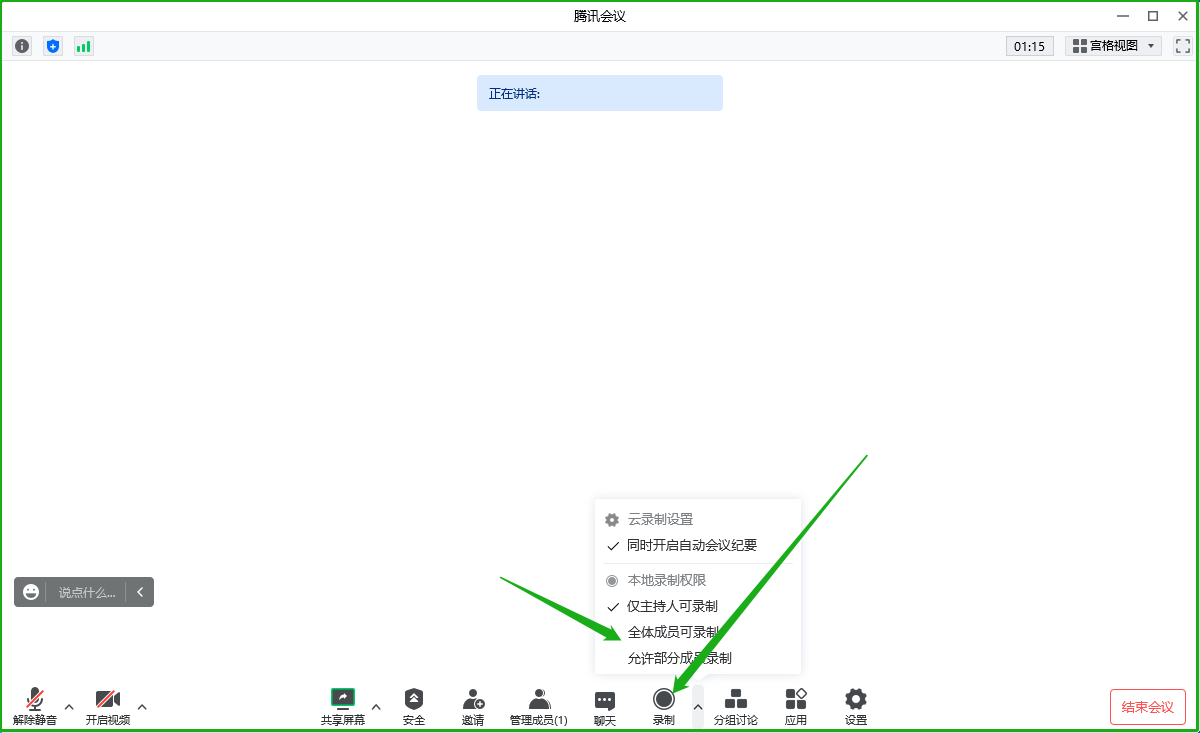
第二步:选择云端录制还是本地录制。
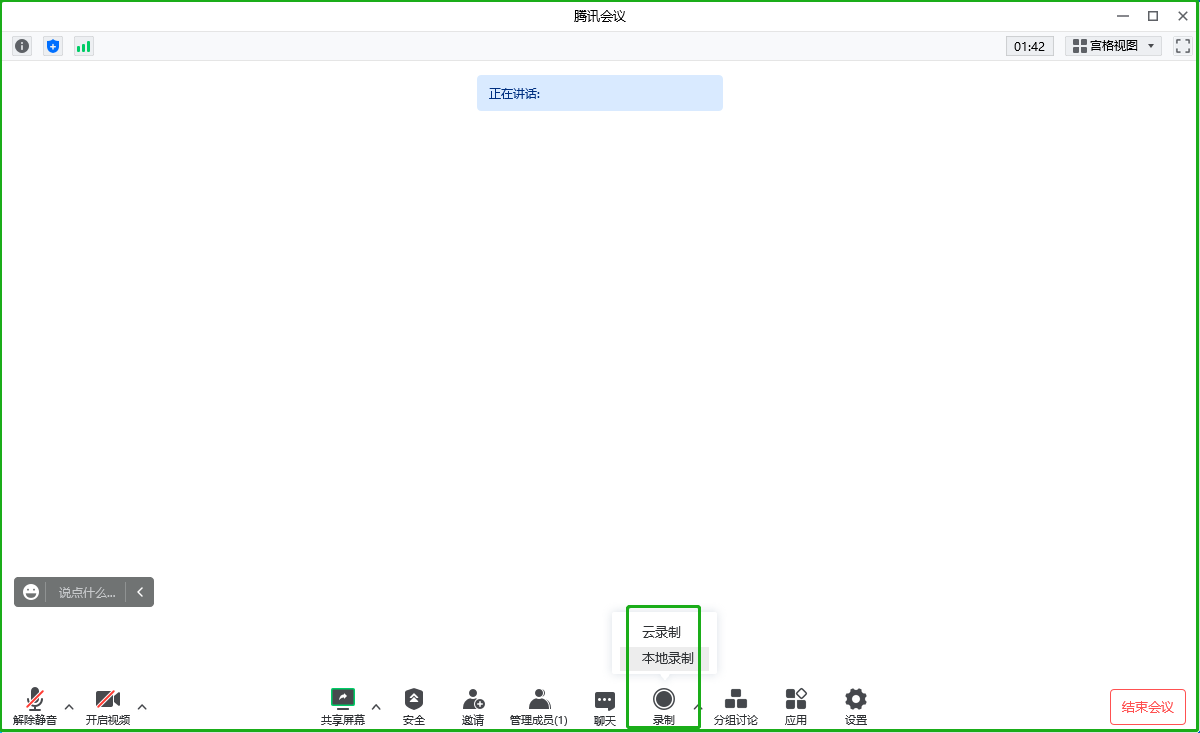
点击录制后会弹出选择:
云端录制:文件保存在腾讯会议云端,可通过链接分享给未参会的人,不占用本机空间,但受云端存储容量和保存时长限制,部分版本超期后文件会被自动清理。
本地录制:文件直接保存在自己电脑上,更安全、可长期留存,适合需要归档的会议。
如果不常使用云空间、又担心文件超长被自动删除,建议优先选本地录制。
第三步:开始与结束录制。 开始录制后,界面左上角会出现一个"录制中"的悬浮小窗口,会全程提示所有参会人正在录制。录制完成后,点击该悬浮窗或底部工具栏的"结束录制"即可。
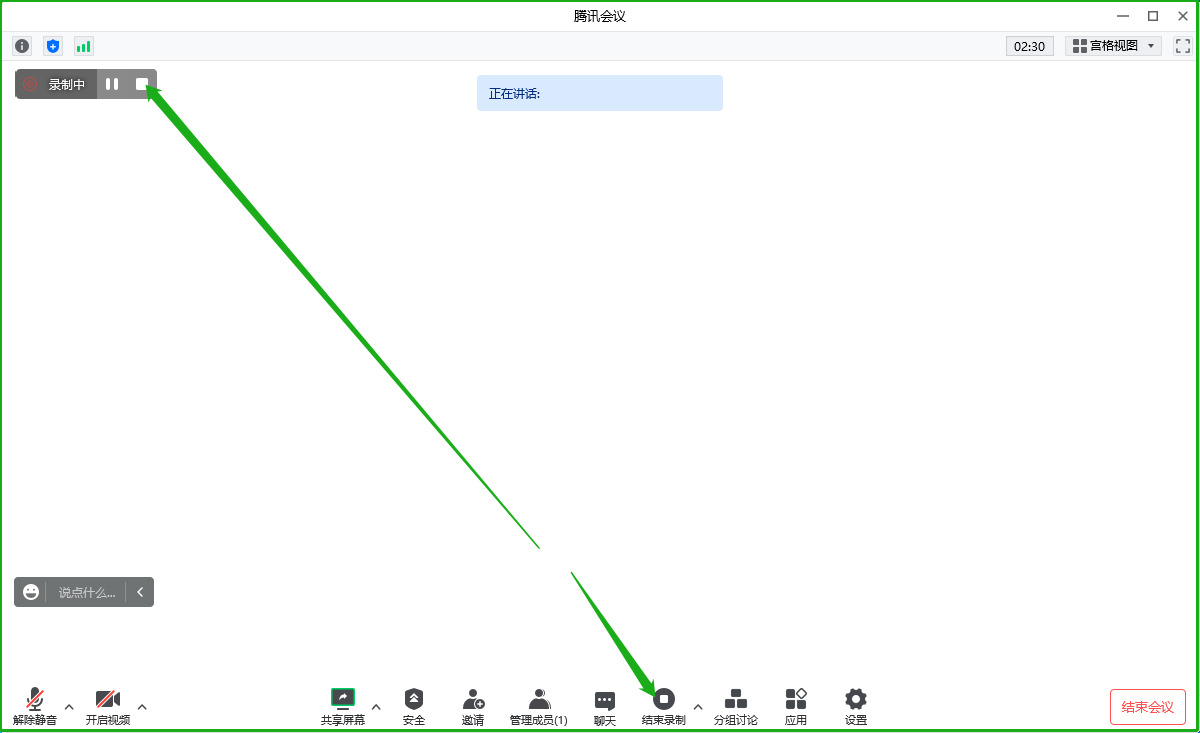
二、用第三方录屏工具
如果内置录制的小窗口碍眼、保存位置不能自定义,或者主持人没开放录制权限,可以借助第三方录屏软件(如区域录屏类工具)来录。
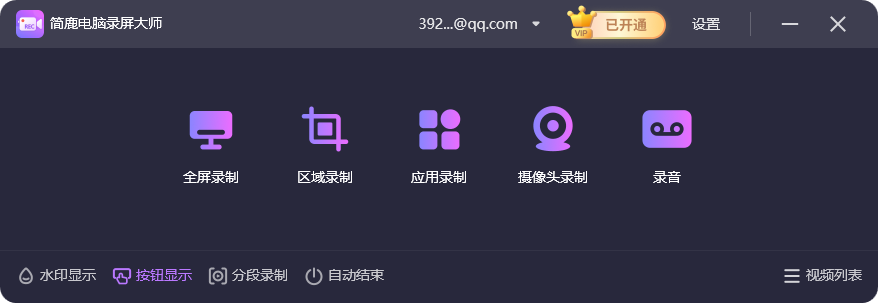
区域录制:在工具主面板选择"区域录制",软件通常能自动识别当前打开的腾讯会议窗口区域,省去手动框选的麻烦,只录会议画面、不录无关桌面,画面更干净也更省空间。
声音设置:在声音选项里选择录制范围——系统声音、麦克风,或"系统+麦克风"。如果会上要边看边自己讲解、录音备忘,记得把麦克风也勾上;戴耳机的话注意输出设备选择正确。
开始录制:区域和声音都设好后,点击"开始录制"即可,部分工具支持快捷键快速启停。
第三方工具的好处是输出位置自由、画质和帧率可调、可加水印或画笔标注,适合做课程回放、培训素材等需要二次编辑的内容。
三、手机端怎么录?
腾讯会议在手机上同样可以录屏,最通用的办法是直接调用手机系统自带的屏幕录制:下拉控制中心,点"屏幕录制",倒计时几秒后开始录,录完点"结束"即可。OPPO、华为、小米等机型都能这样操作;部分会议如果主持人关闭了参会者录制,手机端同样受权限限制,需提前沟通。
录制会议涉及他人言论与隐私。腾讯会议在开始录制时会向全体参会人明确提示,这既是功能设计也是合规要求。录制前最好征得主持人和其他参会者同意,录制的音视频仅用于合法、正当用途,未经同意不要随意公开传播,避免侵犯他人权益。
通过上面的步骤是不是就发现了其实电脑或手机录屏就是这么简单,只需要几个简单的步骤以及选择正确的工具就能轻松录制电脑桌面,如果你也感兴趣,就快去尝试一下吧。













