


简鹿办公教你如何使用 FFmpeg 去除视频水印教程



在某些情况下,用户可能希望去除这些水印以便更自由地使用视频素材。本教程将介绍如何利用强大的命令行工具 FFmpeg 来处理视频中的水印问题。请注意,在去除视频水印操作前确保您有合法权利对视频进行修改。
FFmpeg 简介
FFmpeg 是一个开源项目,提供了一套完整的、跨平台的解决方案,用于录制、转换和流化音频与视频。它支持多种格式,并且拥有丰富的滤镜功能,这使得我们可以灵活地编辑视频,包括去除水印等高级任务。
准备工作:
如果您还没有安装FFmpeg,请访问官方网站下载并按照说明完成安装。
确认您需要去水印的视频文件已经准备好,并了解其基本属性(如分辨率、帧速率等)。
分析视频,明确水印的具体位置(例如左上角、右下角),这对于后续步骤至关重要。
去除固定位置文字或图片水印
方法一:使用 delogo 滤镜(适用于固定位置的简单水印)
如果水印位于视频画面的一个固定位置,可以尝试使用 FFmpeg 内置的 delogo 滤镜。此方法适合于矩形区域内的文字或图片水印。
假设您的视频文件名为 input.mp4,水印位于右下角,距离右侧边缘 10 像素,底部边缘 20 像素,宽度为 50 像素,高度为 30 像素,则可以使用如下命令:
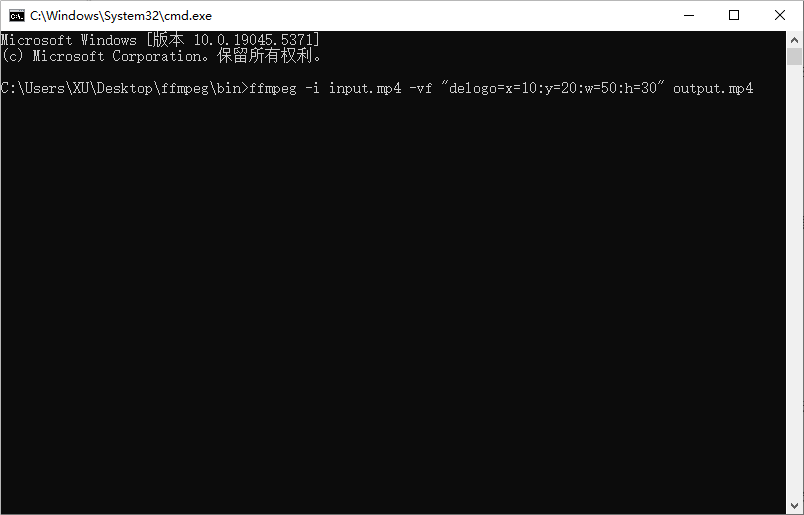
ffmpeg -i input.mp4 -vf "delogo=x=10:y=20:w=50:h=30" output.mp4
注意:参数 x 和 y 代表从左上角开始计算的坐标点,w 和 h 分别是要去除的矩形区域的宽度和高度。请根据实际情况调整这些数值。
执行命令:按下回车键后,FFmpeg 将会开始处理视频,并生成一个没有水印的新文件 output.mp4。
方法二:使用图像合成滤镜(适用于复杂的静态水印)
对于较为复杂的水印,比如非矩形形状或者透明度变化较大的情况,可以考虑使用图像合成滤镜。这种方法需要先创建一个与水印相对应的遮罩图像。
使用图像编辑软件制作一个 PNG 格式的遮罩图,其中白色部分表示要保留的内容,黑色部分覆盖水印区域。将遮罩图像保存在同一目录下,并命名为 mask.png。
下面的命令会把遮罩应用到视频上,从而隐藏水印:
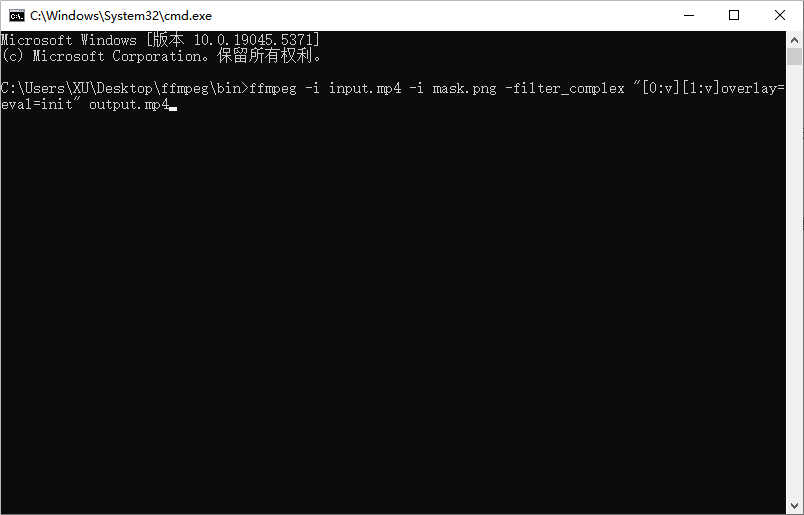
ffmpeg -i input.mp4 -i mask.png -filter_complex "[0:v][1:v]overlay=eval=init" output.mp4
提示:这里使用了 overlay 滤镜,通过叠加的方式掩盖水印。确保遮罩图像的尺寸与视频分辨率相匹配。
处理动态水印或其他复杂情况
对于移动或变换位置的水印,上述两种方法可能效果有限。此时,您可以探索以下几种策略:
对于较短的视频片段,可以使用专业的视频编辑软件逐帧去除水印。
一些基于人工智能的工具和服务能够自动检测并移除视频中的水印,尽管它们通常不是免费的。
对于非常复杂或嵌入式很深的水印,可能需要更专业的技术和工具来进行处理。
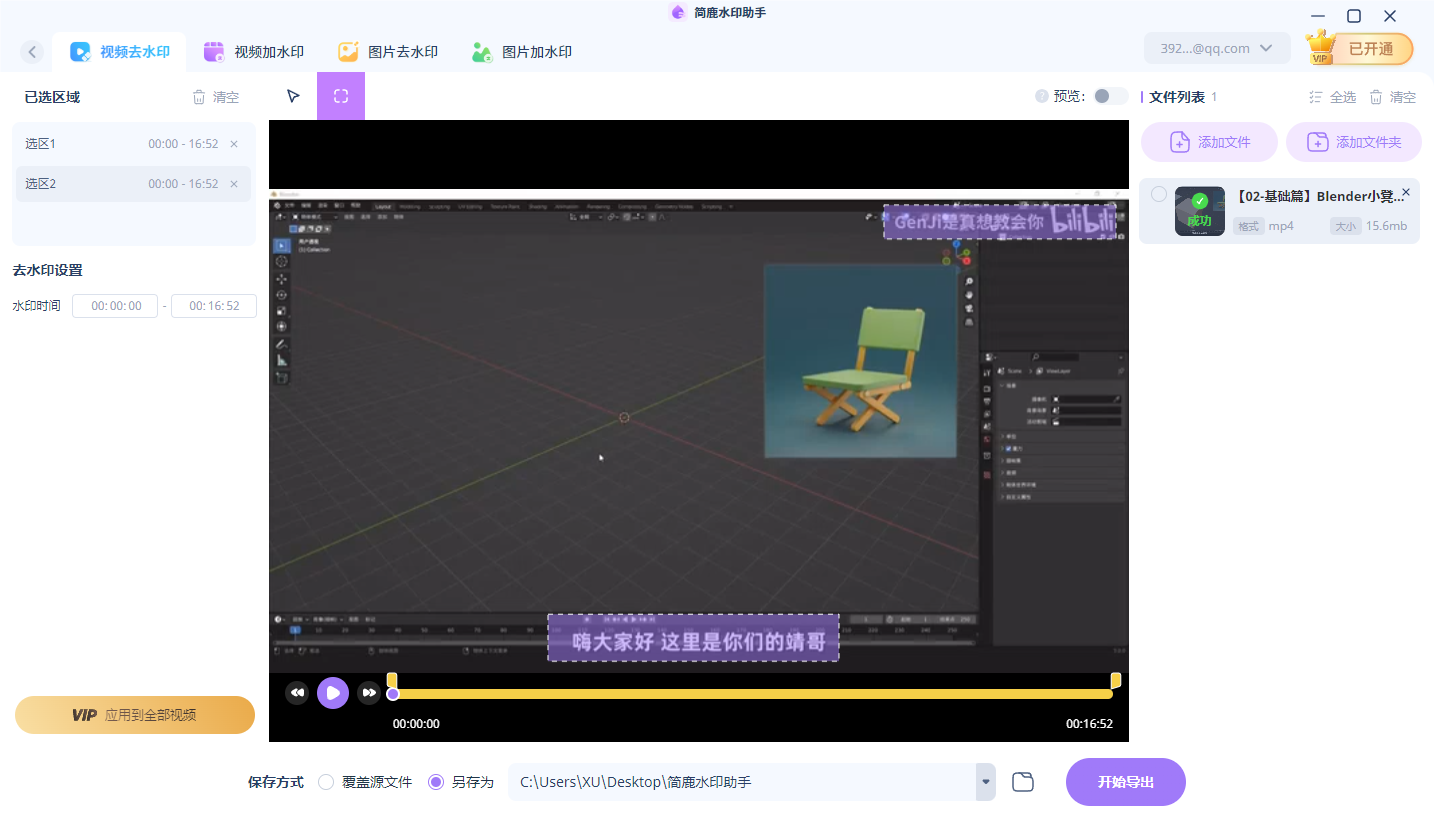
当然,如果你想更方便的去除视频中的水印,也可以使用简鹿水印助手,这是一款支持 Windows 和 Mac 系统的去除水印工具,它提供了简洁的 UI 操作,无论是否懂得 FFmpge 命令都可以轻松去除视频或图像中的水印。
通过以上步骤,您可以利用FFmpeg有效地去除视频中的水印,让视频更加清晰美观。希望这篇教程能为您提供有效的帮助,如果您有任何疑问或需要进一步的支持,请随时提问!












