


使用开源音频处理工具 Audacity 如何截取mp3音频中的一段



在处理音频文件时,有时我们需要从一个较长的音频文件中截取出特定的部分。无论是为了制作铃声、提取精华片段还是进行其他编辑操作,Audacity 是一款功能强大且免费的音频编辑软件,可以帮助你轻松完成这项任务。本文将详细介绍如何使用 Audacity 截取 MP3 文件中的某一段。
为什么选择 Audacity?
Audacity 是一款开源的多平台音频编辑软件,具有以下优点:
无需支付费用即可下载和使用。
支持多种音频格式,提供丰富的编辑功能。
界面直观,适合初学者和专业用户。
使用 Audacity 截取 MP3 音频的步骤
步骤一:下载并安装 Audacity
首先,确保你已经下载并安装了 Audacity。你可以从 Audacity 官方网站 下载最新版本,并按照提示进行安装。
步骤二:导入 MP3 文件
打开 Audacity 应用程序。在顶部菜单栏中,点击“文件” > “导入” > “音频”,或者直接点击界面上的“导入音频”按钮。
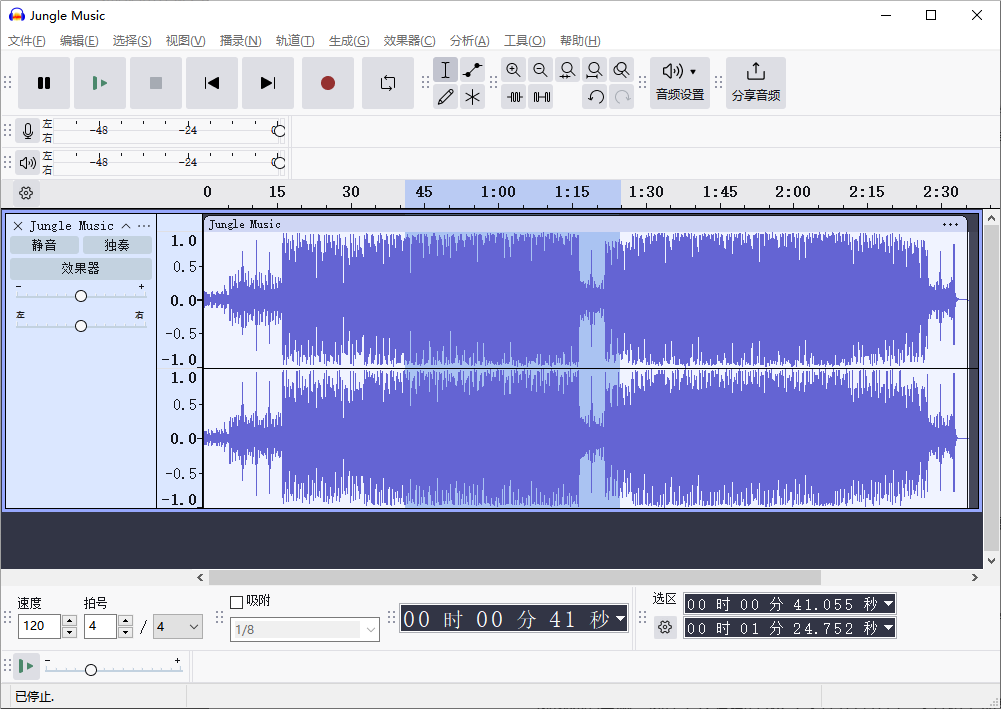
浏览你的电脑,选择需要编辑的 MP3 文件并打开它。文件将会加载到 Audacity 的时间轴上。
步骤三:选择要截取的音频片段
使用播放按钮(绿色三角形)播放音频,找到你想要截取的起始位置。播放过程中,可以随时暂停,通过拖动时间轴上的指针来精确定位起始点。
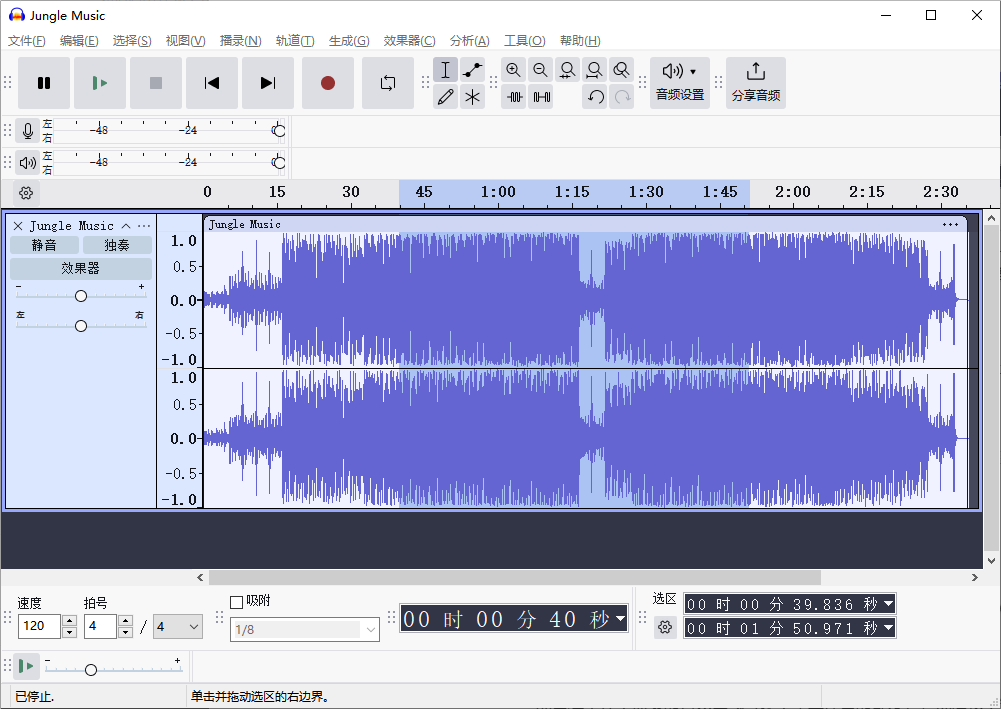
将鼠标指针移动到起始点,点击左键设置起点。继续播放音频,找到结束点后再次点击左键设置终点。此时,你将在时间轴上看到选中的音频区域被高亮显示。
步骤四:分割和删除不需要的部分
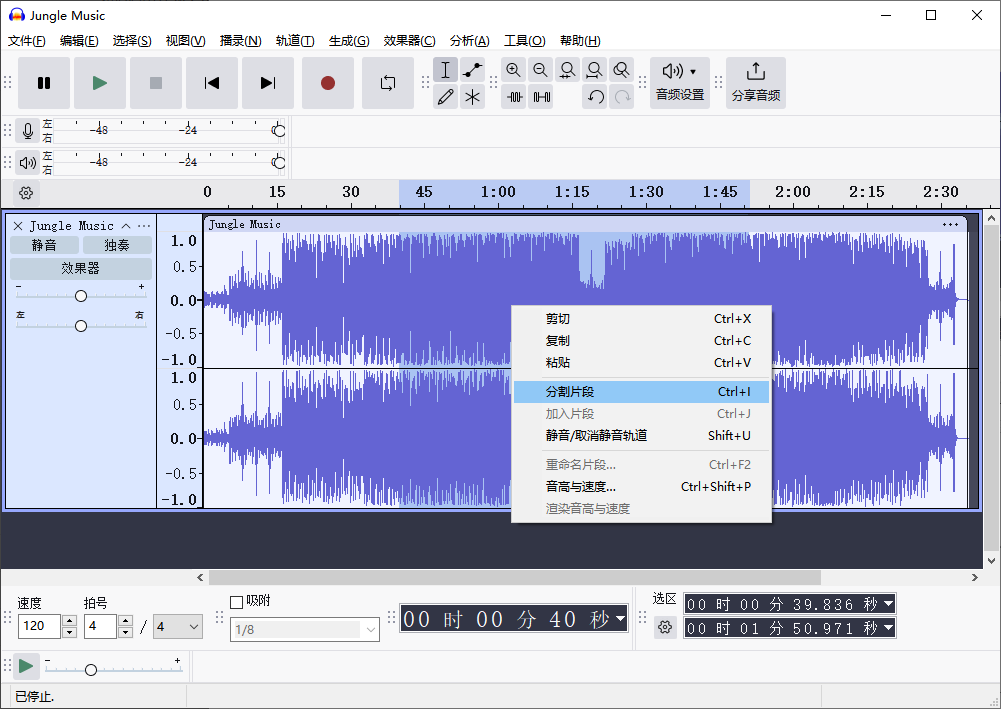
在选中的区域上右键点击,选择“分割片段”进行分割。点击选中你不需要的音频区域(即不希望保留的部分),然后按下键盘上的 Delete 键删除这些部分。
步骤五:预览和调整
再次播放音频,检查是否已正确截取所需片段。如果有任何问题,可以撤销操作(Ctrl + Z 或 Cmd + Z)并重新调整。
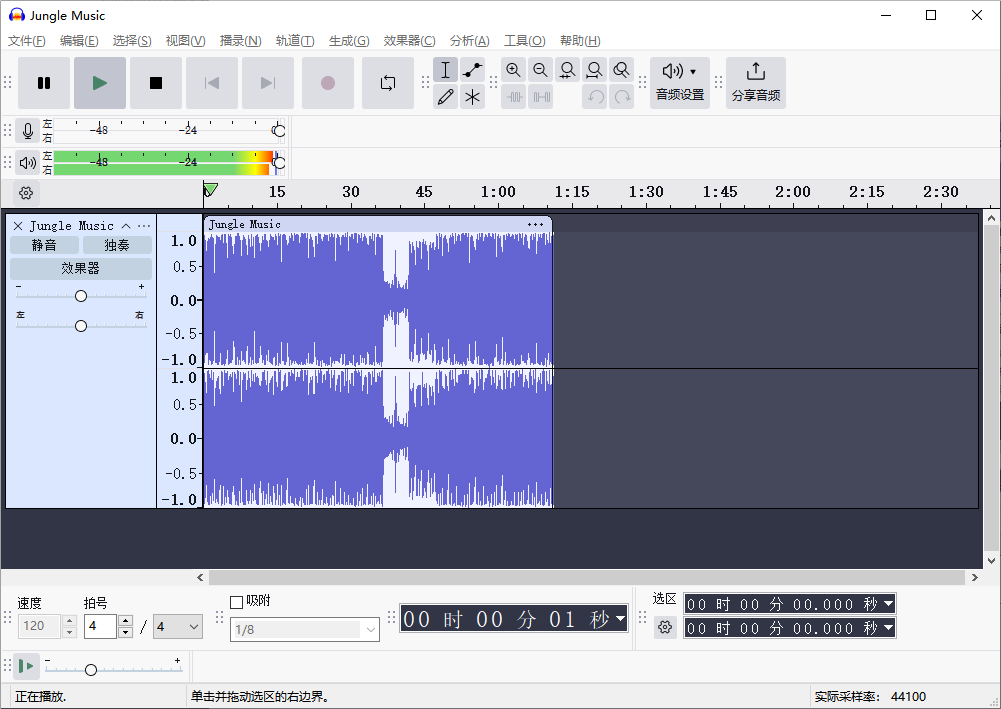
如果需要进一步调整,可以通过拖动时间轴上的边界来精确修改选中区域。
步骤六:导出音频
当确认无误后,点击顶部菜单栏中的“文件” > “导出” > “导出为 MP3”。在弹出的对话框中,选择保存路径并输入文件名,然后点击“保存”。
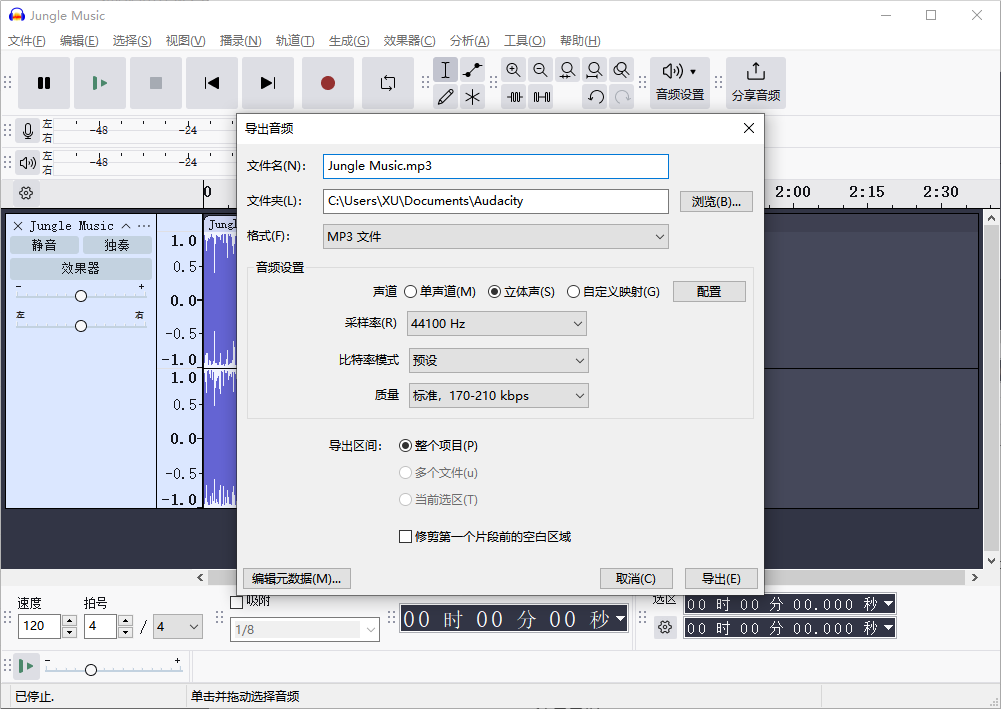
根据需要填写或跳过这一步。点击“确定”以完成导出过程。导出完成后,你可以在指定的保存路径中找到新生成的 MP3 文件。
通过上述步骤,你可以轻松使用 Audacity 截取 MP3 文件中的特定片段。无论是为了制作铃声、提取精华片段还是进行其他编辑操作,Audacity 都是一个非常强大的工具。













