


Video Compressor Size PRO 轻松压缩手机中的视频大小教程



在如今这个短视频和高清影像盛行的时代,我们的手机存储空间常常被大量的视频文件迅速填满。无论是记录生活的精彩瞬间,还是工作学习中的重要资料,大尺寸的视频不仅占用宝贵的空间,也给分享和传输带来了不便。
不过,Video Compressor Size PRO 这款功能强大的应用,能帮助您一键解决视频过大问题,在保证画质的前提下,有效减小文件体积。本文中简鹿办公将为您详细介绍如何使用这款应用轻松压缩手机中的视频。
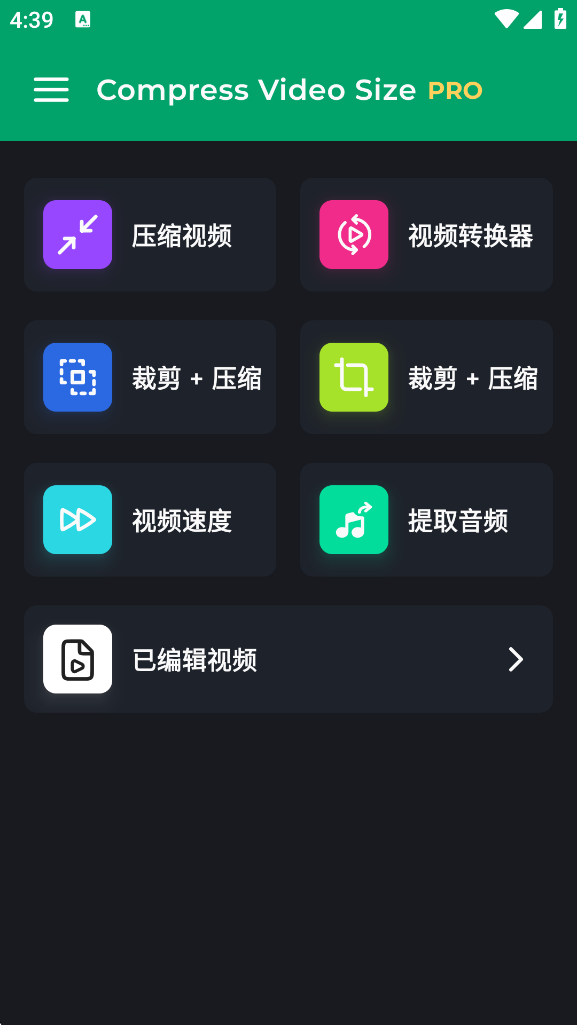
第一步:认识主界面功能
打开 Video Compressor Size PRO 应用,您会看到一个简洁直观的主界面,它提供了多种实用的视频处理工具:
压缩视频:核心功能,用于减小单个或多个视频的文件大小。
视频转换器:将视频转换为不同的格式(如 MP4、AVI、MOV 等),以满足不同平台或设备的需求。
裁剪+压缩:结合了视频片段裁剪与文件压缩,让您只保留精华部分并缩小体积。
视频速度:可以加快或放慢视频的播放速度。
提取音频:从视频中分离出声音,保存为独立的音频文件(如 MP3)。
对于日常的“瘦身”需求,我们主要使用 “压缩视频” 功能。
第二步:选择需要压缩的视频
在主界面点击 “压缩视频”。应用会请求访问您手机相册或文件夹的权限,请允许授权,以便它能读取您的视频文件。
浏览您的视频列表,找到想要压缩的视频。如果您只想压缩一个视频,直接点击选中即可。
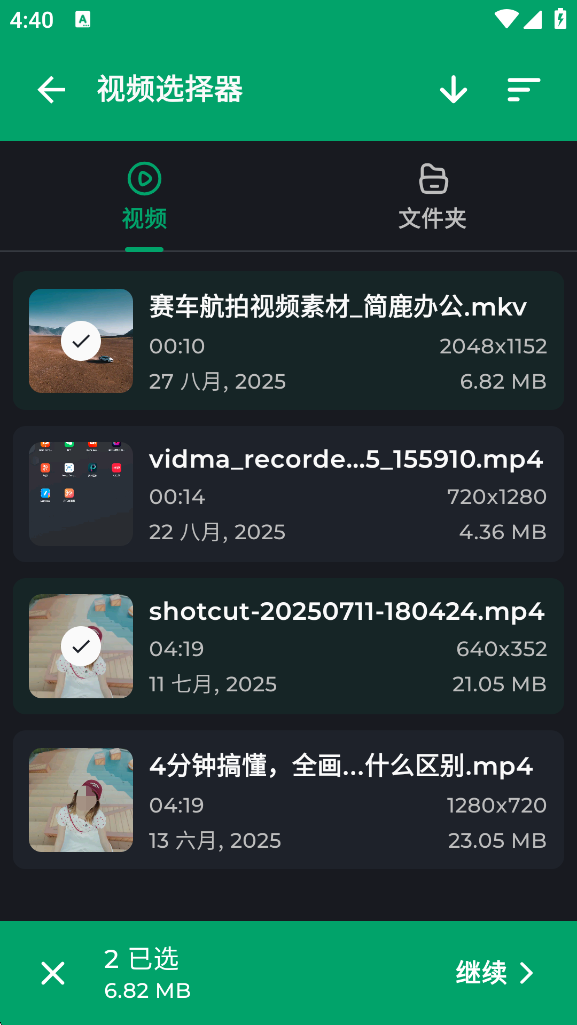
批量压缩技巧:如果需要一次性压缩多个视频,请长按第一个视频进行选择,然后继续点击其他您想压缩的视频。选中的视频通常会有对勾或高亮显示。选择完毕后,点击屏幕上的 “继续” 按钮。
第三步:自定义压缩设置(可选但推荐)
进入此步骤后,您可以根据自己的需求微调压缩参数,以在文件大小和视频质量之间取得最佳平衡。
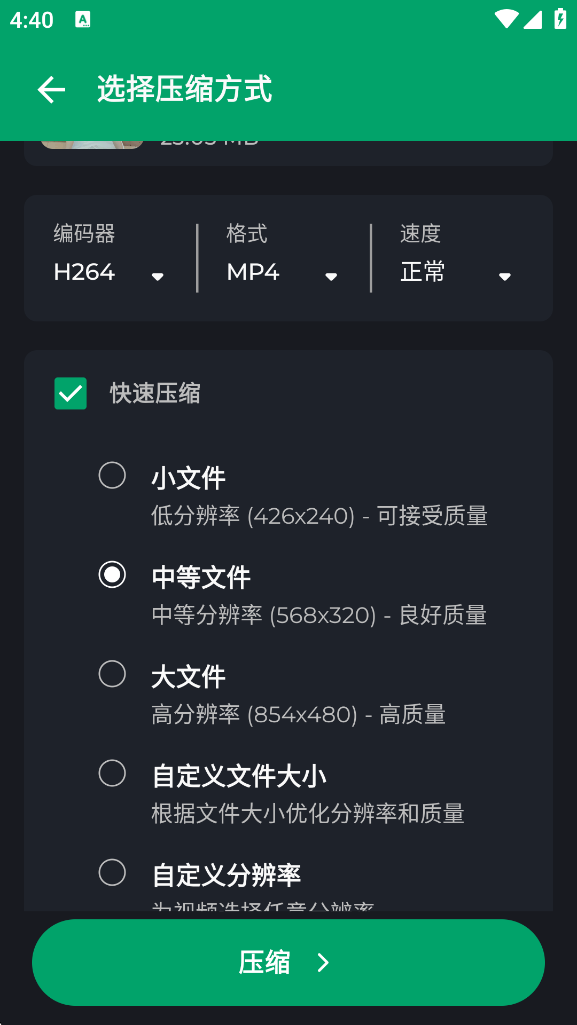
编码器:这是压缩的核心技术。应用通常提供如 H.264 或 H.265 等选项。H.265 通常能提供更高的压缩效率(更小的文件),但对设备性能要求稍高。
格式:选择压缩后视频的输出格式,最常见的是 .mp4,兼容性最好。
速度:提供“快速”、“普通”、“高质量”等选项。选择“快速”模式处理速度快,但压缩率可能略低;选择“高质量”模式虽然耗时较长,但能在更小的文件下保留更好的画质。
如果您是新手,可以先使用默认设置进行尝试。
第四步:开始压缩
一切准备就绪后,只需点击屏幕上醒目的 “压缩” 按钮。应用便会开始处理您选择的视频文件。
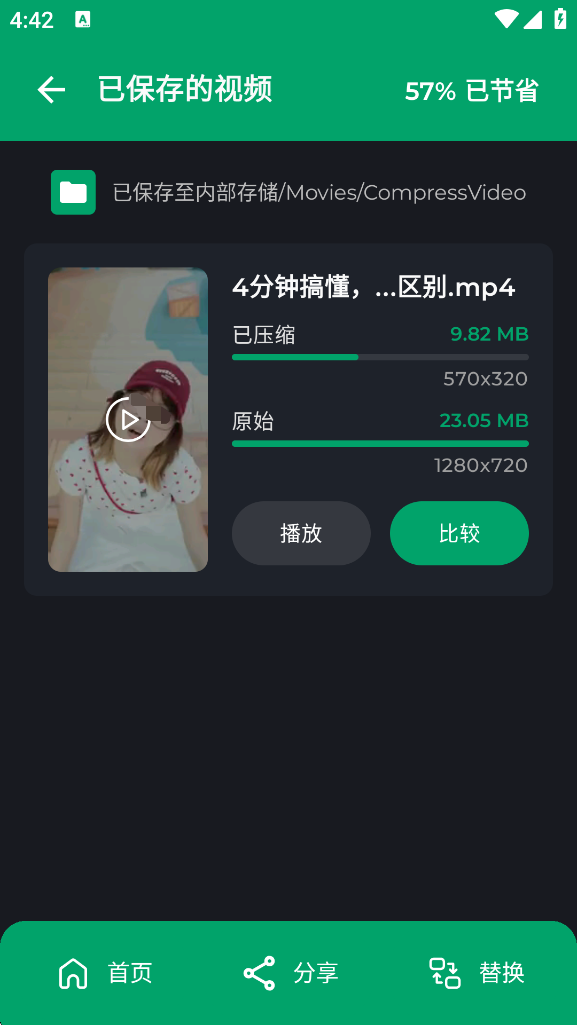
处理过程中,您可以看到进度条显示当前状态。完成后,应用会提示您压缩成功,并告知新文件已保存的位置(通常在手机的“内部存储”下的特定文件夹中)。
通过以上简单的四步操作:打开应用 -> 选择视频 -> 设置参数 -> 开始压缩,您就能利用 Video Compressor Size PRO 轻松管理手机中的大视频文件。无论是为了腾出更多存储空间,还是为了更方便地通过社交媒体或即时通讯软件分享视频,这款工具都是您的理想之选。快去试试吧,让您的手机运行更流畅!













