


使用 FFmpeg 轻松转换 MP2 到 MP3 音频格式



今天,简鹿办公将介绍一个强大的多媒体处理工具 - FFmpeg,并提供一份简单的指南,教你如何使用它将 MP2 格式的音频文件转换为更通用的 MP3 格式。如果你手中有大量的 MP2 音频,那么你可以通过使用该方法来快速转换为 MP3 格式。
FFmpeg 简介
FFmpeg 是一个免费开源的多媒体框架,能够解码、编码、转码、复用、解复用、流媒体、过滤和播放几乎所有格式的视频和音频文件。它的多功能性和高效性使其成为专业和业余用户的首选工具。不过,值得注意的是,FFmpeg 主要通过命令行界面进行操作,对于不熟悉命令行的新手来说,这可能是个挑战。如果你是初学者,建议寻找一些图形用户界面(GUI)版本的 FFmpeg 或其它更加直观的音频转换软件来开始你的学习之旅。
MP2 音频转换操作指示
尽管 FFmpeg 的命令行操作看起来有些复杂,但一旦掌握了基本步骤,你就会发现其实并不难。下面是将 MP2 转换为 MP3 的具体操作步骤:
步骤一:下载并安装 FFmpeg
首先,你需要从 FFmpeg 的官方网站下载适合你操作系统的最新版本,并按照官方提供的说明完成安装过程。确保FFmpeg 已经正确添加到了系统的环境变量中,这样你就可以在任何地方直接调用 ffmpeg 命令了。
步骤二:打开命令提示符
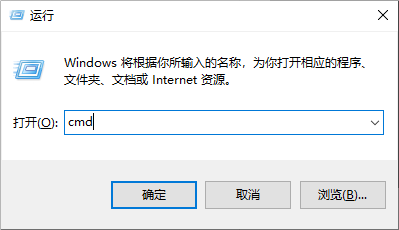
按住键盘上的“Windows+R”键,在弹出的运行框中输入“cmd”,然后点击“确定”。这将打开命令提示符窗口,你可以在这里执行所有的 FFmpeg 命令。
步骤三:输入转换命令
假设你需要将位于 D:\MP2\Peace.mp2 的 MP2 文件转换为 MP3 格式,并保存到 D:盘根目录下名为 Peace.mp3 的新文件中。那么你应该在命令提示符中输入以下命令:
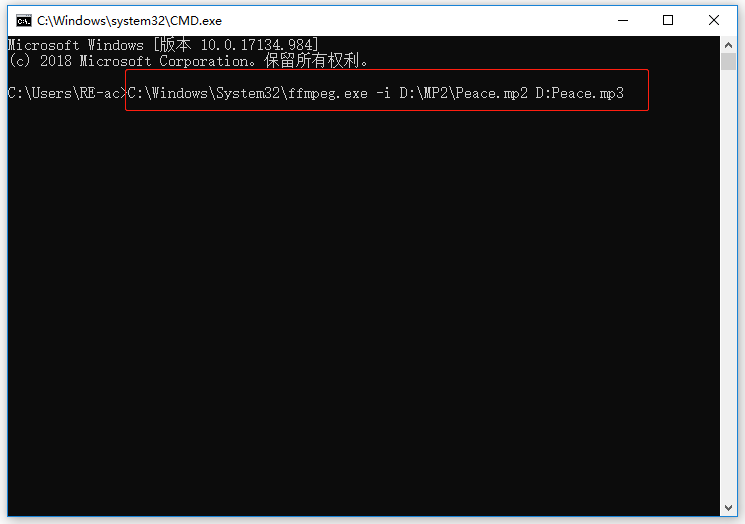
ffmpeg -i D:\MP2\Peace.mp2 D:\Peace.mp3
注意:请根据实际情况调整上述路径中的文件位置及名称。这里的 -i 参数用于指定输入文件的位置,后面跟随的是输出文件的位置和名称。
步骤四:执行转换
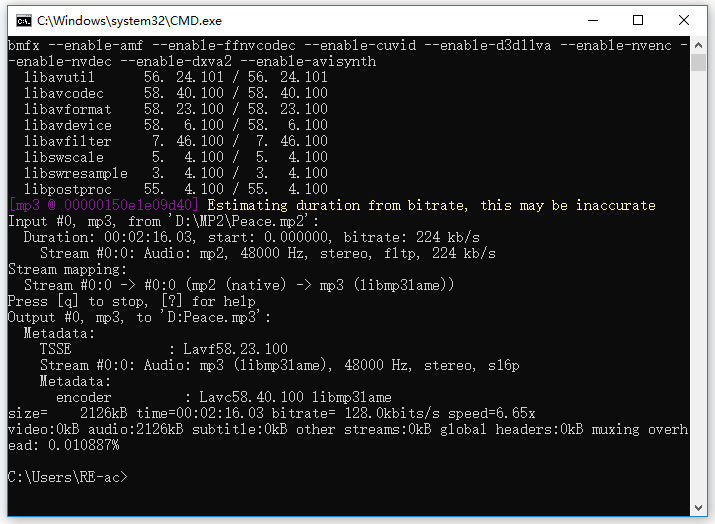
输入正确的命令后,按下 Enter 键,FFmpeg 就开始处理你的请求了。转换完成后,你会在指定的输出路径找到新的 MP3 文件。
虽然 FFmpeg 的强大功能依赖于命令行操作,但只要遵循上述简单步骤,即使是新手也能顺利完成音频格式之间的转换。当然,随着经验的积累,你会发现更多关于 FFmpeg 的高级用法,比如批量转换、应用音频滤镜等。













