


怎样把图片转成pdf文件,常见图片转PDF的方法


 Win下载
Win下载
 Mac下载
Mac下载
PDF 格式因其跨平台的兼容性和版式固定的特点而受到广泛欢迎,无论是工作中的报告、学术论文,还是个人的照片集,将图片转换成 PDF 文件都是一个实用且高效的方法。
本文简鹿办公将向您介绍几种将图片转为 PDF 文件的常用方法,无论您是在家中使用个人电脑,还是在路上使用智能手机,都能找到合适的解决方案。
使用 Adobe Acrobat Pro
Adobe Acrobat Pro 是业界标准的 PDF 编辑和转换工具,它提供了专业级别的图片到 PDF 的转换功能。
步骤:
打开 Adobe Acrobat Pro 后并选择“创建”->“从多个文件创建”。点击“添加文件”,选择你想要转换为 PDF 的图片,可以一次添加多张图片。
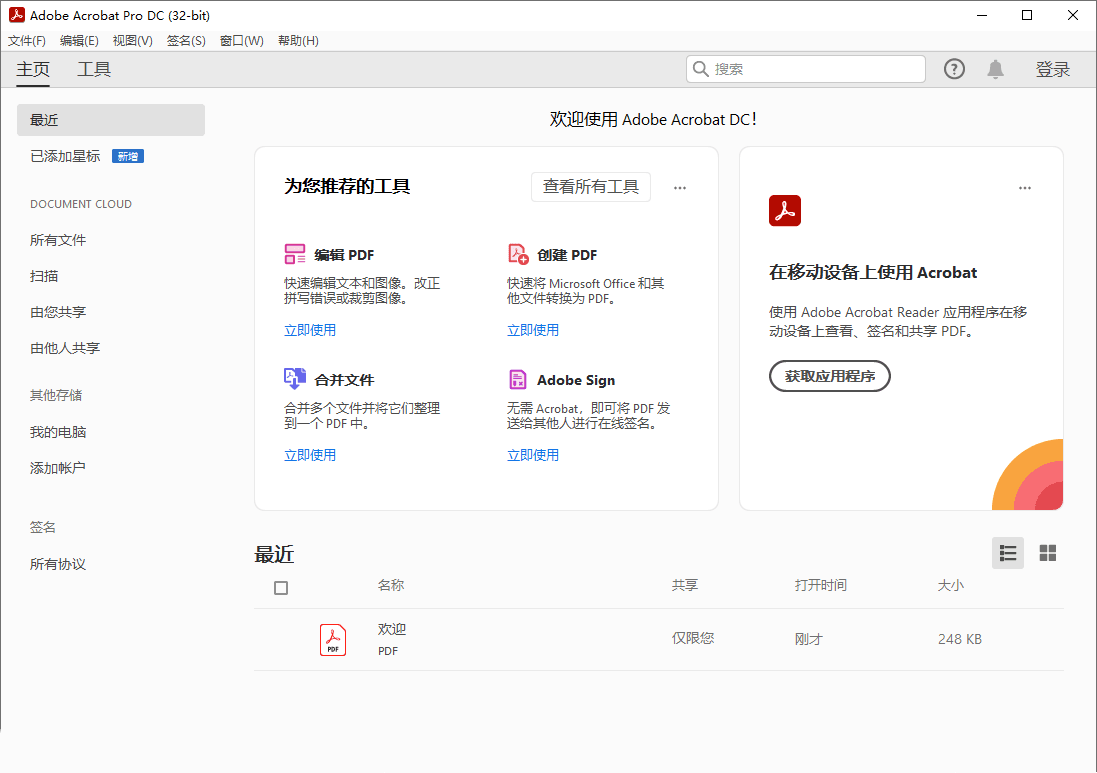
在添加图片后,您可以调整图片顺序或进行简单的编辑。确认无误后,点击“创建”按钮,软件将自动将图片合并成一个 PDF 文件。
利用 Microsoft Word
如果您没有 Adobe Acrobat Pro,Microsoft Word 也是一个不错的选择,尤其是对于那些已经订阅 Office 365 的用户。
步骤:
启动 Word,创建一个新的空白文档。点击“插入”->“图片”,选择您的图片文件。使用 Word 的布局工具调整图片的位置和大小。
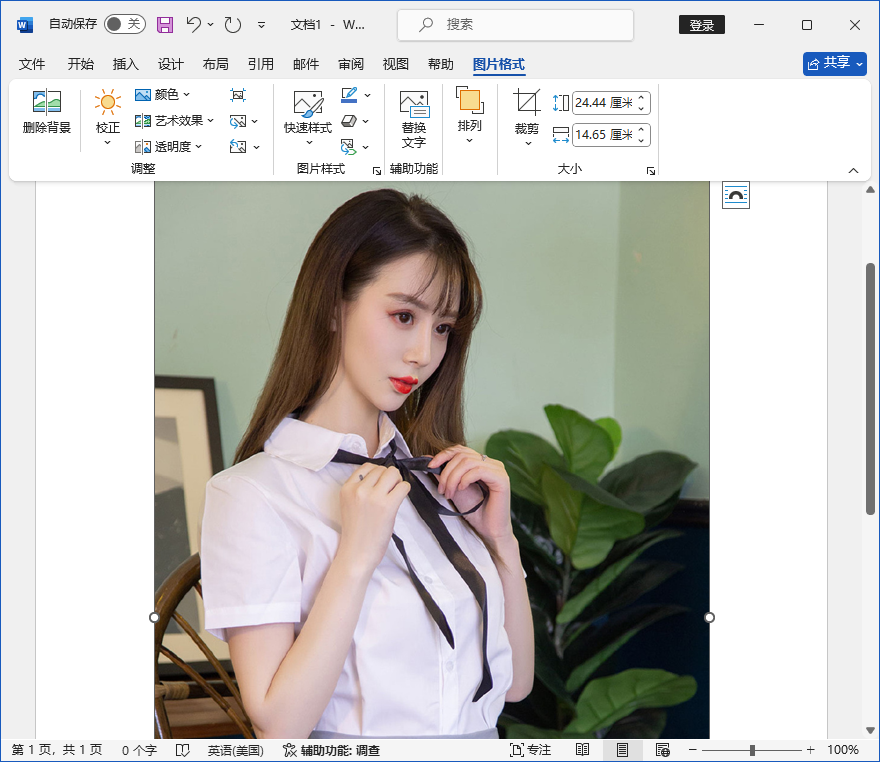
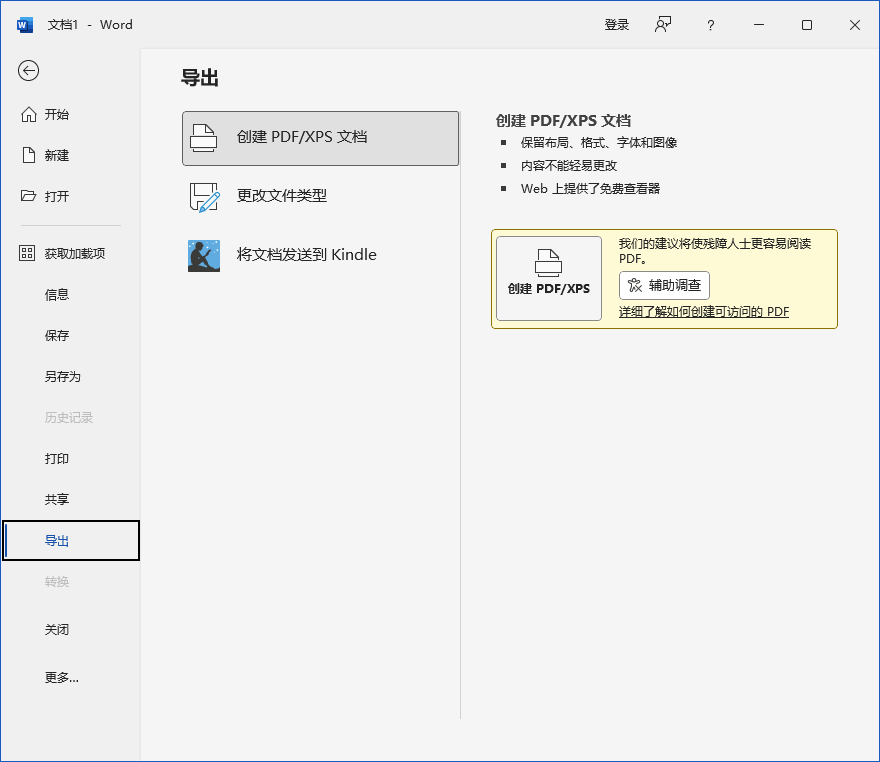
完成布局后,点击“文件”->“导出”->“创建 PDF/XPS文档”,选择合适的 PDF 选项并保存。
在线转换工具
互联网上有大量的在线转换服务,如 Smallpdf、ILovePDF 等,它们提供免费或付费的图片到 PDF 的转换服务。
步骤:
访问在线转换网站,打开您选择的在线转换服务网站。按照网站的指示上传您要转换的图片,支持批量上传。

有些服务允许您调整图片顺序或 PDF 的其他属性。点击转换按钮,网站将处理图片并生成 PDF 文件。转换完成后,下载生成的 PDF 文件到您的设备。
额外提示:
简鹿格式工厂中的图片格式转换工具也可以轻松搞定图片转 PDF 哦。
小贴士
文件大小与质量:在转换过程中,可以调整图片的质量以控制 PDF 文件的大小。较高的质量意味着更大的文件大小,反之亦然。
批量转换:如果需要转换大量图片,使用支持批量操作的工具可以节省大量时间。
版权与隐私:在上传图片到在线服务之前,请确保您拥有图片的所有权,并理解该服务的隐私政策。
掌握以上方法,无论身处何地,您都能轻松将图片转换为 PDF 文件,便于分享、打印或归档。












