


我的电脑桌面快捷方式怎么设置详细操作教程



如何设置“我的电脑”(在较新版本的 Windows 中通常称为“此电脑”)图标的显示方式。这包括调整图标本身是否显示在桌面上,以及个性化其外观等设置。下面是简鹿办公编写的一个详细的教程来帮助您进行这些设置。
如何设置“我的电脑”图标的显示方式
一、显示或隐藏“此电脑”图标
1. 在桌面显示“此电脑”图标
如果您希望在桌面上看到“此电脑”的快捷方式图标,可以按照以下步骤操作:
对于 Windows 10/11:
右键点击桌面空白处,选择 个性化。在左侧菜单中选择 主题。滑动到页面底部,点击 桌面图标设置。
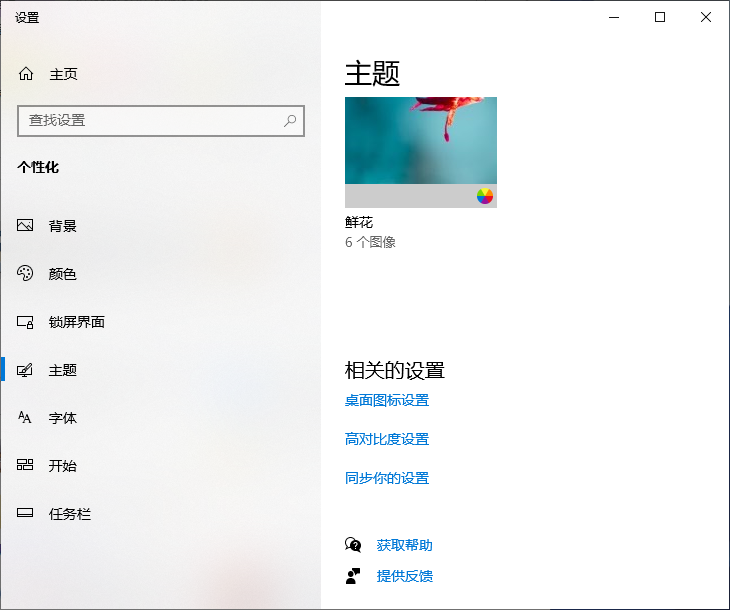
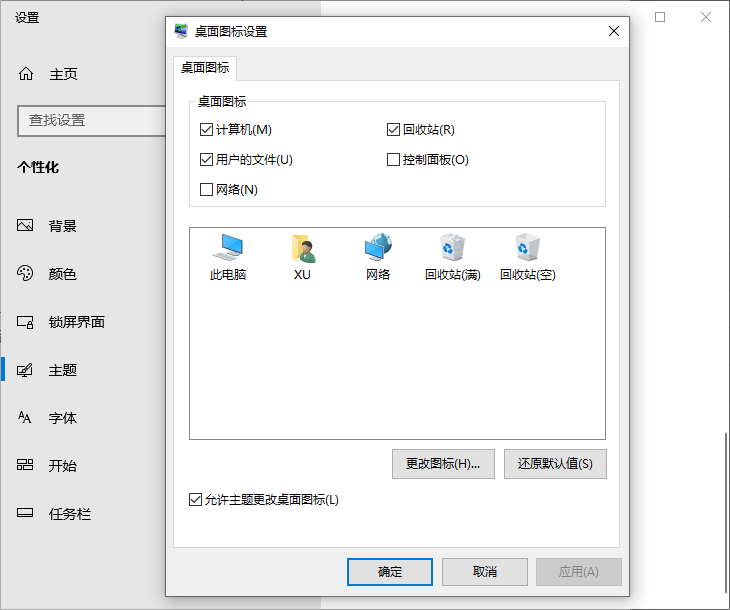
在弹出的 桌面图标设置 窗口中,勾选 计算机 或 此电脑 前面的复选框。点击 应用 > 确定,此时您的桌面上就会出现“此电脑”的图标了。
2. 隐藏“此电脑”图标
如果想要从桌面上移除“此电脑”图标,则只需取消上述步骤中的勾选即可。
二、自定义“此电脑”图标的外观
1. 更改图标样式
您可以为“此电脑”选择不同的图标样式:
按照上面的方法打开 桌面图标设置 窗口。选中 此电脑,然后点击 更改图标 按钮。
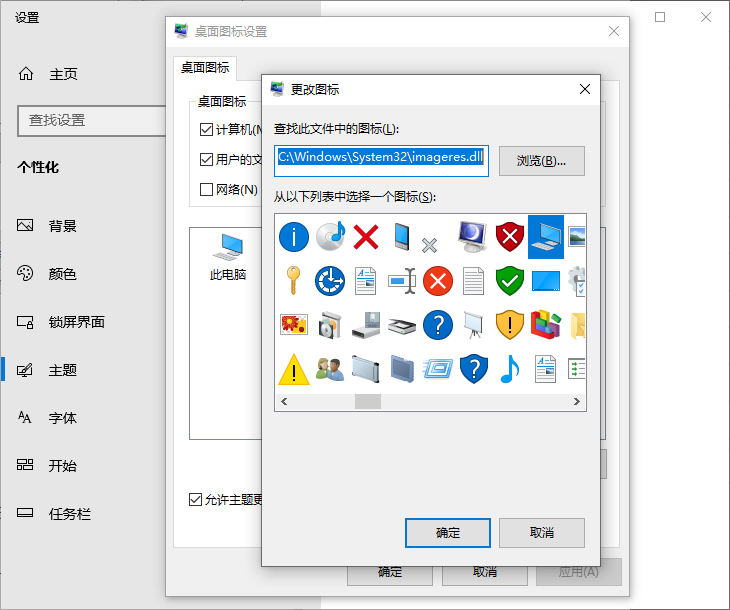
在弹出的窗口中,您可以浏览并选择一个喜欢的新图标。Windows 提供了一些默认选项,也可以点击 浏览 来加载自己下载的 .ico 文件作为图标。选定图标后,点击 确定 来保存更改。
2. 调整图标大小
要改变桌面上所有图标(包括“此电脑”)的大小,您可以:
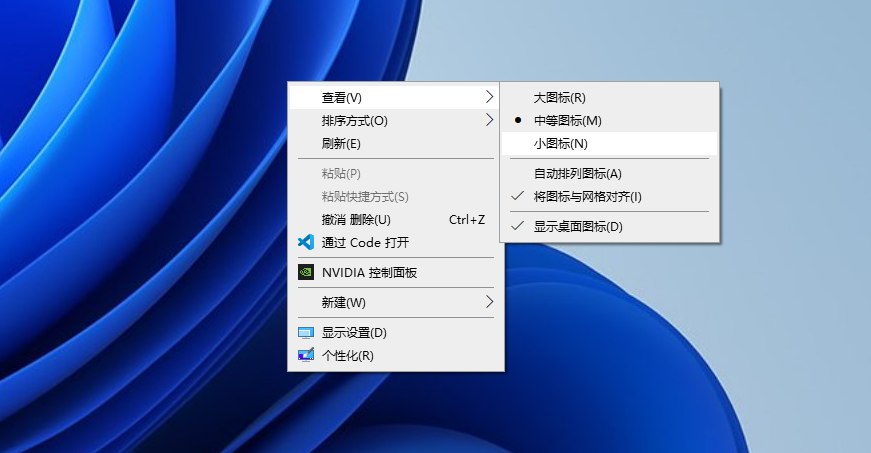
直接按住键盘上的 Ctrl 键并滚动鼠标滚轮。或者右键点击桌面空白处,选择 查看,然后根据需要选择 大图标、中等图标 或 小图标。
三、添加更多快捷方式至桌面
除了“此电脑”,您还可以通过同样的 桌面图标设置 窗口来显示其他系统图标,如回收站、控制面板、网络等,以进一步定制您的桌面环境。
通过以上步骤,您可以轻松地设置“我的电脑”或“此电脑”图标是否显示在桌面上,并对其进行个性化的外观调整。无论是为了提高工作效率还是满足个人审美需求,合理配置桌面图标都是非常实用的技巧。希望这篇指南能帮助您更好地管理自己的工作空间!












