


戴尔电脑如何按F几进入U盘启动教程



在使用戴尔(Dell)品牌的笔记本或台式机时,如果你需要从U盘启动,例如安装操作系统、修复系统或运行PE工具等,通常需要在开机时通过按键进入启动菜单或 BIOS 设置界面来更改启动顺序。本教程将详细介绍如何在戴尔电脑上通过按下F键进入U盘启动。
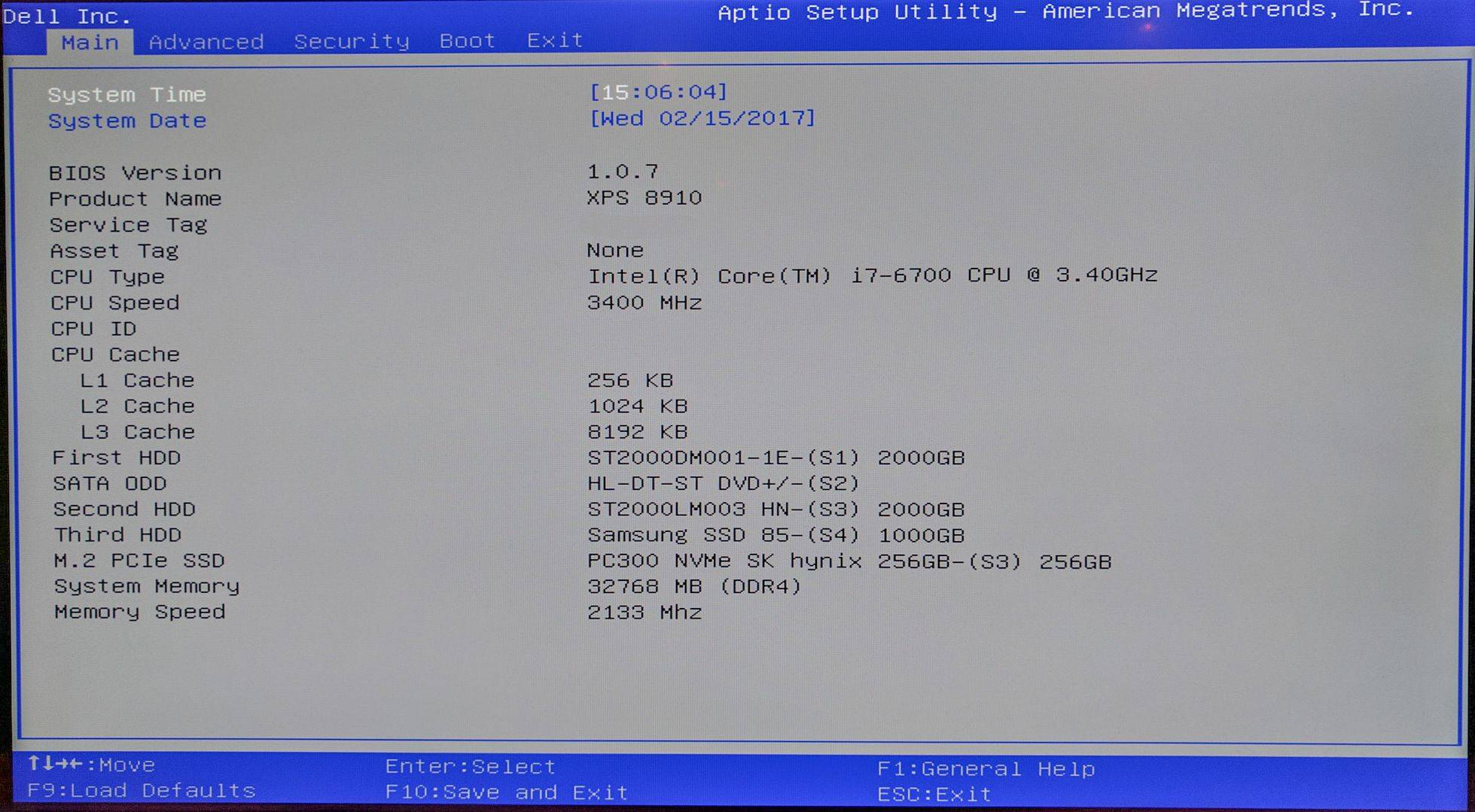
一、戴尔电脑常用的启动快捷键
不同型号的戴尔电脑可能会略有差异,但大多数情况下:
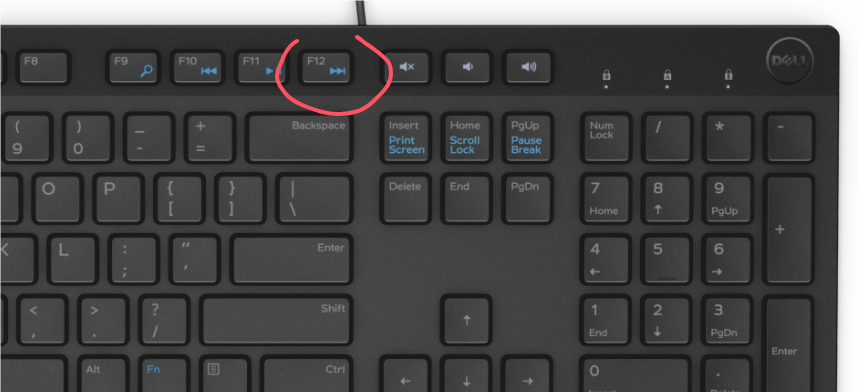
F12 键:用于打开“Boot Menu(启动菜单)”,可以直接选择U盘启动。
F2 键:进入 BIOS 设置界面,在这里可以手动更改启动顺序。
✅ 推荐方式:优先尝试按 F12 进入启动菜单,无需更改BIOS设置即可快速选择U盘启动。
二、操作步骤详解
方法一:使用 F12 快捷键直接选择U盘启动(推荐)
1、插入U盘
将已经制作好启动盘的U盘插入戴尔电脑的USB接口。
2、重启或开机
如果电脑正在运行,点击“开始”菜单 → “电源” → “重启”。或者关闭后重新开机。在电脑刚出现戴尔 LOGO 画面时,立即并持续敲击 F12 键,直到进入启动菜单界面。
3、选择U盘设备
在启动菜单中,你会看到多个启动选项,包括硬盘、光驱和U盘。使用键盘方向键选择你的U盘设备(通常显示为 U盘品牌名或 USB Storage),然后按回车确认。
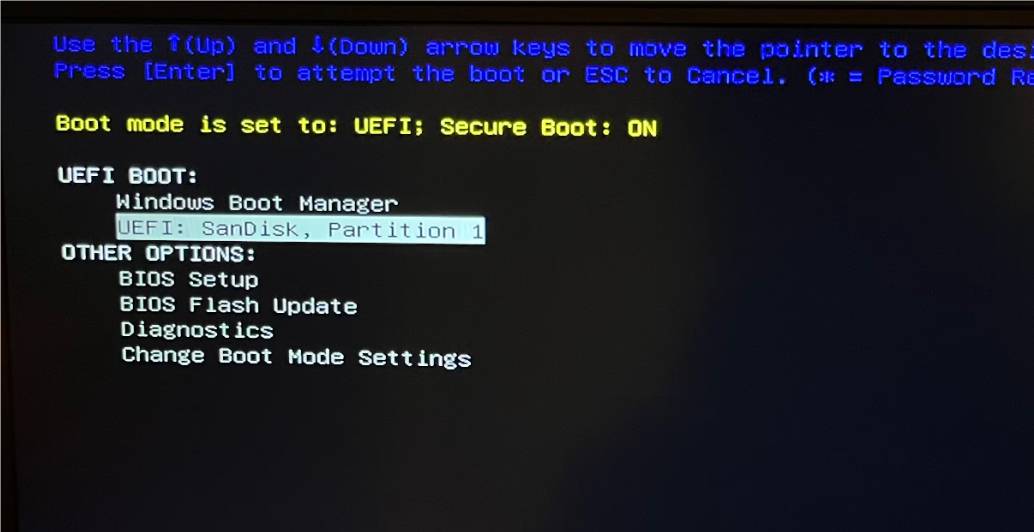
系统会自动加载U盘中的启动程序,进入PE系统或安装界面。
方法二:常见问题解答
Q1:按了F12没反应怎么办?
确保U盘已正确插入;
确认U盘是可启动U盘(如用Rufus、老毛桃、大白菜等工具制作);
尝试更换USB接口(有些接口不支持启动);
BIOS中是否关闭了“Fast Boot(快速启动)”功能?可在BIOS中将其设为“Disabled”。
Q2:我的戴尔电脑没有F12键?
部分戴尔超薄本或二合一设备可能使用功能键组合(如 Fn + F12);
或者使用触摸板/鼠标点击屏幕提示的“Esc”键,查看启动菜单提示。
无论你是重装系统、修复 Windows 还是测试 PE 工具,掌握如何通过 F12 或 F2 进入U盘启动都是非常实用的技能。希望这篇教程能帮助你在戴尔电脑上顺利完成U盘启动操作!
📌 提示:不同年份生产的戴尔电脑可能会有细微差别,如有疑问可查阅具体型号的官方说明书或访问 Dell 官方支持网站。












