


如何判断C盘、D盘、E盘哪个是固态硬盘?用这个工具一查就知道!



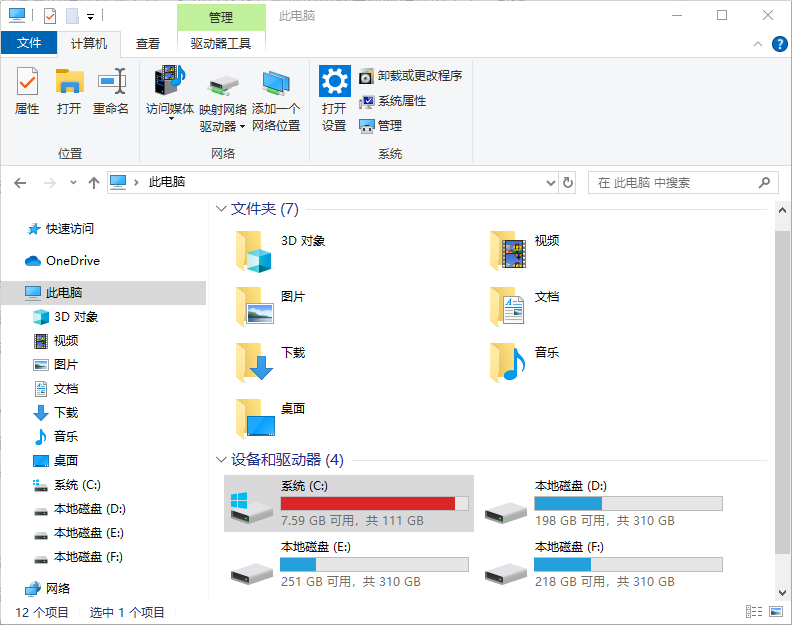
在使用电脑时,你是否曾好奇过:我的C盘是固态硬盘(SSD)还是机械硬盘(HDD)?D盘和E盘又是什么类型的硬盘呢?其实,了解硬盘类型对优化系统性能、提升文件读写速度非常重要。今天简鹿办公就来教大家一个简单实用的方法,用 CheckDrive 这款小工具,轻松查看每个分区对应的是什么类型的硬盘。
一、为什么要区分固态硬盘和机械硬盘?
固态硬盘(SSD):速度快、响应快、启动快,适合安装操作系统和常用软件。
机械硬盘(HDD):容量大、价格便宜,但速度较慢,适合存储大量数据如视频、图片等。
如果你的系统装在机械硬盘上,开机和运行程序就会变慢。所以知道哪块是SSD,非常关键!
二、什么是 CheckDrive?
CheckDrive 是一款小巧免费的硬盘检测工具,它可以快速识别你的电脑中所有硬盘的类型,包括:
固态硬盘(SSD)
机械硬盘(HDD)
混合硬盘(SSH)
它支持 Windows 系统,无需安装,下载后直接运行即可使用,非常适合小白用户。
三、操作步骤详解
✅ 步骤1:下载并打开 CheckDrive
你可以通过搜索引擎搜索“CheckDrive”下载获取该工具。下载完成后安装并运行程序。
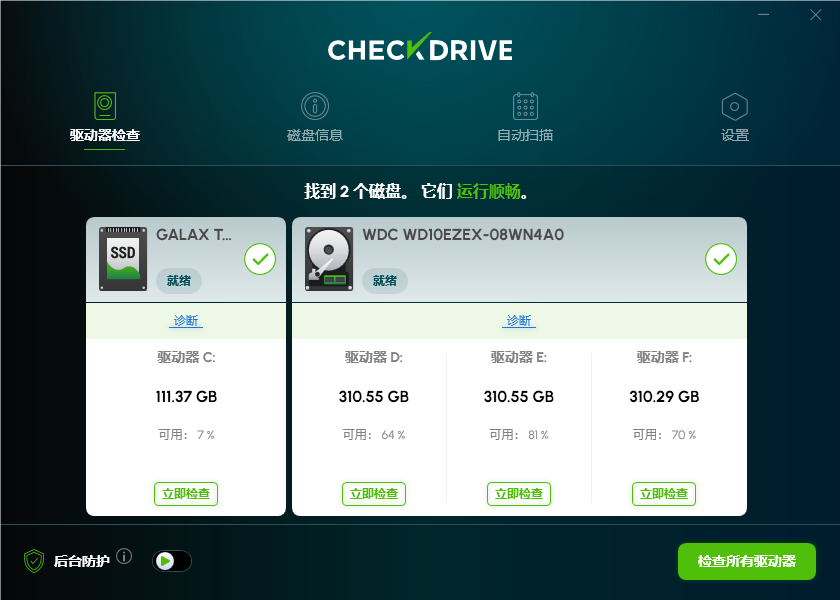
✅ 步骤2:点击“驱动器检查”选项
打开软件后,你会看到一个主界面。点击【驱动器检查】选项,进入硬盘信息页面。
✅ 步骤3:查看各个分区对应的硬盘类型
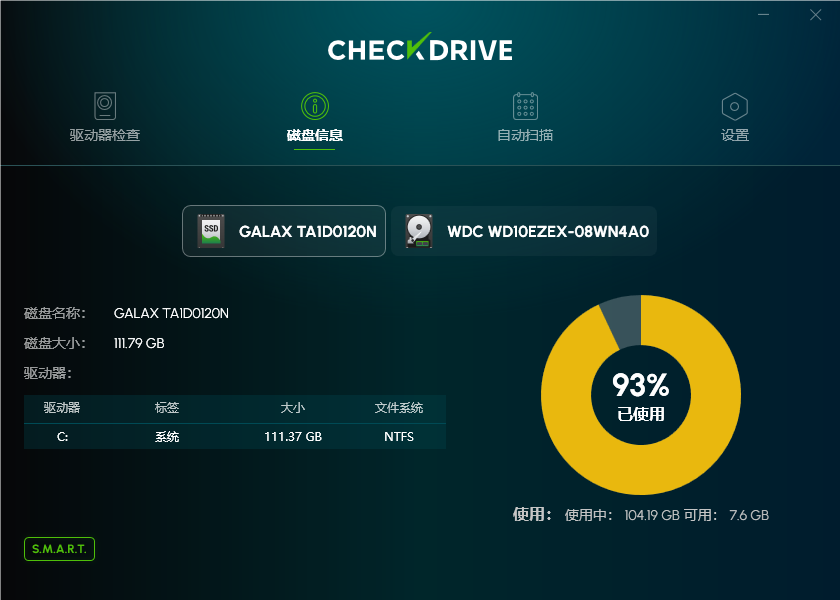
在“驱动器检查”页面中,CheckDrive 会列出你电脑中的所有硬盘分区,比如 C 盘、D 盘、E 盘等,并显示它们的详细信息,包括品牌、型号和最重要的——硬盘类型。
举个例子:
分区 品牌/型号 类型
C: Galax TA1D0120N SSD 固态硬盘
D: WDC HDD 机械硬盘
E: WDC HDD 机械硬盘
F: WDC HDD 机械硬盘
在这个例子中,我们可以看出:
C盘 是影驰出品的 固态硬盘(SSD),速度快,适合作为系统盘;
D盘、E盘、F盘 都是西部数据(WDC)出品的 机械硬盘(HDD),适合用来存储资料。
四、根据结果做哪些优化?
知道了不同分区对应的硬盘类型之后,你可以做一些简单的优化:
将常用软件安装在固态硬盘分区(如C盘),加快启动速度;
把大型游戏、视频、照片等大文件放在机械硬盘分区(如D盘、E盘),节省SSD空间;
如果你的系统盘是机械硬盘,考虑更换成固态硬盘或者迁移到已有SSD上,大幅提升电脑性能。
五、总结
通过 CheckDrive 工具,我们能快速准确地判断出电脑中 C 盘、D 盘、E 盘分别是什么类型的硬盘。掌握这项技能不仅能帮助我们更好地管理电脑资源,还能提升整体使用效率。












