


小米手机怎么开启微信分身?图文教程手把手教你!


 Win下载
Win下载

在日常生活中,很多人都会遇到这样的困扰:一个微信账号用来处理工作,另一个则用于亲友联系,频繁切换账号非常麻烦。如果你使用的是小米手机,那就有福啦!小米系统内置了“应用双开”功能,可以轻松实现微信分身,让你在同一部手机上同时登录两个微信账号。
下面我们就以微信为例,手把手教你如何在小米手机上设置应用分身。
一、准备工作
确保你的小米手机已安装最新版MIUI系统(大多数型号都支持)
微信已更新至最新版本
手机存储空间充足(分身应用会占用额外空间)
📲 二、操作步骤(以微信为例)
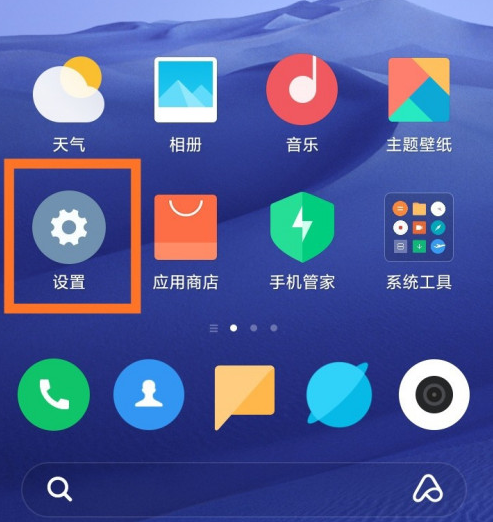
第一步:打开【设置】
在手机桌面找到并点击进入 【设置】APP。
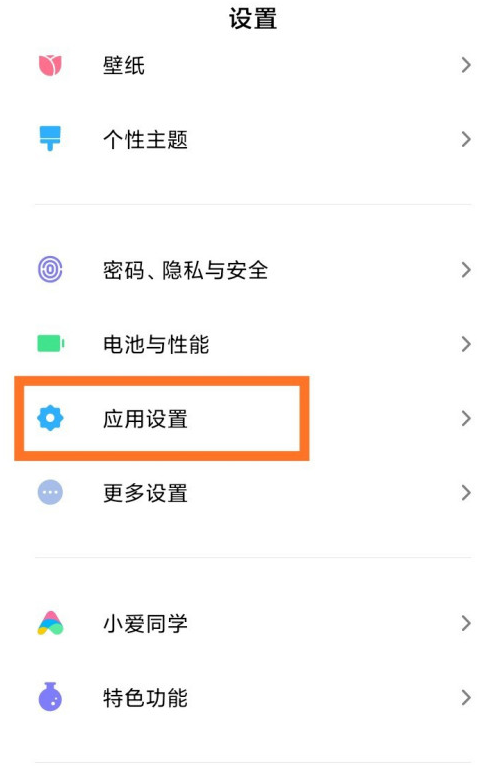
第二步:进入【应用设置】
在“设置”界面中,向下滑动屏幕,在下方找到 【应用设置】 并点击进入。
第三步:点击【应用双开】
在“应用设置”页面中,找到 【应用双开】 功能,点击进入。
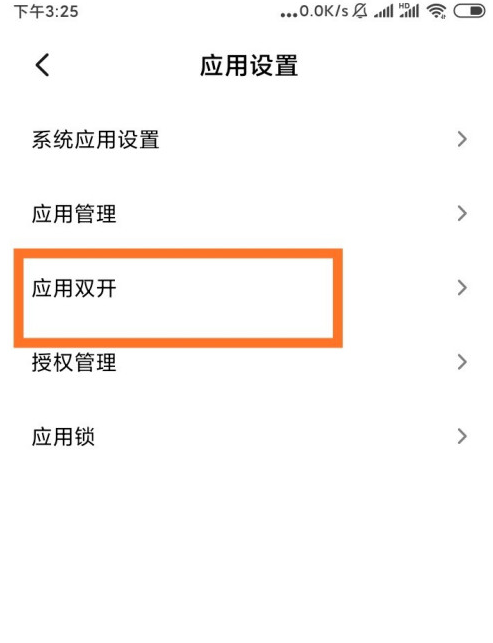
温馨提示:部分机型可能显示为“应用分身”或“双开应用”,名称略有不同但功能一致。
第四步:开启微信双开
在“应用双开”界面中,你会看到一系列支持双开的应用列表。找到 【微信】,点击它旁边的开关按钮。
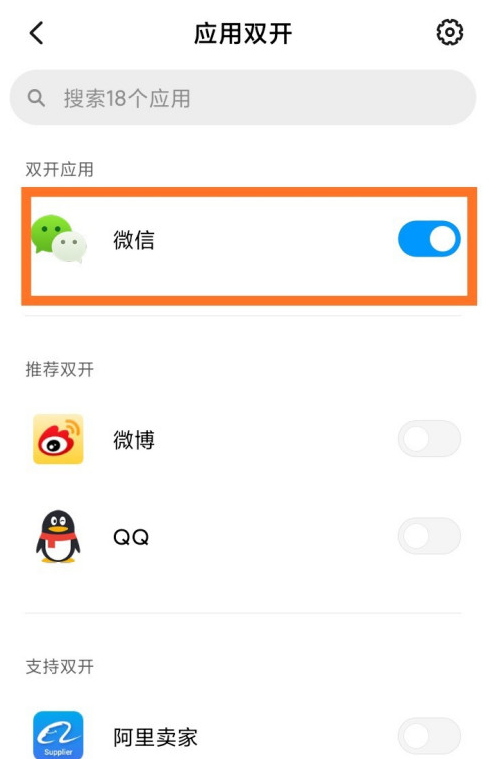
稍等片刻,系统就会自动为你创建一个独立的微信分身应用,并在桌面上生成一个新的图标(通常带有“分身”字样)。
📱 三、使用微信分身
在手机桌面上找到新生成的 微信分身图标。点击打开后,即可登录你的第二个微信账号。
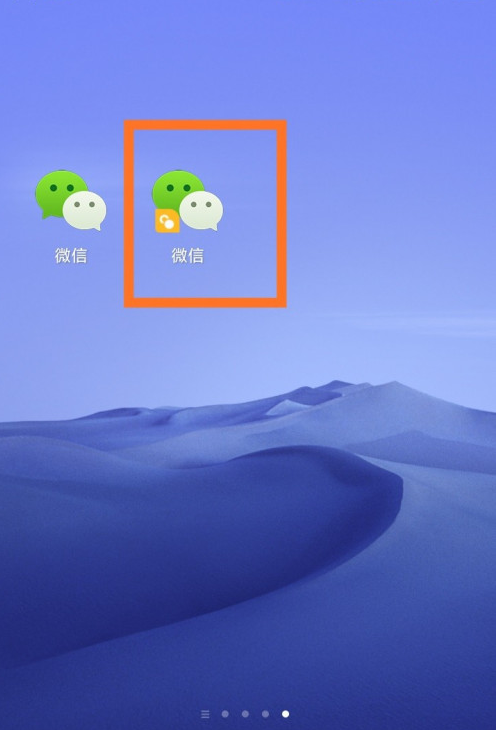
分身版微信与原版完全独立,消息互不干扰,适合工作+生活双线操作。
❗ 四、常见问题解答
Q:除了微信,还能双开哪些应用?
小米的“应用双开”功能支持多种主流社交和通讯类应用,如:
支付宝
抖音
微博
钉钉
等等(具体以你手机内支持列表为准)
Q:分身微信能接收通知吗?
可以!分身版微信拥有独立的通知权限,你可以分别设置是否提醒,避免信息遗漏。
Q:怎么关闭微信分身?
进入 设置 → 应用设置 → 应用双开;找到微信,关闭开关即可删除分身应用。
小米手机的“应用双开”功能非常实用,尤其适合需要同时管理多个账号的朋友。通过以上简单几步,你就可以轻松实现微信分身,告别频繁切换账号的烦恼!












