


一加 Ace 3 Pro 手机应用如何开启应用分身的详细方法


 Win下载
Win下载

很多用户需要同时登录两个微信账号——一个用于工作沟通,一个用于私人联系。一加 Ace 3 Pro 作为一款高性能旗舰手机,搭载基于 ColorOS 的系统(部分区域为 OxygenOS),内置了强大的 “应用分身” 功能,支持微信、QQ、微博、抖音等多个常用应用实现“双开”,让你轻松实现两个账号同时在线、互不干扰。
本文将为你提供一加 Ace 3 Pro 开启应用分身的完整详细操作步骤,并附带电脑端微信多开的实用解决方案,助你高效管理多个社交账号。
一加 Ace 3 Pro 开启应用分身的详细步骤
第一步:打开手机“设置”应用
在一加 Ace 3 Pro 的主屏幕或应用抽屉中,找到并点击 “设置” 图标(齿轮形状)。进入系统设置主界面。
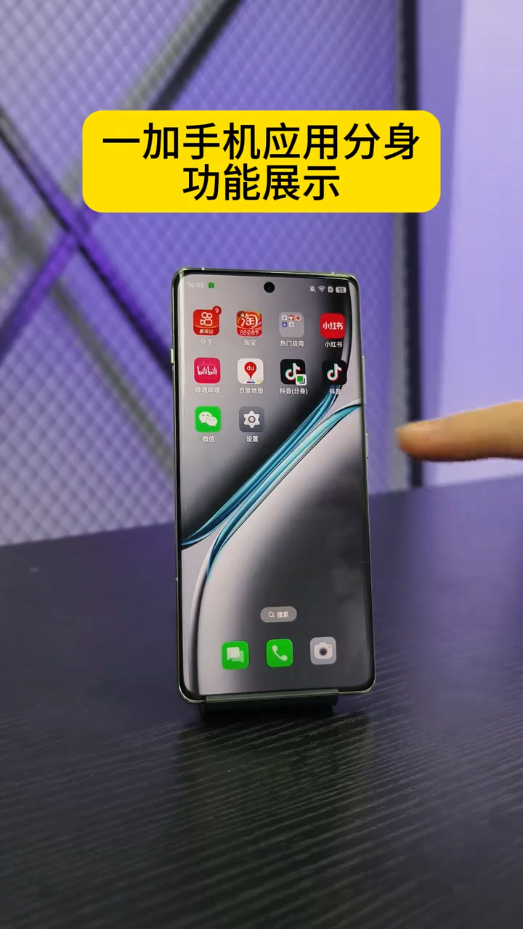
提示:你也可以从屏幕顶部下滑,进入快捷设置面板,点击右上角的“设置”图标进入。
第二步:进入“应用”管理页面
在设置页面中,向下滑动,找到并点击 “应用” 选项。此页面可管理所有已安装应用的权限、通知、分身等功能。
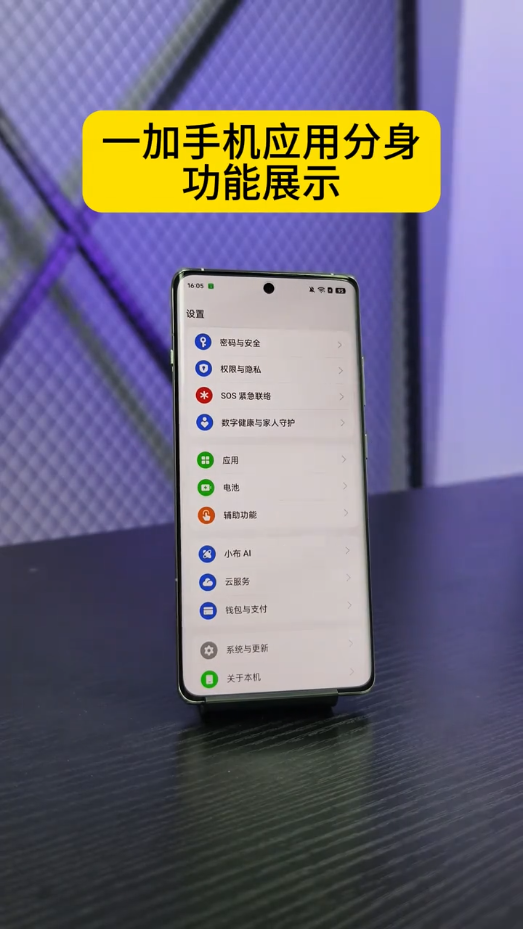
第三步:开启“应用分身”功能
在“应用”页面中,继续向下滑动,找到并点击 “应用分身” 功能(部分版本可能位于“权限与隐私”或“更多设置”中)。
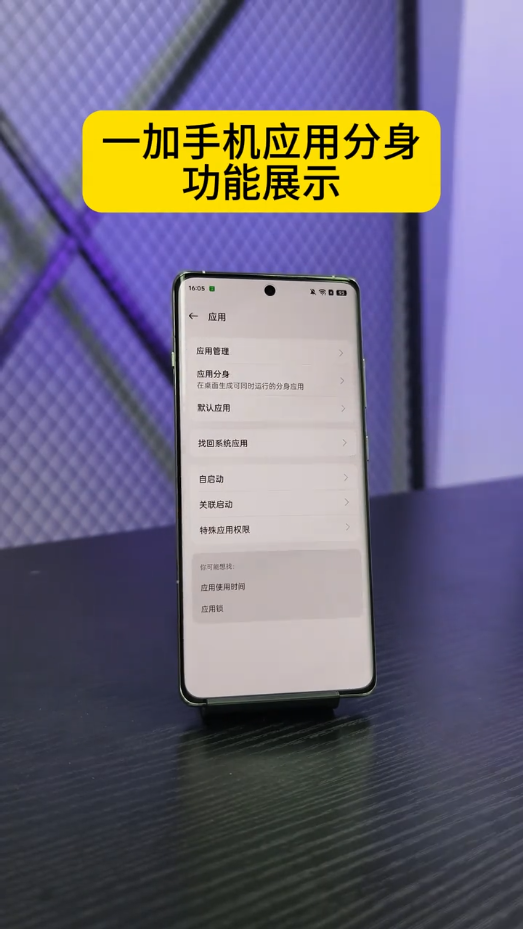
系统会自动扫描并列出所有支持分身的应用,如:
微信
微博
抖音
小红书
支付宝(部分功能受限)
第四步:为微信开启分身
在应用分身列表中,找到 “微信” 图标。点击微信右侧的 开关按钮(默认为灰色“关闭”状态)。将开关向右滑动,变为绿色“开启”状态。
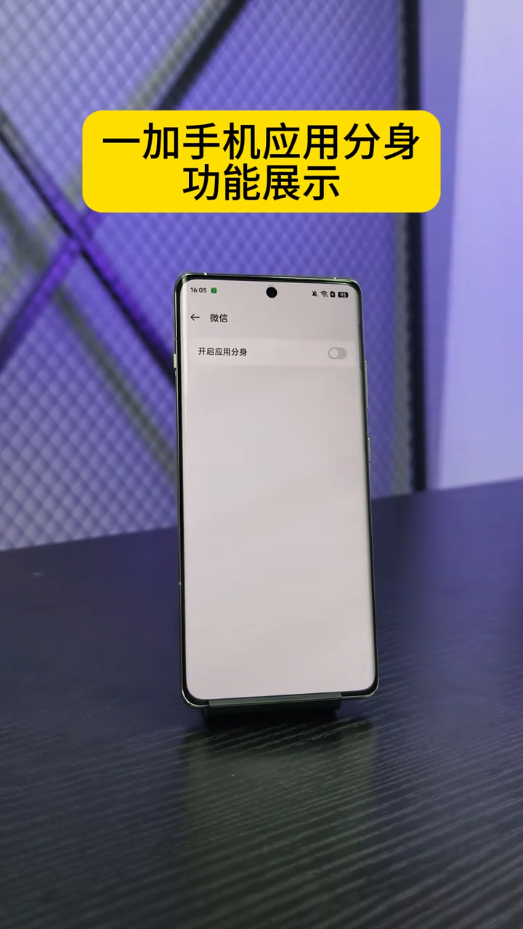
系统会提示:“正在创建微信分身”或“已创建分身应用”。等待几秒钟,系统会自动生成一个独立的微信副本。
第五步:使用微信分身
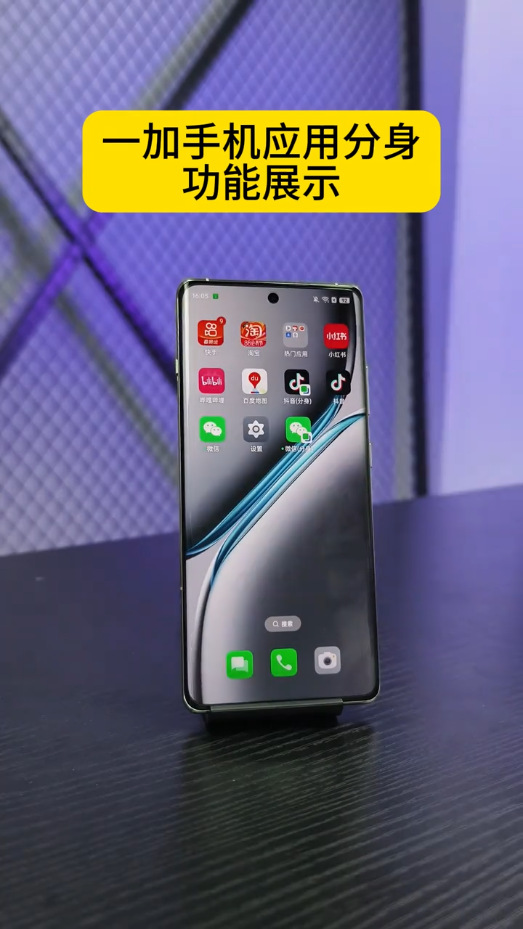
返回手机主屏幕,在应用列表中你会看到一个新的 微信图标,通常带有“2”、“分身”或蓝色角标。点击该图标,即可独立登录第二个微信账号。
常见问题解答
Q1:除了微信,还有哪些应用支持分身?
一加 Ace 3 Pro 支持以下主流应用分身:
QQ、企业微信
微博、抖音、快手、小红书
支付宝(仅部分功能支持)
钉钉、百度网盘等
⚠️ 注意:部分金融类或安全要求高的应用(如银行App)出于安全考虑不支持分身。
Q2:应用分身会占用更多内存和存储吗?
内存(RAM):两个微信同时运行会占用更多内存,但一加 Ace 3 Pro 搭载骁龙8 Gen3 和最高16GB内存,完全可流畅运行。
存储空间:分身应用会额外占用约 200–500MB 存储,用于缓存和数据存储。
Q3:如何关闭微信分身?
进入 设置 → 应用 → 应用分身
找到微信,关闭开关
系统会提示“是否删除分身应用及数据”,确认后即可卸载
⚠️ 警告:关闭后,分身微信的聊天记录将被清除,请提前备份重要数据。
电脑端也能多开微信?使用“简鹿多开”实现微信电脑版双开
除了手机端的应用分身,很多用户也希望在电脑上同时登录多个微信账号。然而,官方版微信电脑版默认只允许登录一个账号。这时,你可以使用第三方工具 “简鹿多开” 来实现微信电脑版的多开功能。

通过以上几步,你就可以在一加 Ace 3 Pro 上轻松开启微信等应用的分身功能,实现工作与生活账号分离,提升效率与隐私安全。同时,配合电脑端的“简鹿多开”,你可以在手机和电脑上全面实现多账号自由切换。
无论是职场人士、自媒体运营者,还是多社交圈用户,应用分身都是一项不可或缺的实用技能。赶快试试吧,让你的手机真正“一机两用”!












