


Aiseesoft Video Converter Ultimate 怎样将 MKV 格式转换成 MP4 格式



使用电脑观看视频、整理视频资源时,我们经常会遇到一些 .mkv 格式的高清电影或视频。虽然 MKV 功能强大,但它的兼容性不如 MP4,有时候在手机、平板、电视上无法直接播放。
今天我们就来教大家如何使用 Aiseesoft Video Converter Ultimate 这款功能强大的视频转换软件,将 MKV 视频快速、安全地转换为通用的 MP4 格式,并保留字幕等关键信息。
一、为什么选择 Aiseesoft Video Converter Ultimate?
Aiseesoft Video Converter Ultimate 是一款专业级的视频格式转换工具,支持 Windows 和 Mac 系统,具备以下优势:
支持几乎所有主流视频格式(包括 MKV、MP4、AVI、MOV、FLV 等)
可以调整视频参数(分辨率、码率、帧率等)
支持批量转换,效率高
支持提取音频、字幕、剪辑视频片段等功能
界面简洁,操作直观,适合新手和进阶用户
二、MKV 转 MP4 步骤详解
第一步:下载并安装软件
下载并安装 Video Converter Ultimate。安装完成后打开软件,进入主界面。
第二步:选择“视频转换”功能
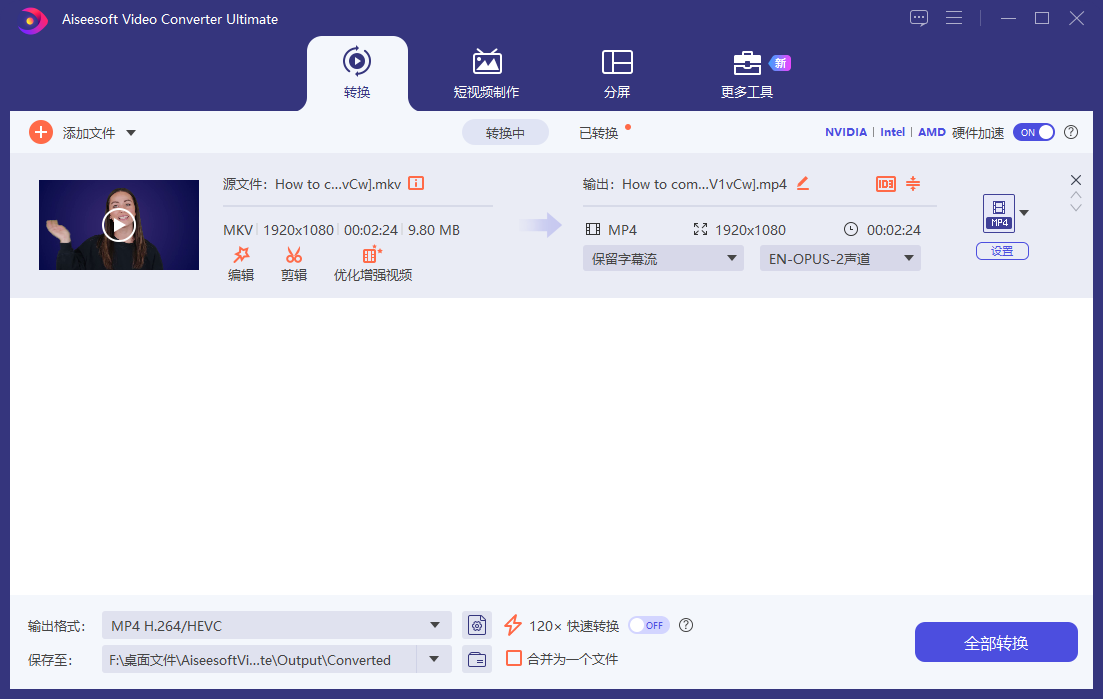
在软件首页中,点击(转换)选项卡,进入视频转换界面。点击界面左上角的 (添加文件)按钮,从你的电脑中选择需要转换的 .mkv 视频文件。你可以一次添加多个文件进行批量转换。
第三步:检查是否包含字幕(重要)
MKV 格式的一个特点是支持多音轨和嵌入字幕。如果你的视频中包含了字幕,建议在这一步进行设置:
在左侧文件列表中选中视频,点击列表中的 “(字幕)选项,选择你想保留的字幕轨道;
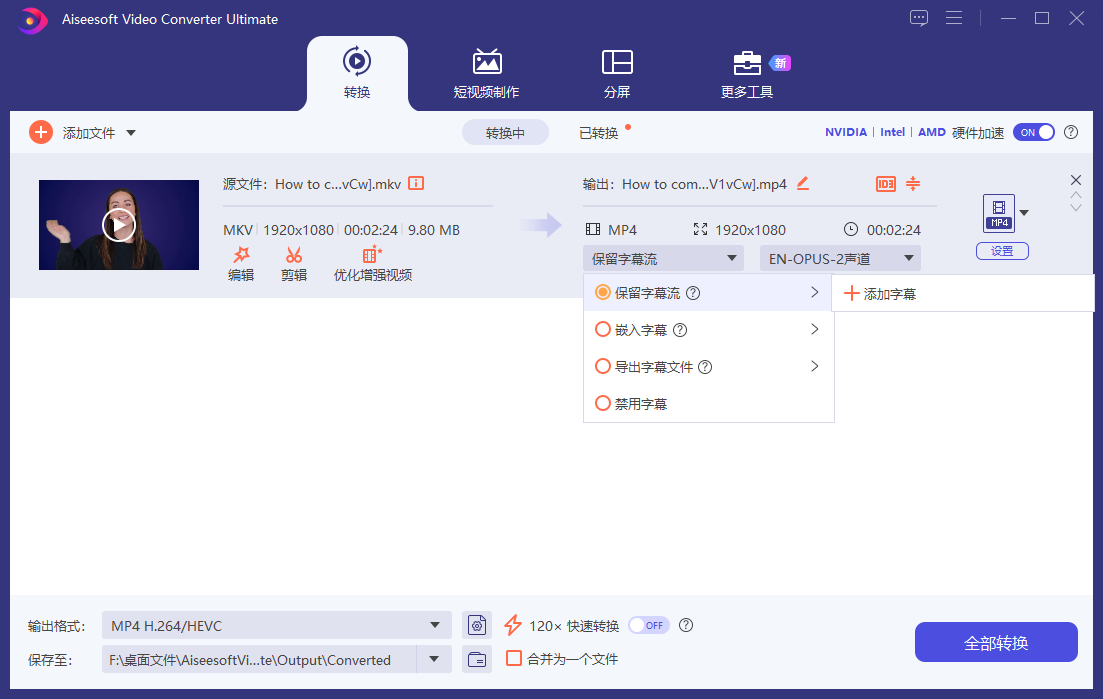
如果希望将字幕作为外挂字幕保存,也可以选择导出为 SRT 或其他格式。
📌 注意:默认情况下,有些转换器不会自动将字幕封装进 MP4 文件中,因此手动确认字幕设置非常关键!
第四步:选择输出格式为 MP4
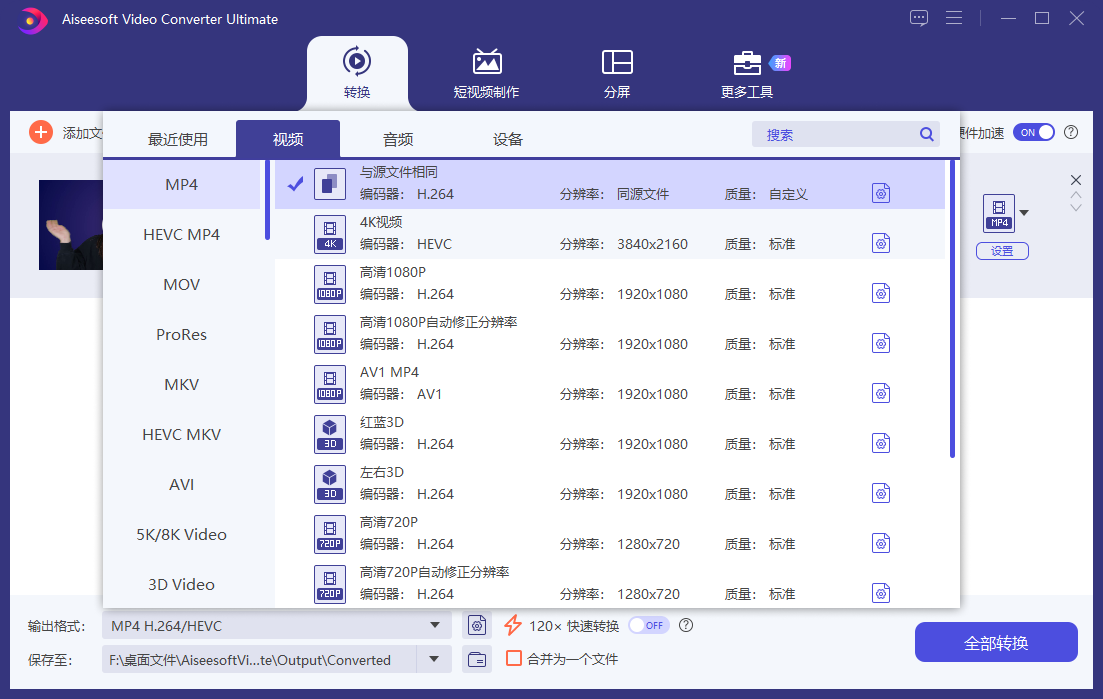
在目标格式区域,点击下拉菜单,找到 MP4 格式并选择它。你也可以根据需要选择不同的编码器(如 H.264、H.265)或预设设备型号(如 iPhone、iPad、Android 手机等)。
第五步:设置输出路径
点击底部的 (文件夹)图标按钮,选择一个你喜欢的文件夹作为输出目录,方便之后查找转换完成的视频。
第六步:开始转换
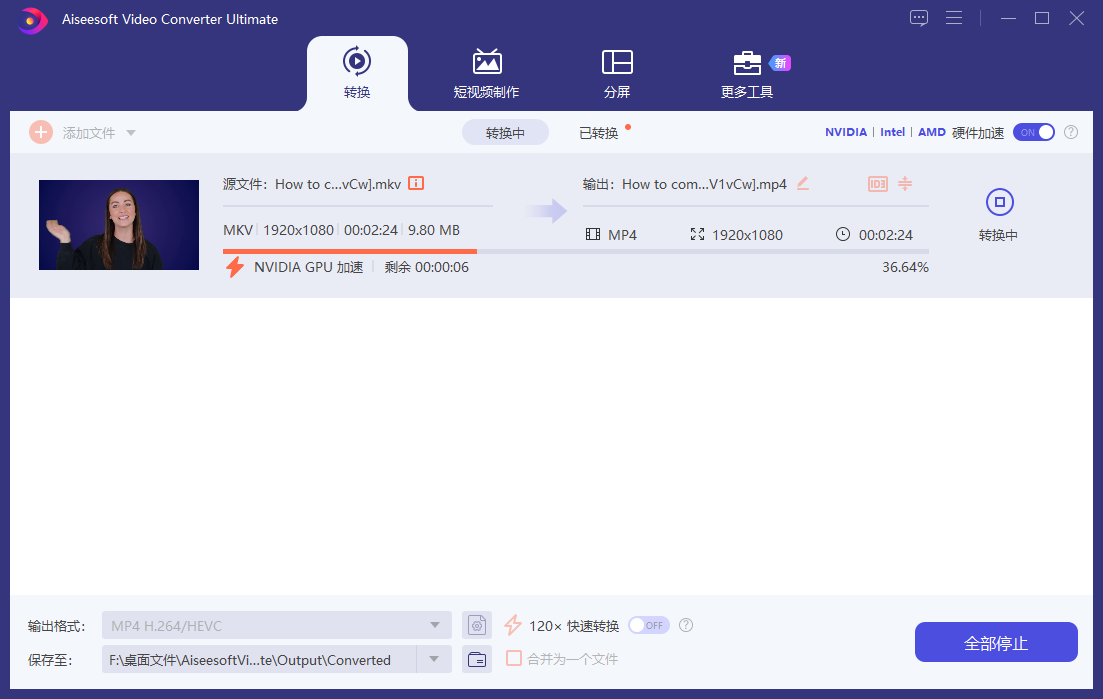
确认所有设置无误后,点击右下角的(全部转换)按钮,软件就会开始对 MKV 文件进行转换。等待进度条完成,你就成功将 MKV 视频转换成了标准的 MP4 格式啦!
三、常见问题解答
Q1:转换后的 MP4 没有声音怎么办?
可能是音频轨道没有正确选择。在转换前,点击 (音频)选项,确保选择了正确的音轨和编码格式(推荐 AAC)。
Q2:可以保留原画质吗?
可以!在输出设置中选择(与源相同)或手动设置分辨率为原视频分辨率即可。
Q3:转换速度慢怎么优化?
关闭不必要的后台程序、降低输出分辨率或码率、使用硬件加速(如果有),都能有效提升转换速度。
✅ 小贴士
如果只是想提取 MKV 中的某个音轨或字幕,Aiseesoft 同样支持这些高级功能。
想要节省空间?可以在输出设置中适当压缩码率,画质损失较小的情况下大幅减小文件体积。
通过 Aiseesoft Video Converter Ultimate,我们可以轻松实现将 MKV 高清视频转换为通用性强、兼容性好的 MP4 格式,同时还能保留字幕、音轨等重要信息。无论你是影迷、视频编辑爱好者还是普通用户,这款工具都能满足你的格式转换需求。
一句话总结:MKV 转 MP4,就用 Aiseesoft Video Converter Ultimate,操作简单、功能强大、效果出色!













