


HEIC怎么转JPG?使用 Aiseesoft Video Converter Ultimate 一招搞定


 Win下载
Win下载
 Mac下载
Mac下载
我们经常遇到一种情况:手机拍摄的照片默认保存为 HEIC(HEIF) 格式,这种格式虽然压缩率高、画质好,但在 Windows 系统或一些老旧设备上兼容性较差,常常无法直接打开。因此,将 HEIC 文件转换为更通用的 JPG(JPEG) 格式就显得尤为重要。
本文将手把手教你如何使用功能强大的视频与图像转换工具 — Aiseesoft Video Converter Ultimate,轻松完成 HEIC 转 JPG 的操作。
📌 准备工作
下载并安装 Aiseesoft Video Converter Ultimate(支持 Windows 和 Mac)
准备需要转换的 HEIC 图片文件(通常由 iPhone 或 iPad 拍摄)
🛠️ 步骤详解:HEIC 转 JPG 教程
第一步:打开软件,进入“更多工具”
启动 Aiseesoft Video Converter Ultimate 后,在主界面右下角点击【更多工具】按钮。

第二步:选择“图片转换器”功能
在弹出的工具列表中,向下滚动找到【图片转换器】选项,点击进入图像格式转换界面。

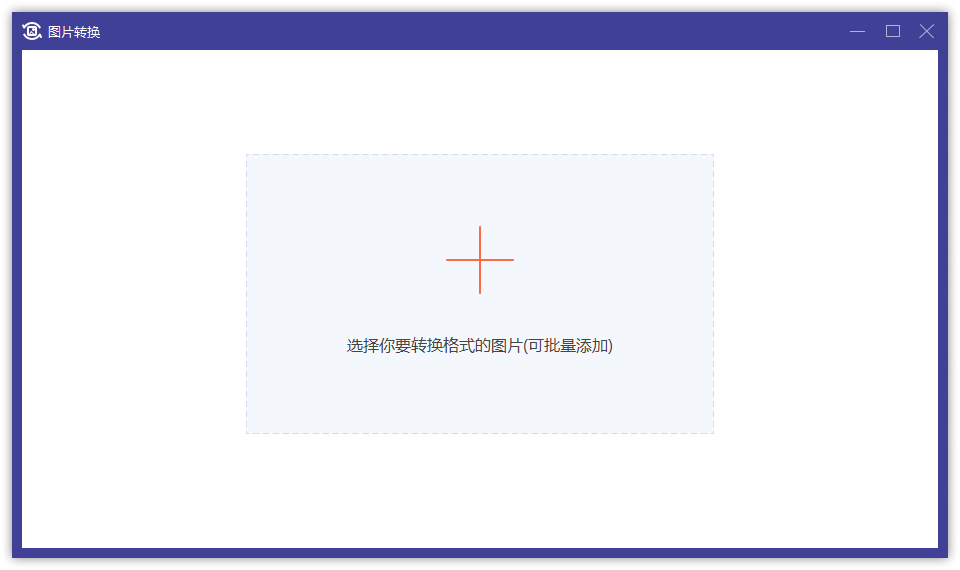
第三步:批量添加 HEIC 文件
点击【+ 添加图片】按钮,从你的电脑中批量选择需要转换的 HEIC 文件。你可以一次选择多个文件进行批量处理,节省时间。
第四步:设置输出格式为 JPG
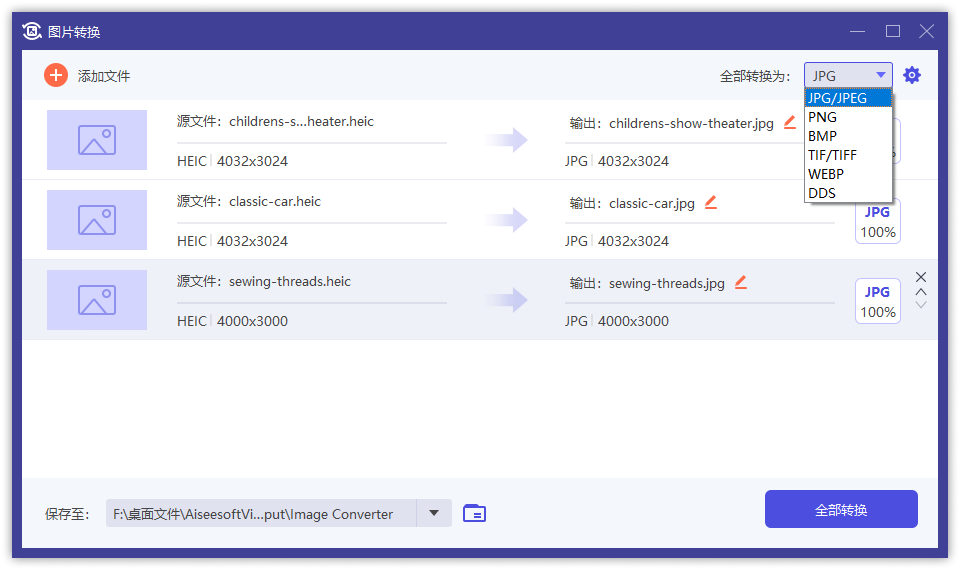
在输出格式栏中,选择目标格式为 JPG(JPEG)。你也可以根据需要选择 PNG、BMP、GIF 等其他常见图像格式。
第五步:设置输出目录
点击【保存至】旁边的文件夹图标,选择一个你喜欢的文件夹作为转换后图片的保存位置,方便后续查找。
第六步:开始转换
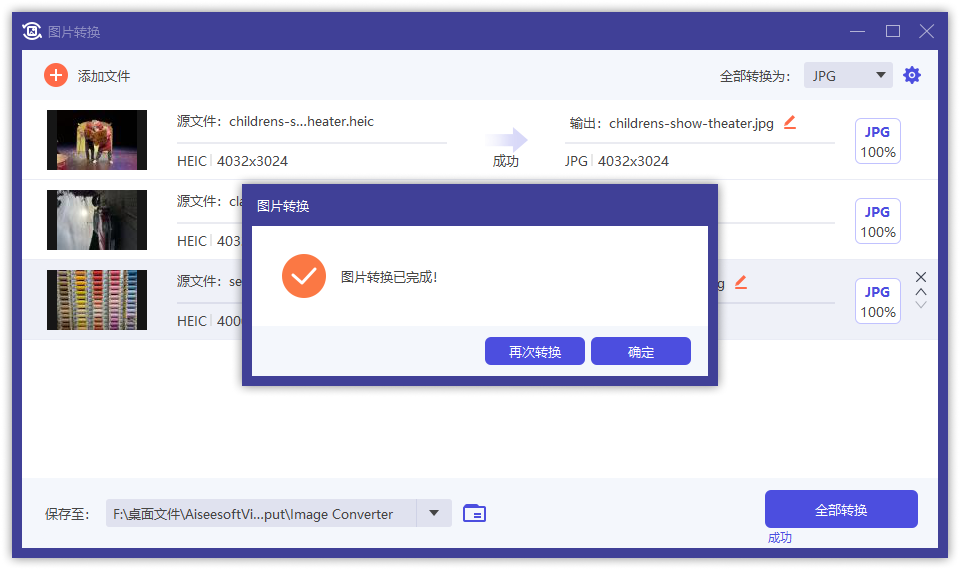
确认所有设置无误后,点击【全部转换】按钮,软件将自动开始批量转换 HEIC 文件为 JPG 格式。等待进度条完成后,点击【前往导出文件夹】即可查看转换后的图片。
🧾 总结
通过 Aiseesoft Video Converter Ultimate,即使是非专业用户也能轻松实现 HEIC 图像到 JPG 的高质量转换。无论是为了在 Windows 上查看照片,还是上传到不支持 HEIC 的平台,这款工具都能满足你的需求。












