


Aiseesoft Video Converter Ultimate 轻松搞定 APE 到 MP3 格式转换



APE 格式以其较高的音质和压缩率,深受音频发烧友的喜爱,但由于其兼容性问题,在一些设备或软件上播放并不方便。而 MP3 格式凭借广泛的兼容性和适中的音质,成为了最常用的音频格式之一。如果你有将 APE 批量转为 MP3 格式的需求,那么 Aiseesoft Video Converter Ultimate 这款软件将是你的得力助手。
Aiseesoft Video Converter Ultimate 是一款功能强大且操作简便的音频视频处理工具,它完美支持 Windows 和 Mac 两大主流操作系统,无论你使用的是哪一种设备,都能轻松驾驭。这款软件不仅可以满足将 APE 批量转为 MP3 格式的基本需求,还提供了视频制作、音频合并、音频压缩、音频分割以及视频转换音频等一系列丰富实用的功能。
接下来,就简鹿办公为大家详细介绍如何使用 Aiseesoft Video Converter Ultimate 把 APE 批量转为 MP3 格式。
首先,确保你已经在电脑上安装好了 Aiseesoft Video Converter Ultimate 软件。打开软件后,映入眼帘的是简洁直观的操作界面。找到并点击 “转换” 页面,这就是我们进行格式转换的主战场。
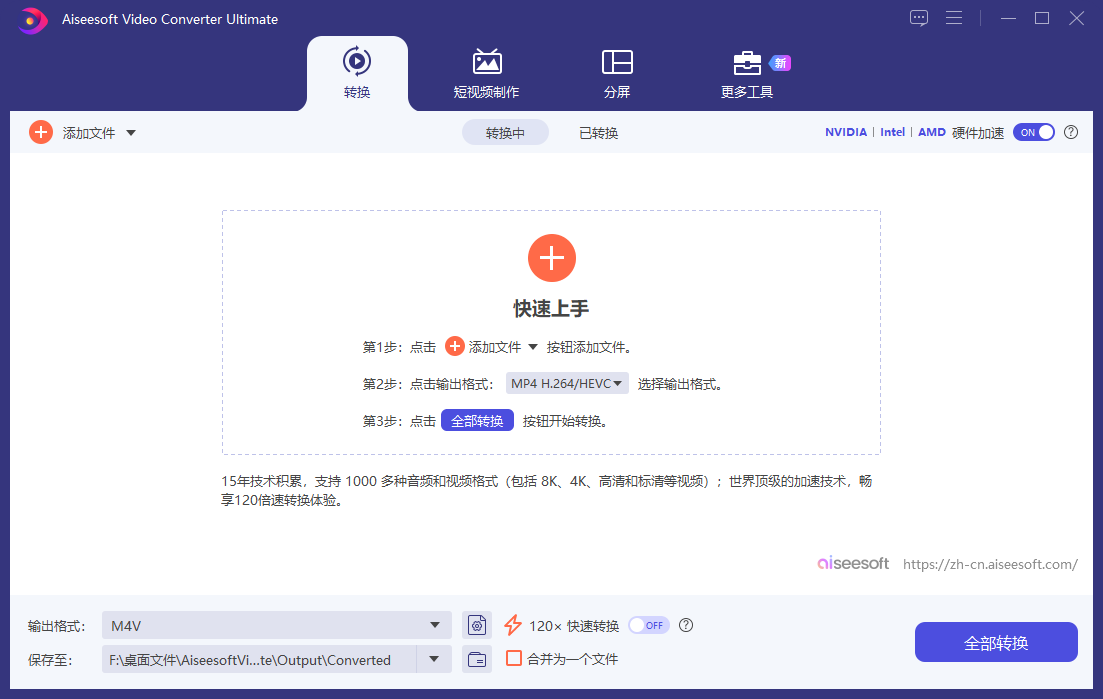
在转换页面中,点击 “添加文件” 按钮,你可以选择单个 APE 音频文件,也可以通过按住 Ctrl 键(Windows 系统)或 Command 键(Mac 系统)批量选中多个 APE 音频文件,将它们一次性添加到软件中。
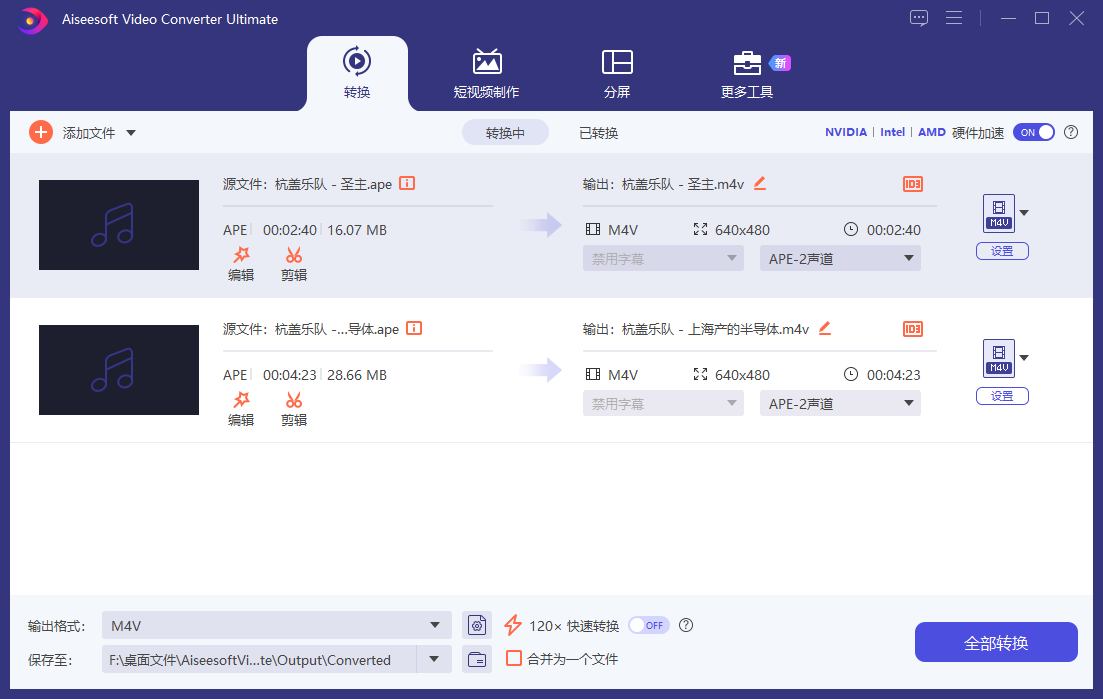
文件添加完成后,接下来就是关键的格式设置环节。在输出格式选项中,找到 “音频” 类别,然后在众多音频格式中选择 “MP3” 作为输出格式。
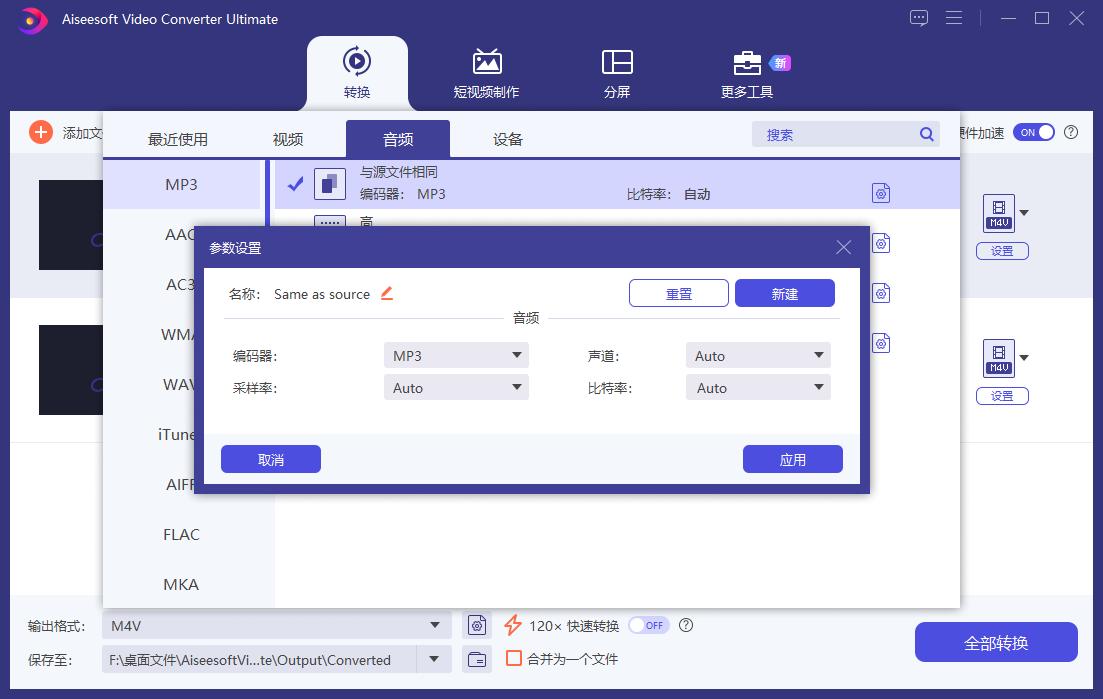
对于大多数普通用户来说,软件默认的其他参数设置已经能够满足日常使用需求,因此无需进行过多调整。但如果你对音频质量、采样率、比特率等参数有特殊要求,也可以根据自己的需求进行个性化设置。
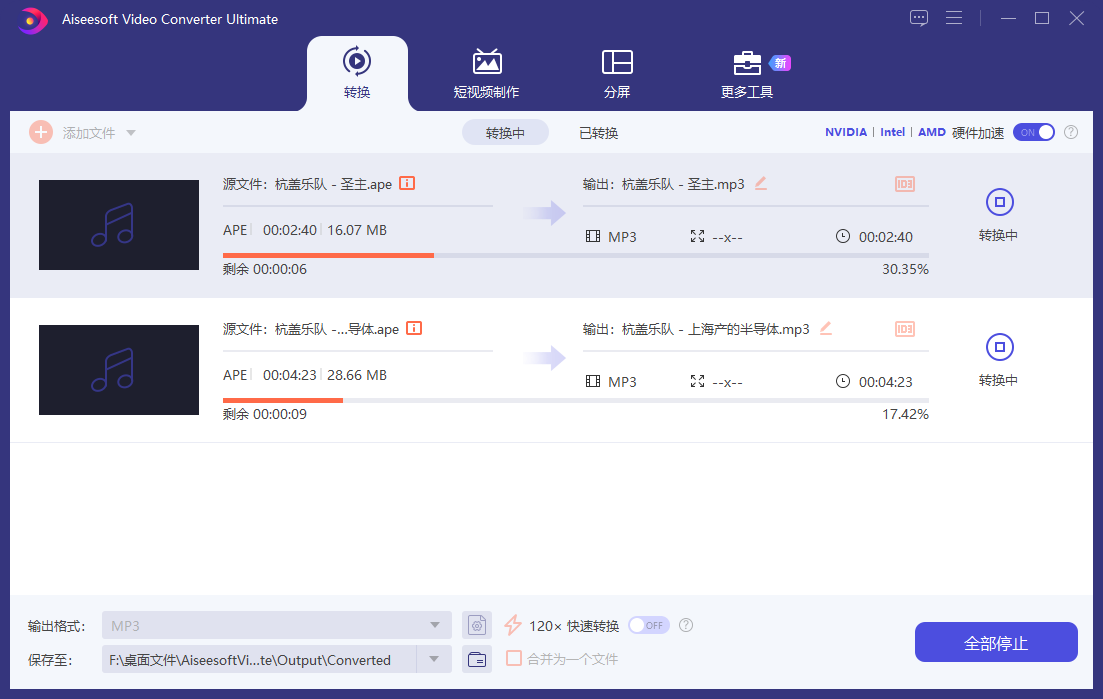
当文件和格式都设置妥当后,只需点击界面上醒目的 “全部转换” 按钮,软件便会开始自动处理添加的 APE 音频文件,将它们逐一转换为 MP3 格式。
除了强大的格式转换功能,Aiseesoft Video Converter Ultimate 的其他功能同样值得一提。
比如音频合并功能,它可以将多个分散的 MP3 或其他格式的音频文件合并成一个完整的音频文件,无论是制作音乐合集,还是整合有声读物,都非常方便;音频压缩功能则能够在保证一定音质的前提下,减小音频文件的大小,便于存储和传输;音频分割功能可以按照你的需求,将一个较长的音频文件分割成多个小段,满足不同场景的使用;而视频转换音频功能更是能够将视频中的音频提取出来,转换为你需要的音频格式,为你的创作和娱乐提供更多可能性。
总的来说,Aiseesoft Video Converter Ultimate 凭借其全面的功能、良好的系统兼容性以及简单易懂的操作流程,成为了音频视频处理的优质选择。如果你正为 APE 格式转换的问题而烦恼,不妨下载这款软件试试,相信它能为你带来高效便捷的使用体验。













