


Aiseesoft Video Converter Ultimate 如何将 M4A 转换为 MP3 格式图文教程



使用音频文件时,你可能会遇到这样的问题:有些设备或播放器不支持 M4A 格式,但支持 MP3。这时候,我们就需要将 M4A 文件转换为 MP3 格式。如果你正在寻找一款功能强大又操作简单的转换工具,Aiseesoft Video Converter Ultimate 就是一个不错的选择。
它不仅支持视频格式转换,也支持多种音频格式的转换,包括 将 M4A 转换为 MP3。
下面我们就来详细讲解一下如何使用 Aiseesoft Video Converter Ultimate 完成这个操作。
一、软件简介
Aiseesoft Video Converter Ultimate 是一款全能型多媒体格式转换工具,支持几乎所有的音视频格式,包括 MP4、AVI、MKV、M4A、MP3、WAV 等。它操作简单、界面友好,适合普通用户和进阶用户使用。
二、将 M4A 转换为 MP3 的详细步骤
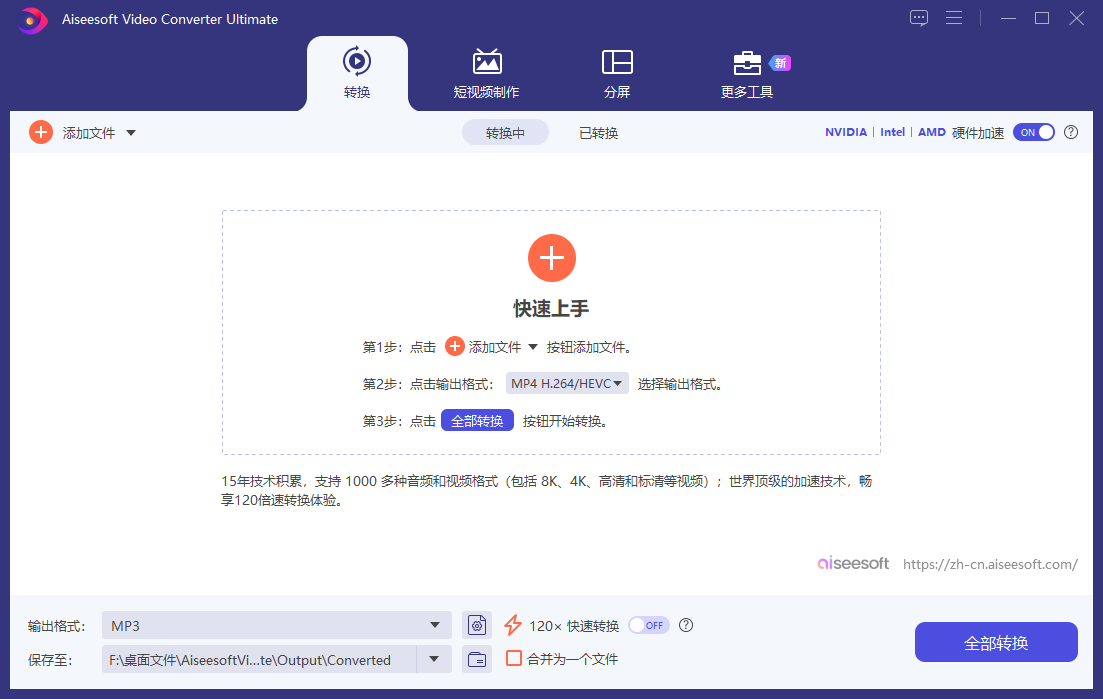
步骤 1:打开软件,进入“转换”页面
启动 Aiseesoft Video Converter Ultimate,软件默认进入主界面。点击顶部菜单栏的【转换】选项,进入格式转换页面。
步骤 2:添加 M4A 音频文件
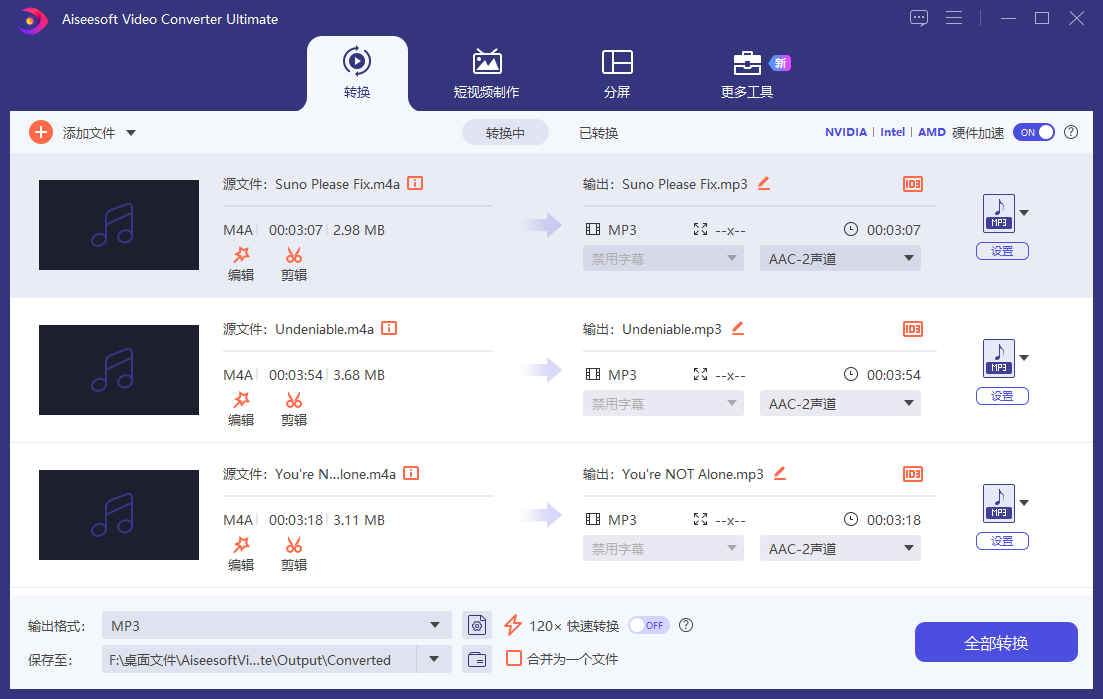
点击【添加文件】按钮,选择你电脑中需要转换的 M4A 音频文件。你也可以一次添加多个文件,进行批量转换。
步骤 3:设置输出格式为 MP3
在“输出格式”一栏中点击下拉菜单,选择【音频】,然后在音频格式中选择 MP3。
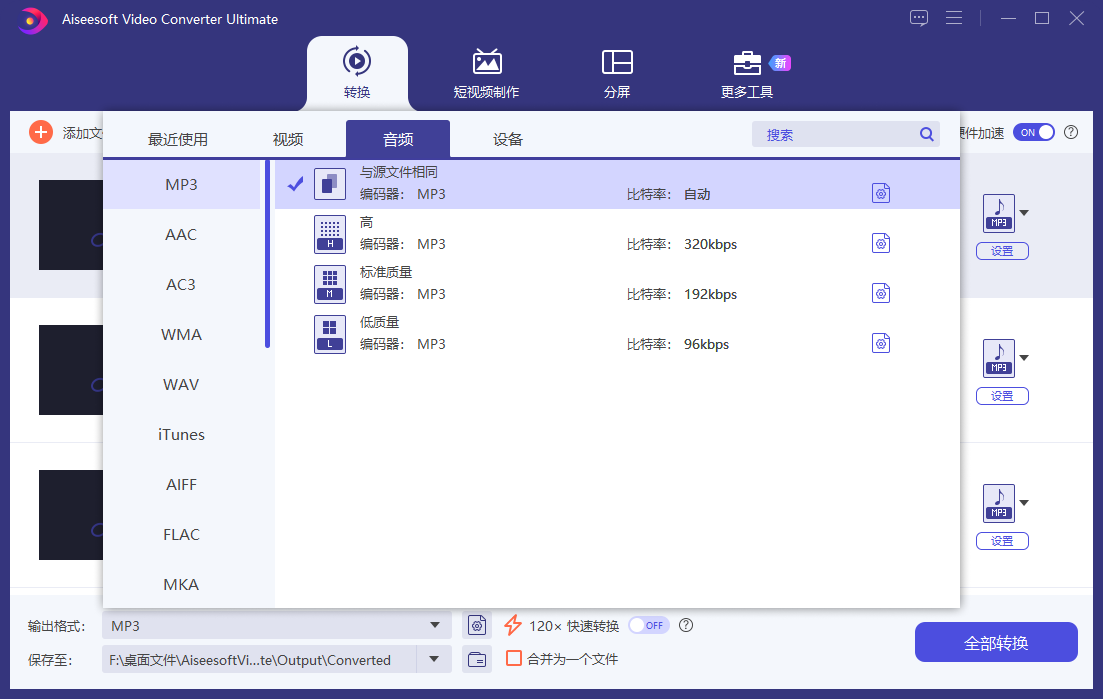
如果你对音质有特别要求,还可以点击“设置”按钮(通常是一个齿轮图标),对音频的比特率、采样率等参数进行自定义。默认设置一般为 128kbps,适合大多数使用场景。
步骤 4:设置输出保存路径
点击【保存至】选项,选择你希望保存转换后文件的目录。建议选择一个容易找到的文件夹,方便后续查找。
步骤 5:开始转换
确认所有设置无误后,点击【全部转换】按钮,软件将开始批量转换你添加的 M4A 文件为 MP3 格式。
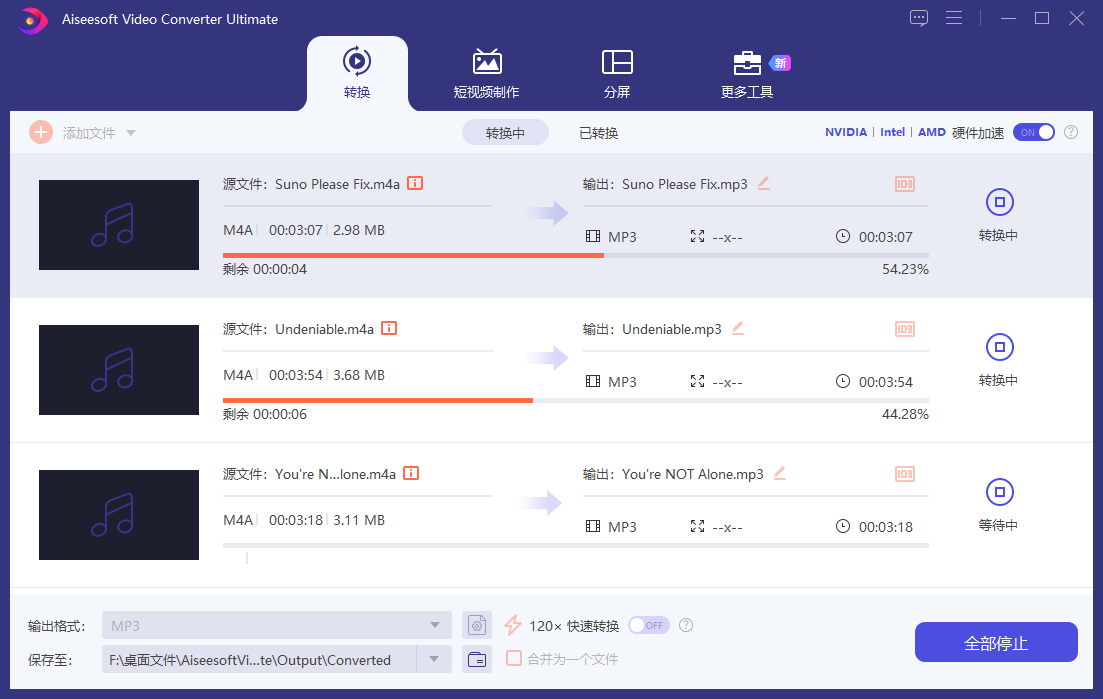
转换完成后,你可以在设置的输出目录中找到生成的 MP3 文件,即可在各种设备和播放器中播放使用。
三、总结
使用 Aiseesoft Video Converter Ultimate 可以非常方便地将 M4A 音频文件转换为 MP3 格式,操作简单、转换速度快、支持批量处理,非常适合日常办公、学习或娱乐使用。
无论你是想将 iPhone 录音文件转换为通用格式,还是想提取视频中的音频并保存为 MP3,这款软件都能轻松满足你的需求。













