


告别大文件!ShanaEncoder 视频压缩的实用技巧指南



在处理视频时,我们常常会遇到视频文件过大,不利于存储或传输的问题。这时,一款实用的视频压缩工具就显得尤为重要。ShanaEncoder 便是这样一款强大且易于上手的视频压缩软件,它能帮助我们在尽可能保证画质的前提下,有效减小视频文件的大小。下面就为大家详细介绍如何使用 ShanaEncoder 进行视频压缩。
第一步:添加视频文件
打开 ShanaEncoder 软件,进入其简洁明了的主界面。在界面中找到 “添加文件” 按钮,点击它,在弹出的文件资源管理器窗口中,找到需要压缩的视频文件并选中,然后点击 “打开”。
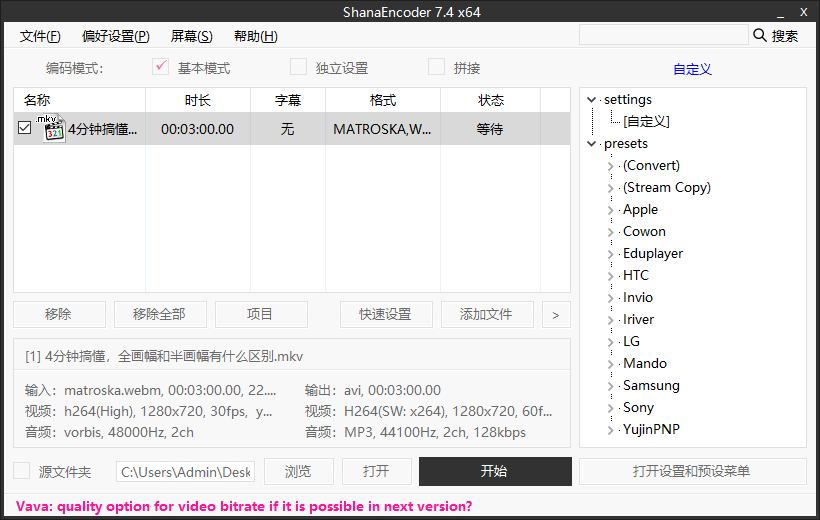
你也可以直接将视频文件从文件夹中拖曳到 ShanaEncoder 的软件窗口内,同样能完成文件添加操作。若要同时压缩多个视频,可一次性选中多个文件进行添加。
第二步、设置压缩参数
文件格式:在 “打开设置和预设菜单” 下拉菜单中,选择你想要的输出视频格式,常见的有 MP4、MKV 等。一般情况下,MP4 格式兼容性较好,适用于大多数设备和平台。
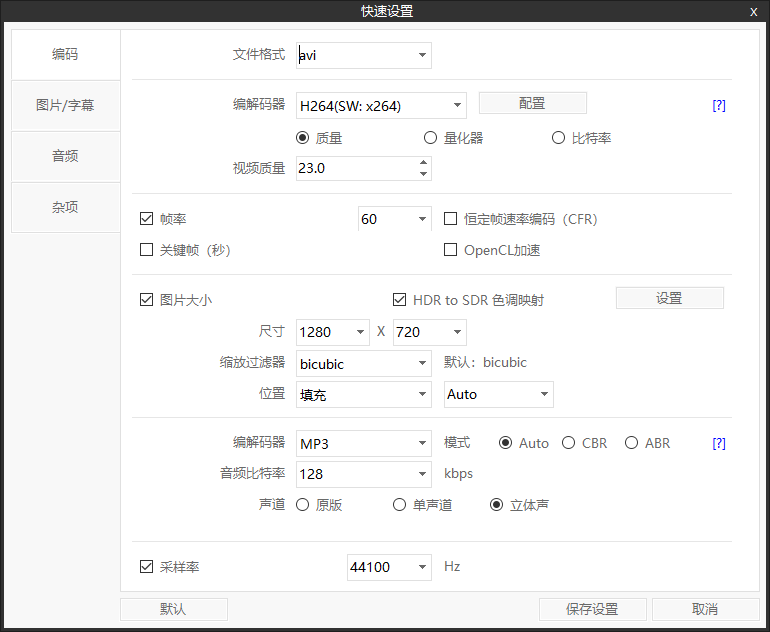
编解码器:
若选择此选项,视频将原封不动地输出,不进行压缩,通常不用于压缩需求场景。
H264:这是目前主流在线视频网站广泛采用的编码格式,兼容性强。若追求通用性,可优先选择。
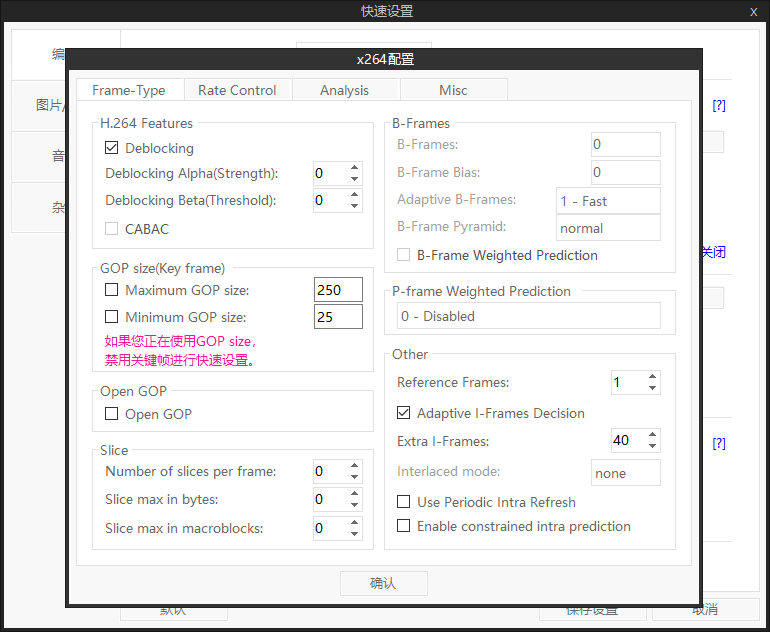
HEVC(H265):相比 H264,它具有更高的压缩效率,能在相同画质下使文件体积更小,但对部分老旧设备的解码支持可能不太友好。如果设备性能尚可且希望大幅减小文件体积,可考虑此选项。AV1 编码虽然最新且压缩效率高,但压缩时间较长,目前应用相对较少。
比特率:比特率与视频文件体积和画质相关,比特率 × 时间 = 文件体积。一般来说,码率越高,画质越好,但文件体积也越大。例如,对于普通 1080p 视频,若希望在保持较好画质的同时适当压缩体积,可尝试将码率设置在 2000k - 5000k 左右。若要精确控制文件大小,可根据视频时长和目标体积进行换算后设置码率,但需注意,单纯降低码率可能会影响画质质量。
量化器与质量模式:
量化器:值越高,画质越差,体积越小。一般推荐取值在 18 - 28 之间。当值小于 18 时,可认为接近无损,但体积会较大。
质量模式:同样推荐取值在 18 - 28 之间。此模式以设定值为核心参考,根据画面重要程度上下浮动码率,在保证视频质量方面表现较好,尤其对于复杂画面。但对于低质量视频,可能出现压缩后体积比原视频更大且码率不可控的情况。例如,当画面中有全黑场景时,码率会被分配得较低。为解决此问题,可设置上下限参数(如最高不超过 15,最低不超过 27)来改善暗影部分质量。
分辨率与帧率:
分辨率:在 “图片大小” 选项中,可调整视频分辨率。若原视频分辨率过高,适当降低分辨率能有效减小文件体积,如将 4K(3840×2160)调整为 1080p(1920×1080)。如果只设置一个分辨率值为 - 2,软件会根据第二个值自动算出第一个值的分辨率且保证值为偶数(设置 - 1 可能算出奇数导致报错)。
帧率:一般保持视频原帧率即可,如常见的 25fps、30fps。更改帧率可能会影响视频流畅度,若非特殊需求,不建议随意调整。
音频设置:在 “音频编码器” 选项中,如果原视频和新视频都是统一封装格式(如 mp4),可选择 “复制” 以保留原音频设置。若要压缩音频,选择 AAC 即可。对于多声道音频,推荐使用 HE - AAC,声道选择原版,音频比特率可根据声道数设置,如 6 声道最好不低于 192,8 声道最好不低于 320。若要节约码率,可选择 HE - AACv2,其最高支持 144 比特率。
第三步、开始压缩
完成上述所有参数设置后,仔细检查一遍确保无误。确认无误后,点击软件界面下方的 “开始” 按钮,ShanaEncoder 便会按照你设置的参数对视频进行压缩。
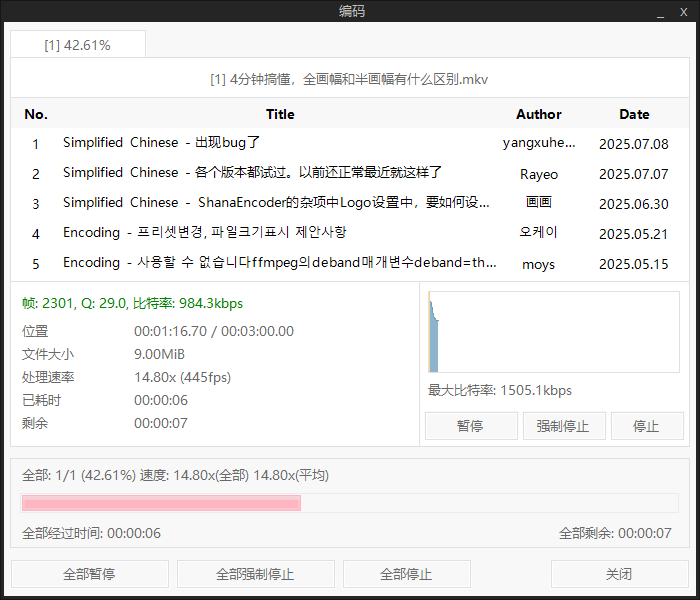
此时,软件界面会显示压缩进度条,你可以实时查看压缩进程。压缩所需时间根据视频文件大小、复杂程度以及电脑性能而定,可能需要几分钟到几十分钟不等,请耐心等待。
第四步、查看压缩结果
当压缩完成后,软件界面会提示 “转换完成”。在你之前设置的输出目录中,找到压缩后的视频文件。对比压缩前后的文件大小,你会发现视频体积已显著减小。同时,播放压缩后的视频,检查画质和音频是否符合你的预期。如果对压缩效果不满意,可返回调整相关参数,再次进行压缩,直到达到理想效果。
使用 ShanaEncoder 压缩视频,只要按照上述步骤逐步操作,即使是电脑小白也能轻松上手,实现高效的视频压缩,满足日常视频存储、传输等需求。













