


CHB Renamer 给文件名统一添加同样的字操作教程



在日常的文件管理中,我们常常会遇到需要给一批文件名统一添加相同文字的情况。比如,将一批与今日工作相关的表格文件都加上 “今日表格_” 的前缀,这样能让文件分类更清晰,查找也更方便。而 CHB Renamer 这款软件就能高效地帮我们完成这项工作,下面就为大家详细介绍具体的操作步骤。
首先,我们需要打开 CHB Renamer 软件。在电脑上找到该软件的快捷方式,双击打开即可。打开软件后,我们要添加需要处理的文件。
此时,点击软件界面上的 “文件” 菜单,在弹出的下拉选项中选择 “添加文件”,然后在弹出的文件选择窗口中,找到并选中所有你想要统一添加文字的文件,点击 “打开”,这些文件就会被添加到软件的处理列表中。
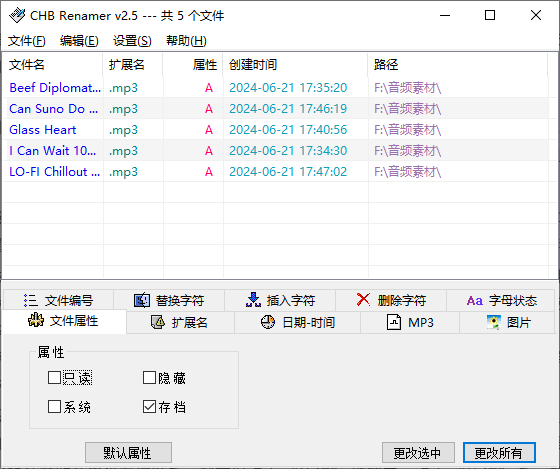
接下来,我们要进行关键的添加文字设置。在软件界面中,找到 “插入字符” 选项并点击。点击后,会出现相应的设置区域。在 “插入字符” 的输入框中,输入你想要添加到文件名中的文字,比如我们前面提到的 “我的最爱_”。
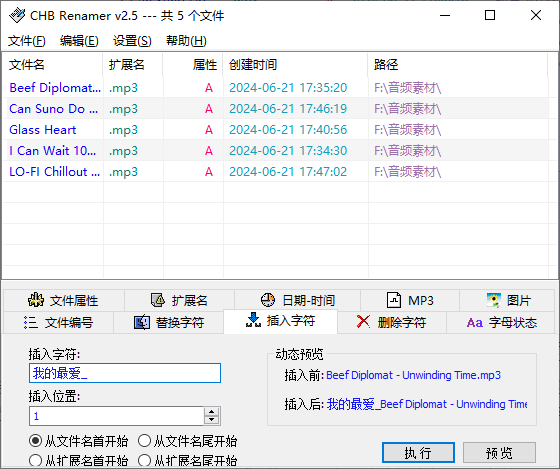
然后是设置插入位置。在 “插入位置” 的设置项中,默认数值为 1,一般情况下我们保持这个默认值不变就可以满足大多数需求。不过,软件还提供了更灵活的位置选择方式,在输入框下方有四个选项,分别是 “从文件名首开始”“从文件名尾开始”“从扩展名首开始” 和 “从扩展名尾开始”。
通常,我们默认选择 “从文件名首开始”,这样添加的文字就会作为前缀出现在文件名的最前面。当然,你也可以根据自己的实际需求选择其他位置,比如如果想在文件名的末尾添加文字,就可以选择 “从文件名尾开始”。
设置完成后,为了确保添加效果符合我们的预期,我们可以点击 “预览” 按钮。点击后,软件会展示出所有文件在添加文字后的效果,我们可以仔细检查每一个文件名的预览结果,看看是否存在错误或者不符合要求的地方。
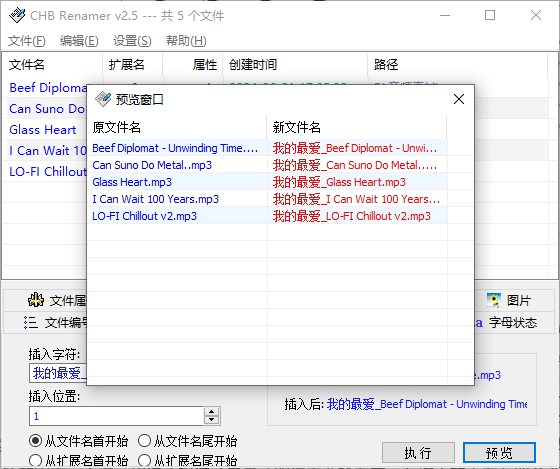
当确认预览效果没有问题后,就可以点击 “执行” 按钮了。点击 “执行” 后,软件会按照我们的设置对所有添加的文件进行批量处理,给它们统一添加上我们输入的文字。
处理完成后,我们可以到文件所在的文件夹中查看,会发现所有文件的名称都已经按照我们的要求添加了统一的文字,整个过程高效又便捷。
通过以上步骤,我们就能轻松利用 CHB Renamer 软件完成文件名的批量统一添加文字操作,大大节省了手动修改的时间和精力,让文件管理变得更加高效。












