


不会解压ZIP文件?一分钟学会系统自带和WinRAR两种方法



你是否经常收到别人发来的 .zip 文件,却不知道怎么打开?别担心!这篇教程将手把手教你用两种最常用的方法 —— Windows 系统自带功能和WinRAR 软件,轻松解压 ZIP 压缩包。
什么是 ZIP 文件?
ZIP 是一种常见的压缩文件格式,可以把多个文件或文件夹“打包压缩”成一个文件,节省空间、方便传输。
方法一:使用 Windows 系统自带功能(无需安装软件)
步骤如下:
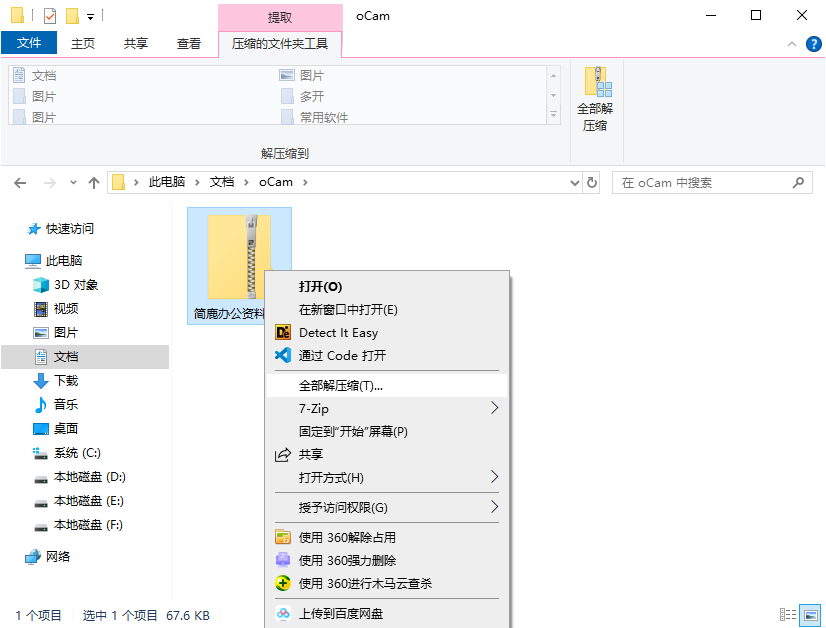
找到你的 ZIP 文件在电脑上找到你想要解压的 .zip 文件(例如:简鹿办公资料.zip)。使用鼠标右键点击该文件,弹出菜单。在菜单中找到并点击 “全部解压缩…”。
系统会弹出一个窗口,让你选择解压到哪个文件夹。你可以保持默认位置,也可以点击“浏览”选择其他文件夹。建议选择一个容易找到的地方,比如“桌面”或“文档”。
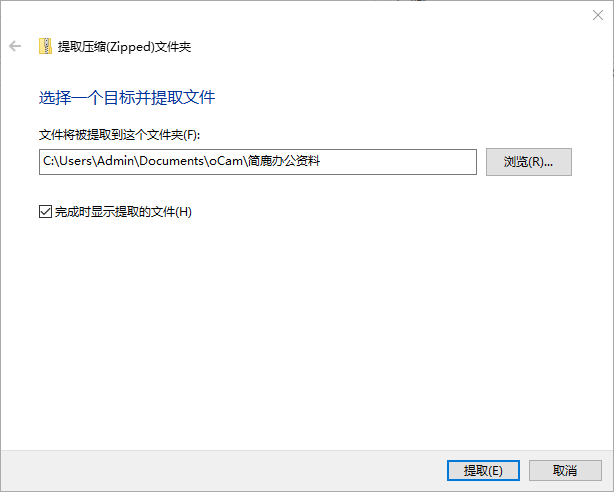
确认位置后,点击 “提取”,系统就开始解压了。解压完成后,打开你指定的文件夹,就能看到原来压缩包里的所有文件啦!Windows 10/11 都支持直接解压 ZIP 文件,就像打开文件夹一样方便!
方法二:使用 WinRAR 软件(功能更强大)
第一步:用 WinRAR 解压 ZIP 文件
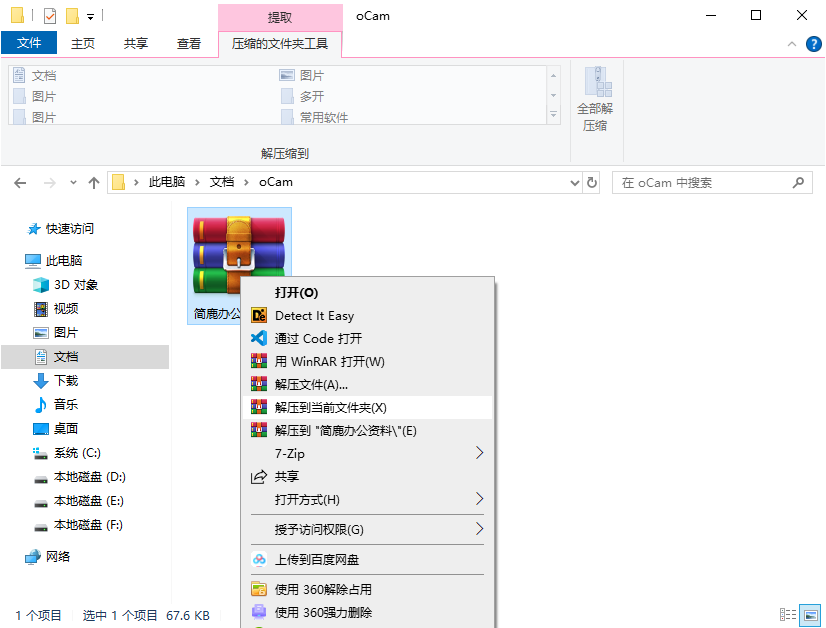
右键点击 ZIP 文件,在右键菜单中,你会看到多个 WinRAR 选项:
“解压到 当前文件夹\”:把文件解压到当前目录。
“解压到 指定文件夹名\”:自动创建同名文件夹存放解压内容。
“解压到...”:自定义解压路径。
点击“解压到...”,弹出窗口后:
设置你想保存文件的路径(如:D:\我的资料)。点击“确定”开始解压。解压进度条走完后,打开目标文件夹,所有内容就完整呈现了!
小技巧 & 常见问题
解压后文件乱码? 可能在 WinRAR 中切换“编码”为 UTF-8 或 GBK(右下角可选)。
压缩包有密码? 输入正确密码即可(通常发文件的人会告诉你)。
解压失败? 检查文件是否损坏、磁盘空间是否充足。
日常使用推荐系统自带功能,简单快捷;专业或频繁使用建议安装 WinRAR,功能更全、操作更灵活!
现在,你已经掌握了两种解压 ZIP 文件的方法,快去试试吧!下次收到压缩包,再也不用发愁啦!好了,更多关于日常办公方面的小技巧可持续关注简鹿办公。












