


Hosts 文件是什么?Windows 中的 Hosts 文件在哪里?



使用电脑或手机上网时,输入一个网址(如 www.example.com),浏览器就能自动找到对应的服务器并加载网页。这个过程看似简单,背后却离不开一个关键机制 —— 域名解析。而在这一机制中,有一个古老却极其重要的系统文件扮演着“第一道指令官”的角色,它就是:Hosts 文件。
什么是 Hosts 文件?
Hosts 文件(读作 “hosts”)是一个没有扩展名的纯文本文件,存在于几乎所有操作系统中(Windows、macOS、Linux、Android、iOS等)。它的主要作用是建立域名(Domain Name)与 IP 地址之间的映射关系,相当于一台计算机的“本地域名电话簿”。
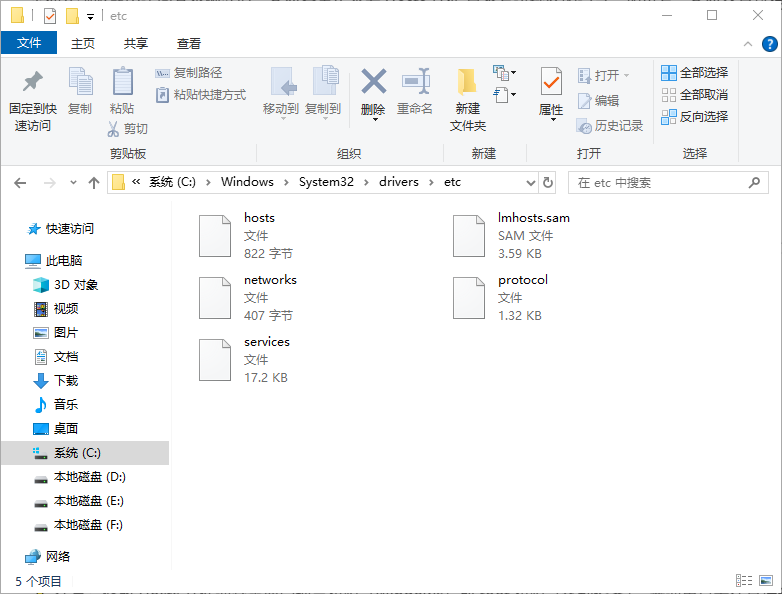
当你在浏览器中访问某个网站时,系统会首先查看 Hosts 文件 是否有该域名的记录。如果有,系统将直接使用文件中指定的 IP 地址,跳过正常的 DNS 查询过程;如果没有,才会向网络上的 DNS 服务器发起请求来解析域名。
举个例子:
假设你的 Hosts 文件中包含这样一行:
127.0.0.1 www.blocked-site.com
那么当你在浏览器中输入 www.blocked-site.com 时,系统会立即将其指向 127.0.0.1(即本机地址),结果就是页面无法打开 —— 这正是许多用户用来屏蔽广告或恶意网站的方法。
Hosts 文件在哪里?
不同操作系统的 Hosts 文件存储路径略有不同,以下是常见系统的默认位置:
Windows:C:\Windows\System32\drivers\etc\hosts
macOS:/etc/hosts
Linux:/etc/hosts
Android(需 root):/system/etc/hosts
iOS(需越狱):/etc/hosts
⚠️ 注意:修改 Hosts 文件通常需要管理员权限(Windows)或 root 权限(移动设备),普通用户无法直接编辑。
Hosts 文件长什么样?
用记事本或其他文本编辑器打开 Hosts 文件,你会看到类似以下内容(以 Windows 为例):
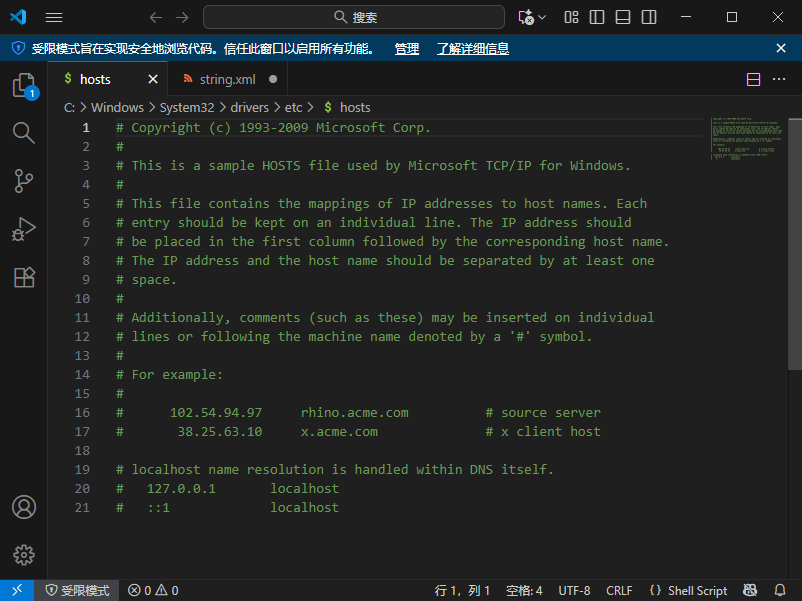
注释:以 # 开头,用于说明,不会被系统读取
Hosts 文件有哪些实用用途?
尽管现代网络主要依赖 DNS 服务器进行域名解析,但 Hosts 文件依然具有不可替代的价值,常见用途包括:
1. 屏蔽广告和恶意网站
通过将广告服务器的域名指向 127.0.0.1 或 0.0.0.0,可以有效阻止广告加载。
0.0.0.0 adserver.example.com
0.0.0.0 tracking.analytic.com
2. 本地开发与测试
程序员在开发网站时,常使用 Hosts 文件将测试域名(如 dev.myapp.com)指向本地服务器(127.0.0.1),无需配置 DNS。
3. 加速访问或绕过 DNS 污染
在某些网络环境下,DNS 解析可能缓慢或被干扰。通过在 Hosts 中手动指定优质 IP,可提升访问速度和稳定性。
4. 临时重定向网站
可用于测试网站迁移、域名切换等场景。
如何编辑 Hosts 文件?(以 Windows 为例)
按下 Win + R,输入 notepad,然后按住 Ctrl + Shift 同时点击“确定”以管理员身份运行记事本。
在记事本中点击【文件】→【打开】,定位到 C:\Windows\System32\drivers\etc\ 文件夹。
在底部文件类型选择“所有文件”,找到并打开 hosts 文件。
Hosts 文件就像是你电脑的“网络导航员”,虽然低调,却能在关键时刻为你掌控网络方向。无论是开发者、运维人员,还是普通用户,了解并善用 Hosts 文件,都能让你更深入地掌控自己的数字世界。
下次当你想屏蔽一个烦人的弹窗广告,或快速测试一个新网站时,不妨试试这个隐藏在系统深处的“小工具”吧!













