


视频转换神器 FFmpeg 怎么用?新手必看的格式转换注意事项



作为音视频处理领域的瑞士军刀,FFmpeg 凭借其强大的功能和开源免费的特性,成为了无数开发者和视频创作者的首选工具。然而,FFmpeg 的参数极其丰富,稍有不慎就可能导致画质受损、文件体积暴增,甚至转换失败。本文将为您梳理使用 FFmpeg 进行视频转换时最容易踩坑的注意事项。
许多新手在转换格式时,误以为只是换个后缀”,这其实是一个巨大的误区。视频文件由“容器”和“编码”两部分组成。容器(如 MP4、MKV、MOV)相当于一个盒子,而编码(如 H.264、H.265、AAC)则是盒子里的视频和音频数据。
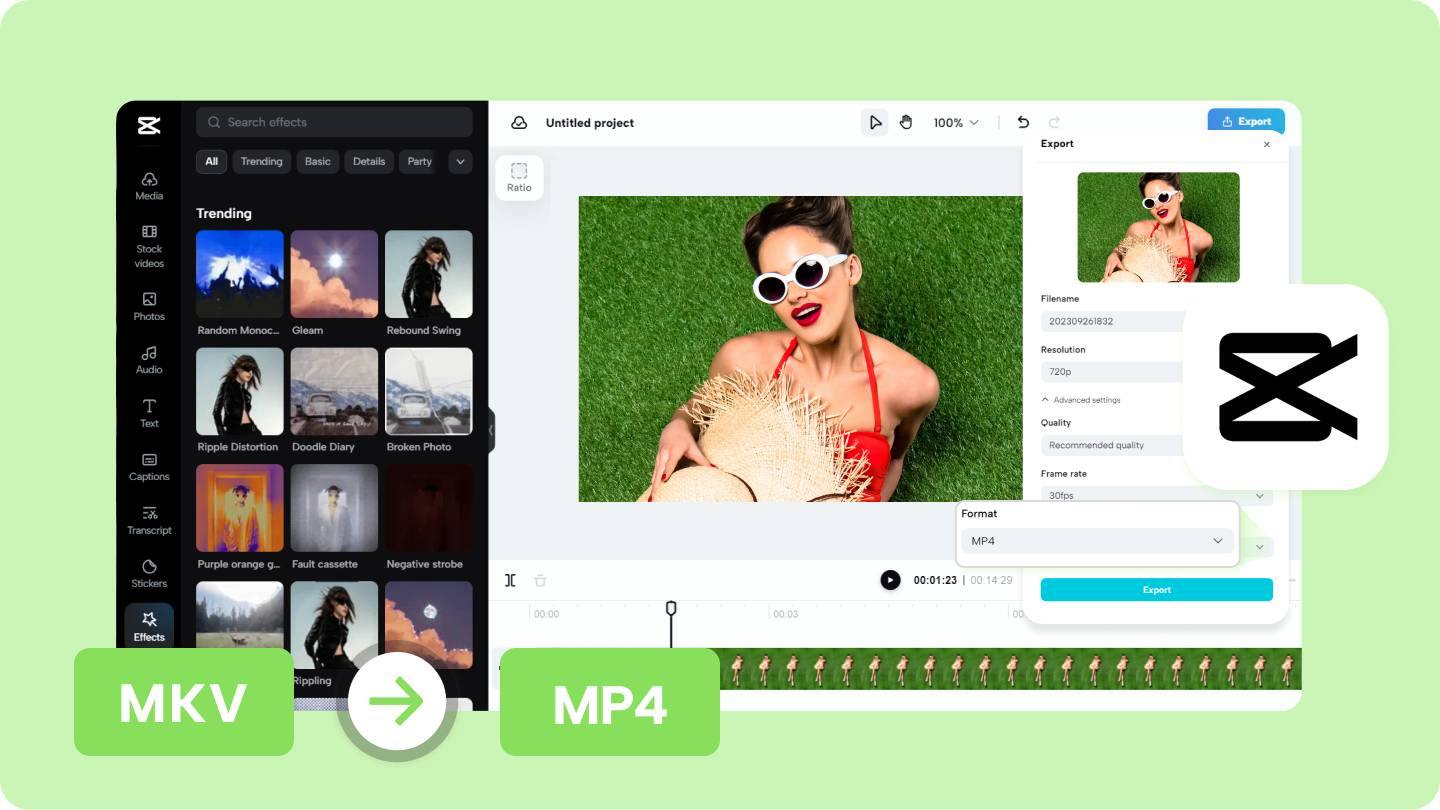
在进行转换时,务必明确你的需求:
不转码:如果你只是想把 MP4 换成 MOV,且内部编码兼容,务必使用 -c copy 参数。这相当于直接把数据从旧盒子搬到新盒子,不仅速度极快,而且画质 100% 无损。
重编码:如果你需要将 H.264 压缩为 H.265 以减小体积,就必须重新编码。此时需要关注码率、CRF 值以及预设,这会消耗大量时间并带来一定的画质损耗。
慎用硬件加速
在追求转换速度时,很多人会尝试使用 GPU 硬件加速(如 NVIDIA 的 h264_nvenc 或 AMD 的 h264_amf)。虽然硬件加速能大幅提升编码速度,但需要注意的是,在同等码率下,GPU 硬编码的画质通常不如 CPU 软编码(如 libx264),且生成的文件体积往往会大 20%~30%,码率控制也不够精确。
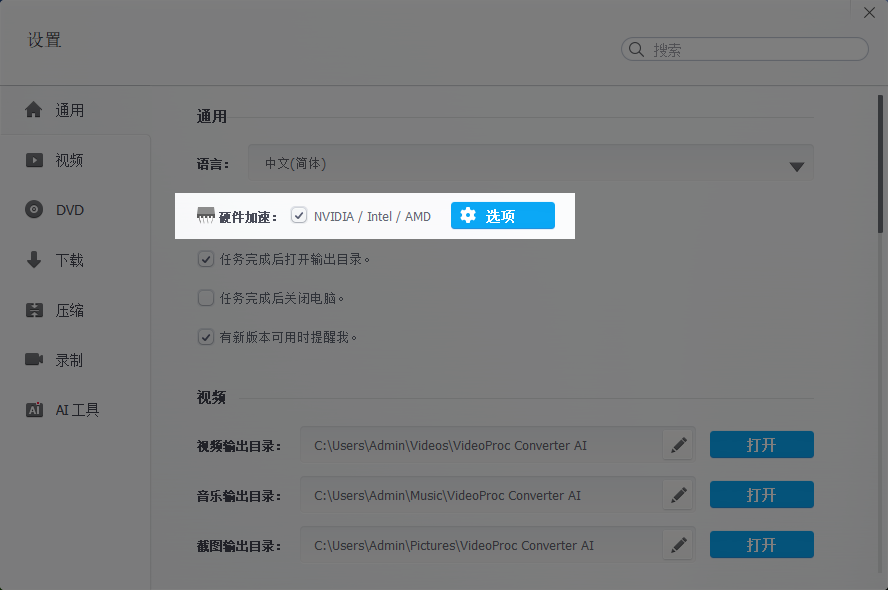
因此,除非是实时推流或对速度有极端要求,否则建议优先使用 CPU 软编以保证最佳画质。
如果你转换的视频最终要上传到网站或进行网络分发,强烈建议在命令中加入 -movflags +faststart 参数。这个参数的作用是将 MP4/MOV 文件的元数据从文件尾部移动到文件头部。这样用户在观看时,无需等待整个视频下载完毕即可实现“边下边播”,大幅提升加载体验。
当需要处理大量视频时,结合 Shell 脚本或 Python 进行批量转换是最佳实践。但在执行批量任务前,请务必做好以下两点:
重编码是不可逆的有损操作,一旦参数设置错误导致画质崩坏,原始数据将无法恢复。
在批量运行前,先拿一两个视频跑一遍完整的命令,并在多个设备(手机、电脑、老旧播放器)上测试兼容性,确认无误后再全量执行。
常见报错与兼容性排查
FFmpeg 对容器的编码格式有严格的限制。例如,MKV 几乎可以封装任何编码,但 MP4 容器并不支持所有格式。如果在将 MKV 转为 MP4 时使用 -c copy 报错,通常是因为原视频包含了 MP4 不支持的音频编码(如某些 FLAC 或特殊的字幕格式)。
此时,你需要将不支持的流重新编码为 MP4 兼容的格式(如音频转为 AAC,字幕转为 mov_text),或者干脆改用兼容性更强的 MKV 容器。
掌握 FFmpeg 并非一蹴而就,它需要你在实践中不断摸索参数与画质之间的微妙平衡。牢记“容器与编码分离”、“按需选择软硬编码”、“注重网络优化”以及“操作前必备份”这四大原则,你就能有效避开绝大多数转换陷阱,让这款强大的工具真正为你所用。













