


关闭这些设置彻底去除 Windows 11 系统中的广告内容



无论是 Windows 11 家庭版还是专业版,系统各处都可能出现广告弹窗、推荐内容等打扰元素。从开始菜单、文件资源管理器到锁屏、设置应用,这些广告不仅影响使用体验,还可能占用系统资源。其实通过调整以下几个关键设置,就能实现全系统无广告,享受干净的操作环境。
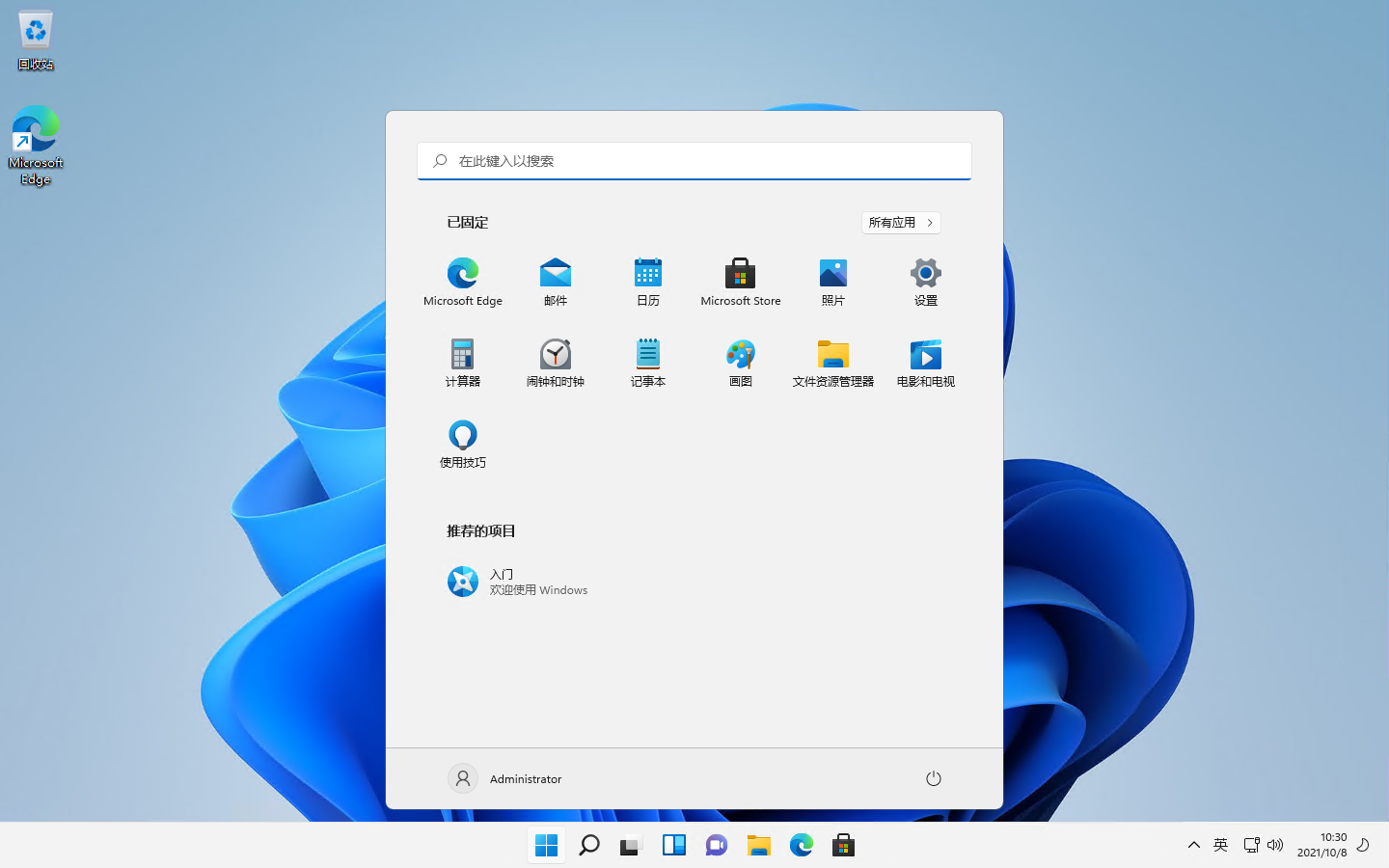
1. 关闭开始菜单广告
微软通过 KB5036980 更新在开始菜单加入了 “推荐” 区域,专门展示应用广告和推广内容。
按下 Win+i 快捷键打开设置,左侧选择 “个性化”,右侧点击 “开始”。
找到 “在开始中显示推荐文件、文件资源管理器中的最近文件以及跳转列表中的项目” 选项,关闭其开关。
重启电脑后,开始菜单中的 “推荐” 区域会彻底消失,不再显示广告。
2. 清除文件资源管理器广告
文件资源管理器顶部常出现 OneDrive 等同步服务广告横幅,通过文件夹选项可直接关闭。
打开文件资源管理器,点击顶部的省略号图标,选择 “选项”。
切换到 “查看” 标签页,找到 “显示同步提供程序通知” 选项,取消勾选。
点击 “应用” 和 “确定” 保存设置,立即清除文件资源管理器中的广告横幅。
3. 关闭 Windows 提示和建议(类广告弹窗)
系统弹出的 Edge 浏览器推广、Microsoft Rewards 邀请等提示,本质上也是广告类打扰,可一次性关闭。
打开设置,左侧选择 “系统”,右侧点击 “通知”。
在 “来自应用和其他发送者的通知” 下方,点击 “其他设置”。
关闭 “使用 Windows 时获取提示和建议” 和 “建议充分利用 Windows 的方法并完成此设备的设置” 两个选项,彻底屏蔽此类弹窗。
4. 移除锁屏广告
Windows 聚焦(Spotlight)功能虽能自动更换锁屏壁纸,但会夹杂游戏推广和各类广告。
打开设置,左侧选择 “个性化”,右侧点击 “锁屏界面”。
点击 “个性化你的锁屏界面” 下拉菜单,选择 “图片” 或 “幻灯片放映”。
若选择 “图片”,需额外关闭 “在锁屏界面上获取有趣的事实、提示和技巧等” 选项,避免残留广告内容。
5. 清理设置应用中的广告
设置应用本身也会在页面顶部推送 Microsoft 服务广告,通过隐私设置可全面关闭。
打开设置,左侧选择 “隐私和安全性”,右侧点击 “推荐和优惠”。
依次关闭 “个性化优惠”“改进开始菜单和搜索结果”“设置中的推荐和优惠” 以及 “广告 ID” 四个选项。
关闭 “广告 ID” 后,第三方应用也无法基于你的使用行为推送个性化广告,进一步减少打扰。
6. 关闭微软商店个性化广告
微软商店的搜索结果和推荐内容会基于你的使用记录推送广告,可通过商店设置关闭。
打开微软商店,点击顶部的个人资料图标,选择 “商店设置”。
找到 “个性化体验” 选项,关闭其开关。
在弹出的窗口中选择 “确认并重启商店”,设置立即生效,后续将不再显示个性化推荐广告。
7. 清除 Windows 搜索广告
Windows 搜索右侧的游戏广告、热门搜索推荐等内容,可通过关闭搜索亮点功能去除。
打开 Windows 搜索,点击顶部的省略号图标,选择 “搜索设置”。
找到 “显示搜索亮点” 选项,关闭其开关。
重启电脑后,搜索界面将不再显示广告和无关推荐内容,仅保留纯粹的搜索功能。
8. 清理小组件面板冗余内容(可选)
小组件面板虽无直接广告,但大量无关新闻、股市信息等可能造成视觉干扰,可按需清理。
打开小组件面板,点击右上角的设置图标,选择 “显示或隐藏源”。
关闭 “源” 选项的开关,即可清除所有冗余内容,只保留你添加的实用小组件(如天气、日历)。
通过以上步骤,可全面清理 Windows 11 系统中的各类广告和冗余推荐,还原干净简洁的操作环境。所有设置均通过系统自带功能完成,无需安装第三方工具,安全且无风险。












