


手把手教你用 Vovsoft Batch Audio Converter 将 FLAC 转成 MP3


FLAC(Free Lossless Audio Codec)是一种无损音频格式,能完美保留原始音质,但文件体积较大;而 MP3 则是有损压缩格式,虽然牺牲了一点细节,却拥有极小的体积和广泛的设备兼容性。因此,很多人希望将高保真的 FLAC 文件转换为更实用的 MP3 格式,方便在手机、车载音响或老式播放器上使用。
今天,我们就来介绍一款简单高效的 Windows 工具 —— Vovsoft Batch Audio Converter,并手把手教你如何用它批量将 FLAC 转换为 MP3。
一、什么是 Vovsoft Batch Audio Converter?
Vovsoft Batch Audio Converter 是一款轻量级的桌面音频转换软件,支持 批量处理 多种音频格式(包括 FLAC、WAV、OGG、AAC、M4A 等),操作界面直观,无需复杂设置即可完成高质量转换。特别适合需要一次性转换多首歌曲的用户。
注意:该软件目前仅支持 Windows 系统(Windows 7/8/10/11)。
二、FLAC 音频转换步骤详解
第一步:打开软件并添加 FLAC 文件
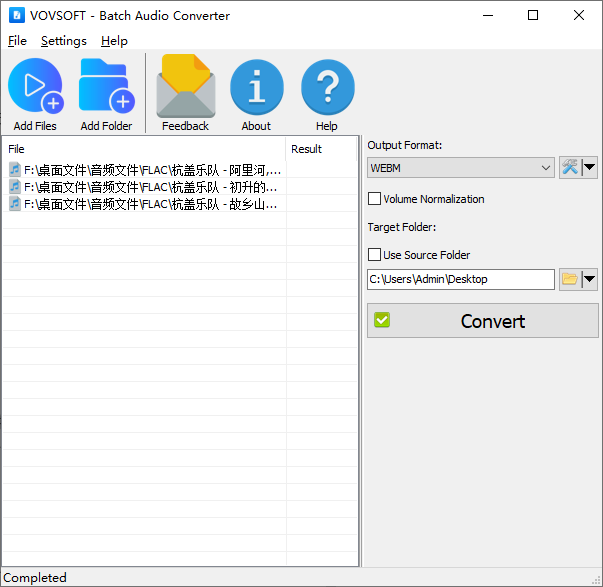
启动 Vovsoft Batch Audio Converter。在主界面点击左上角的 “Add Files”(添加文件) 按钮。在弹出的文件选择窗口中,找到并选中你想要转换的一个或多个 .flac 文件(支持多选)。点击“打开”,这些文件就会出现在左侧的转换列表中。
第二步:选择输出格式为 MP3
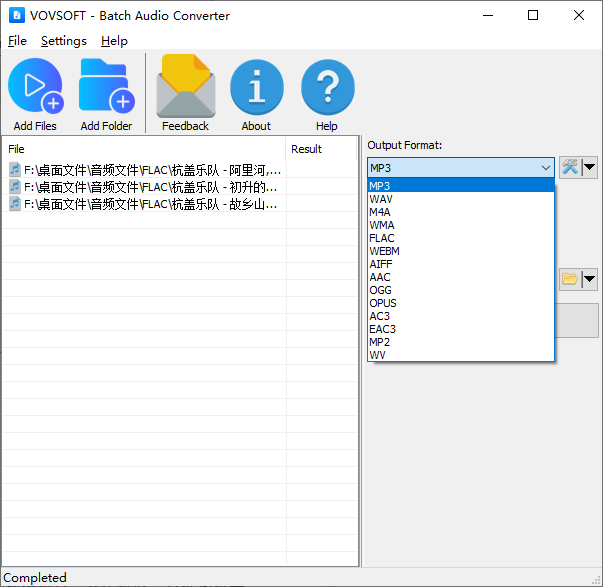
在软件右侧的 “Output Format”(输出格式) 下拉菜单中,选择 MP3。
此时,软件默认会使用一套通用的 MP3 编码参数(如 128 kbps 比特率)。如果你对音质有更高要求,可以进一步自定义设置。
第三步(可选):自定义 MP3 参数
点击右侧的 “Settings”(设置) 按钮,你可以调整以下关键参数:
比特率(Bitrate):建议选择 192 kbps 或 320 kbps 以获得更好的听感。数值越高,音质越好,文件也越大。
采样率(Sample Rate):通常保持 44100 Hz(CD 标准)即可,除非有特殊需求。
声道(Channels):音乐请选择 Stereo(立体声);如果是语音内容,可选 Mono(单声道)以减小体积。
设置完成后点击“OK”保存。
第四步:设置输出目录并开始转换
在右侧找到 “Output Folder”(输出目录) 选项。点击旁边的文件夹图标,选择一个你希望保存 MP3 文件的位置(例如桌面或专门的“MP3 音乐”文件夹)。
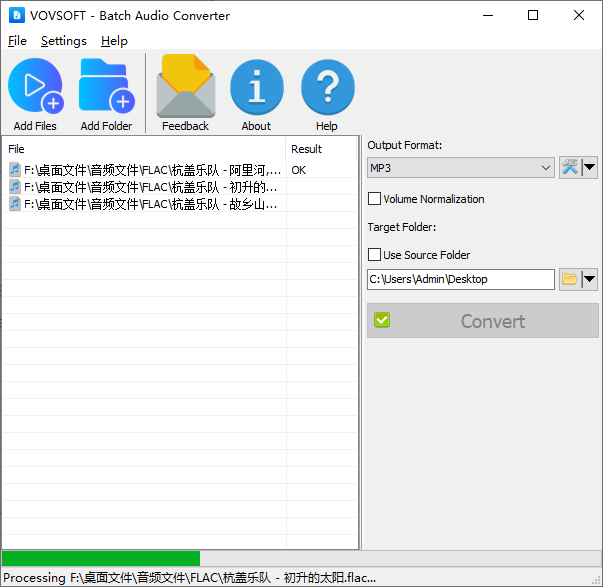
确认无误后,点击底部醒目的 “Convert”(转换) 按钮。软件将自动逐个处理你添加的 FLAC 文件,并在指定文件夹中生成对应的 MP3 文件。转换速度取决于文件数量和电脑性能,通常几秒到几分钟即可完成。
三、其他推荐工具:简鹿 MP3 格式转换器
如果你使用的是 macOS 系统,或者希望尝试另一款跨平台工具,也可以考虑 简鹿 MP3 格式转换器。这款软件支持 Windows 和 macOS 双平台,同样提供简洁的界面和 FLAC 转 MP3 功能,还支持批量转换与基础参数调节,适合不同系统的用户使用。

通过以上几步,你就能轻松将高保真但笨重的 FLAC 音频,变成小巧便携、随处可播的 MP3 文件。无论是整理音乐库、制作车载歌单,还是分享给朋友,都更加方便高效。













