


AVI 是什么格式?AVI 格式视频用什么播放器打开



视频发展的早期,有一种视频封装格式几乎无处不在 —— AVI(Audio Video Interleave)。即使在今天,你仍可能在老硬盘、旧光盘、监控录像或某些专业设备中遇到 .avi 文件。那么问题来了:AVI 格式的视频到底用什么播放器能顺利打开?为什么有时候双击却无法播放?
在这篇文章中简鹿办公会为你全面解析 AVI 格式的特点、兼容性问题,并推荐几款可靠、免费的播放器,助你轻松应对各种 AVI 视频文件。
一、什么是 AVI 格式?
AVI 是由微软(Microsoft)于 1992 年推出的视频容器格式,全称为 Audio Video Interleave(音频视频交错)。它的核心设计思想是将音频流和视频流“交错”存储在一个文件中,实现同步播放。
AVI 的优点:
结构简单,兼容 Windows 系统原生组件;支持多种视频编码(如 DivX、Xvid、MJPEG)和音频编码(如 MP3、PCM);在早期互联网带宽有限时,因其高压缩比(配合 DivX/Xvid)广受欢迎。
AVI 的缺点:
不支持现代功能:如字幕嵌入、章节标记、多音轨切换;文件体积较大:相比 MP4、MKV 等现代格式,压缩效率较低;索引在文件末尾:导致网络流媒体播放困难,且损坏后难以修复;编码依赖性强:能否播放取决于系统是否安装了对应的解码器(Codec)。
AVI 只是一个“容器”,真正决定能否播放的是里面的视频/音频编码方式。同一个 .avi 文件,在不同电脑上可能一个能播、一个黑屏,原因就在于此。
二、为什么有些 AVI 文件打不开?
常见问题包括:
播放器提示“不支持此格式”或“缺少解码器”;
有声音但无画面(视频解码失败);
有画面但无声音(音频解码失败);
播放卡顿、花屏或崩溃。
这些问题通常源于:
系统未安装对应解码器(如 DivX、Xvid、AC3 等);
视频使用了冷门或过时的编码;
文件本身已损坏;
播放器能力不足(如老旧的 Windows Media Player)。
三、推荐 5 款能流畅播放 AVI 的播放器
1. VLC Media Player(强烈推荐)
开源、免费、无广告,内置几乎所有常见解码器,无需额外安装 Codec Pack。几乎能播放任何 AVI 文件,包括使用 DivX、Xvid、MPEG-4、H.264 等编码的视频。VLC 是处理“疑难杂症”视频文件的首选工具,连损坏的 AVI 都可能部分恢复播放。
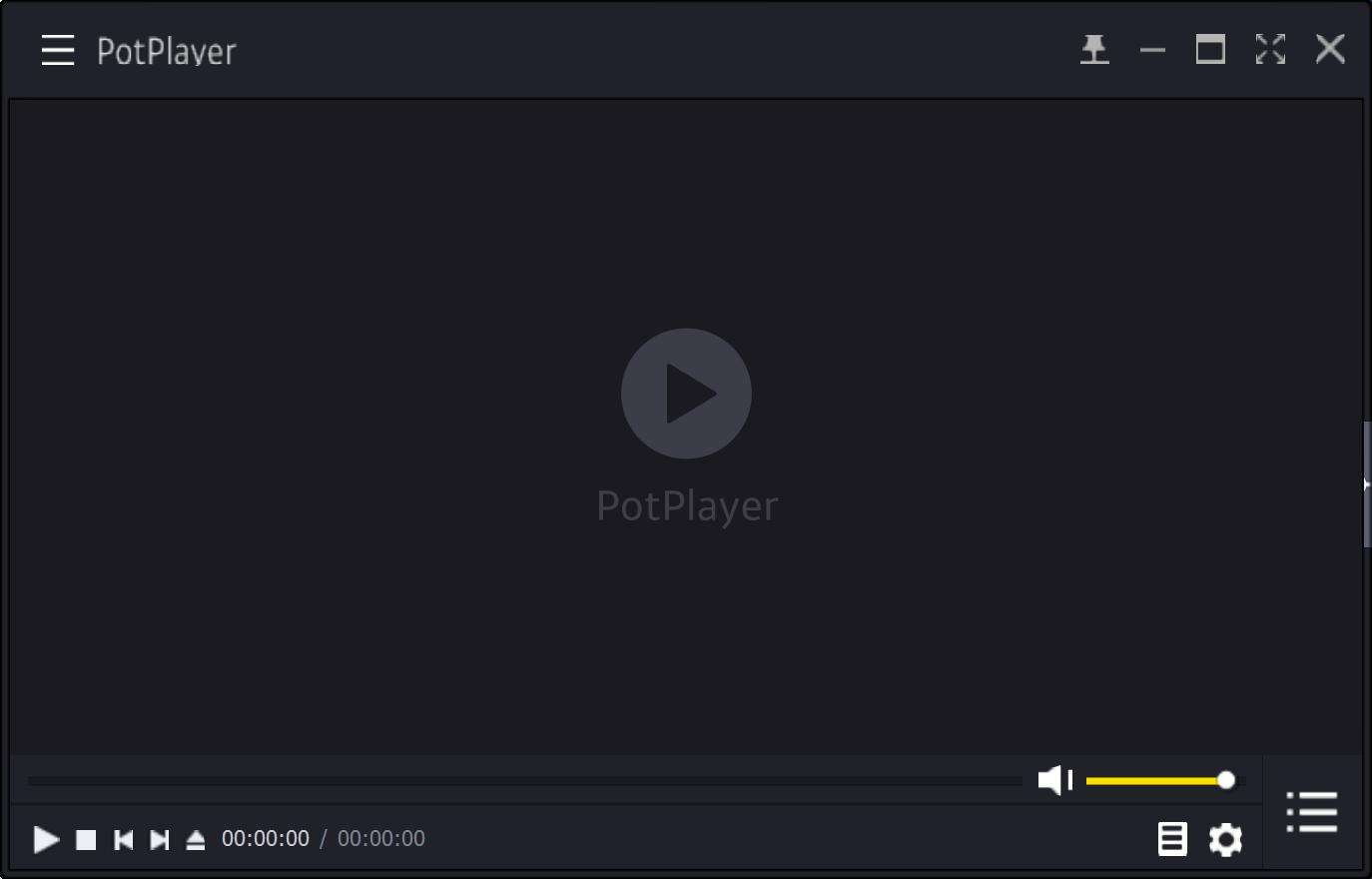
2. PotPlayer(Windows 用户优选)
轻量、高性能、高度可定制,支持硬件加速。对 AVI、MKV、MP4 等格式兼容性极佳,画质锐利,适合高清视频播放。安装时请选择官方版本,避免捆绑软件。
3. MPV Player(极简高效)
命令行出身,界面极简,但解码能力强大。基于 MPlayer 和 FFmpeg,支持几乎所有编码,资源占用低。适合用于技术用户或追求纯净体验的用户。
4. Windows 自带“电影和电视”(部分支持)
新版 Windows 自带播放器对标准 AVI(如 MJPEG 或未压缩)有一定支持,但对 DivX/Xvid 编码的 AVI 通常无法播放。建议仅适用于简单 AVI 文件,复杂情况请换用 VLC。
5. KMPlayer(老牌全能播放器)
支持 300+ 格式,自带解码库。注意旧版有广告,建议下载最新官方版。
如果还是打不开?试试转换格式
对于严重损坏或使用罕见编码的 AVI 文件,可考虑将其转换为通用格式(如 MP4):
使用 HandBrake(免费开源):https://handbrake.fr/
使用 FFmpeg(命令行工具):ffmpeg -i input.avi -c:v libx264 -crf 23 output.mp4
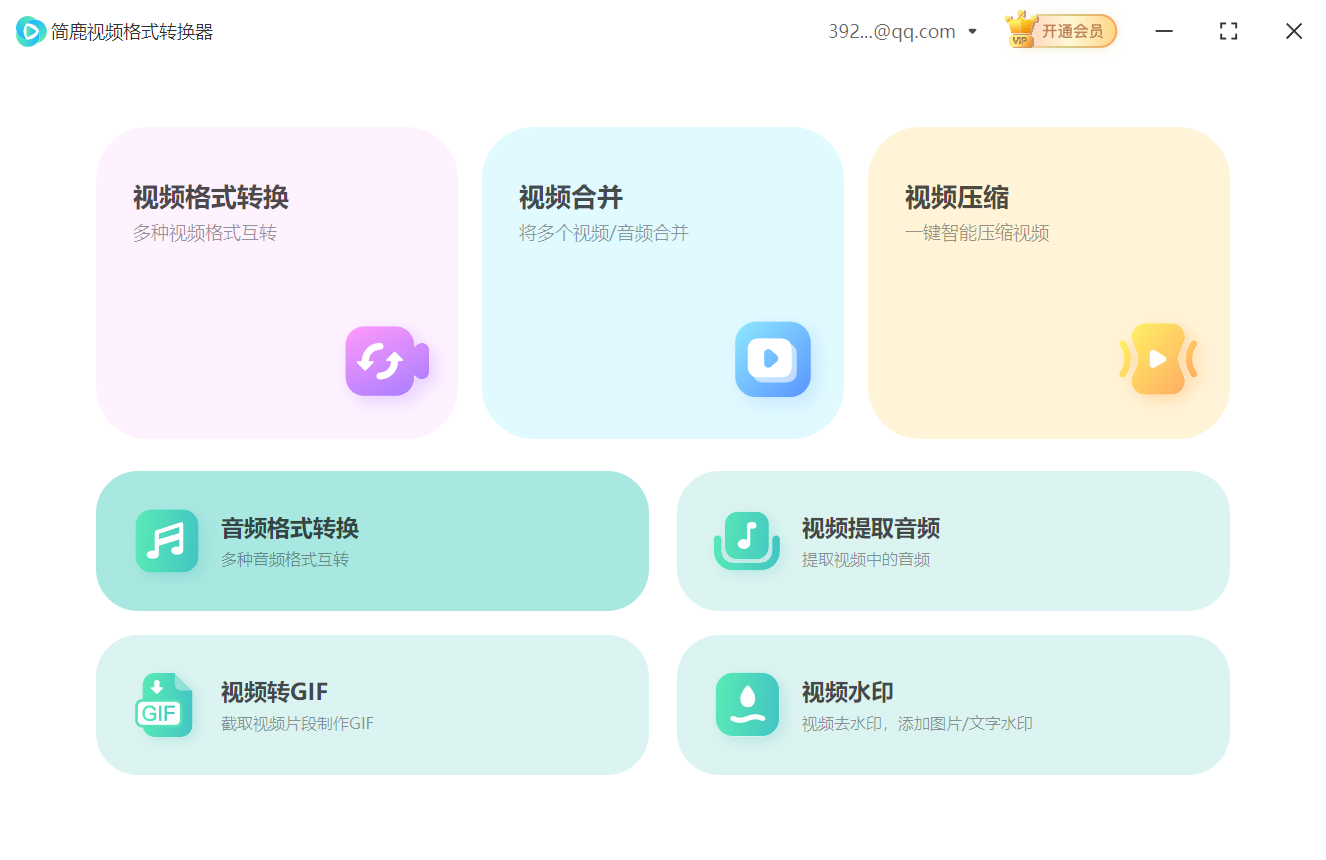
使用 简鹿视频格式转换器(支持 Windows 和 macOS):只需要添加 AVI 视频后选择输出格式即可转换
通过上面的工具转换后不仅兼容性更好,还能减小文件体积。
AVI 虽然是“老古董”,但在特定场景下仍有其价值。只要选对播放器绝大多数 AVI 视频都能顺利播放。记住:问题不在格式本身,而在解码支持。与其折腾解码器,不如用一个全能播放器一劳永逸。
下次再遇到 .avi 文件打不开,别慌,打开 VLC,一切迎刃而解!













