


简鹿格式工厂能批量改图片尺寸吗?如何更改图像分辨率大小


 Win下载
Win下载
 Mac下载
Mac下载
很多朋友在处理大量图片时,都会遇到这样的需求:能不能一次性把几十张、上百张照片统一调整成相同大小? 比如发到网站、做电子相册,或者压缩体积方便传输。那么问题来了:简鹿格式工厂支持批量调整图片尺寸吗?
答案是:支持!但有一定限制。
一、简鹿格式工厂如何批量调整图片尺寸?
简鹿格式工厂确实提供了“批量调整图片尺寸”的功能,不过它的实现方式是通过 设置缩放比例(分辨率百分比),而不是直接输入具体的像素值(比如宽 800px、高 600px)。
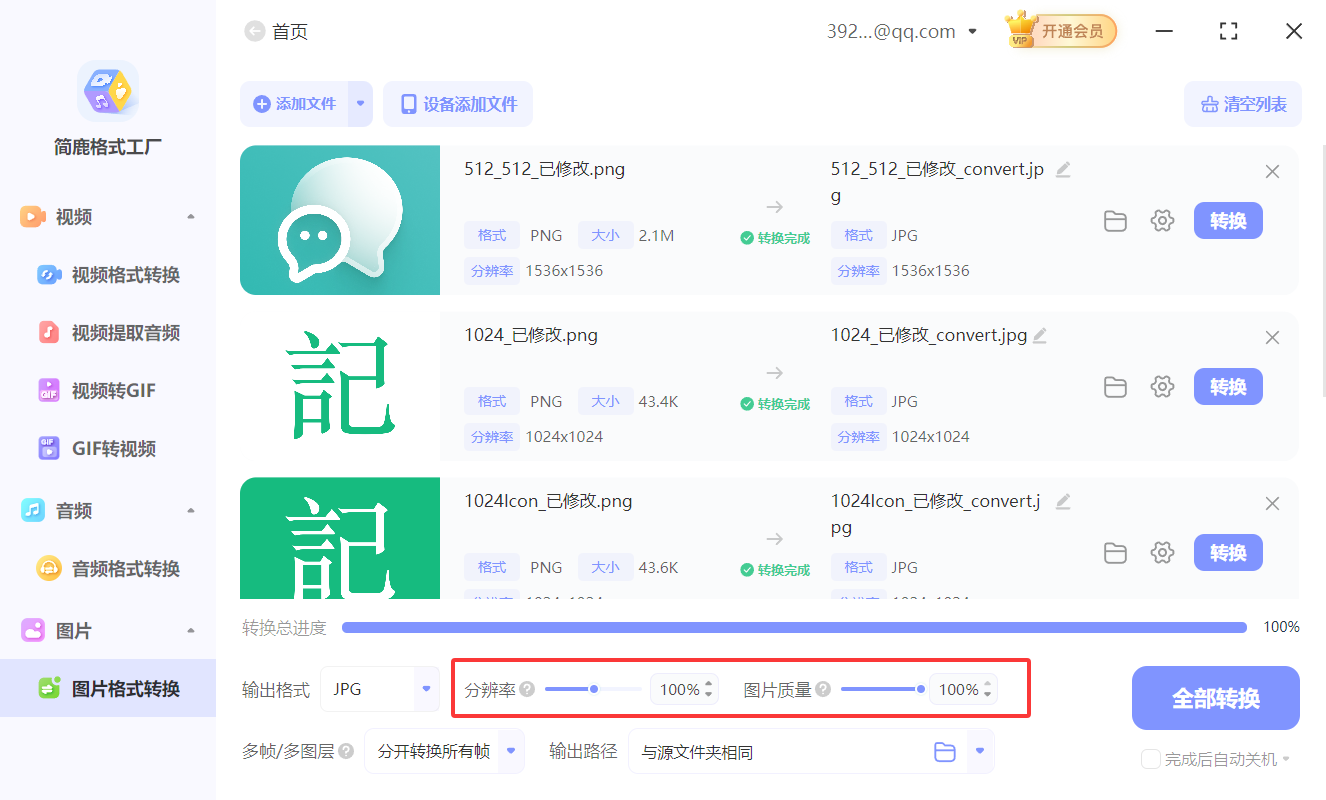
操作步骤很简单:
打开 简鹿格式工厂,选择【图片格式转换】功能,点击【添加文件】,导入你想处理的多张图片(支持批量);
在下方找到 “分辨率” 或 “图像尺寸” 设置项;默认值是 100%,表示保持原图大小;
你可以把它改成 50%、80%、150% 等比例,软件会按这个比例等比缩放所有图片;
同时,你还能设置 图片质量(默认也是 100%),用于控制 JPG 等有损格式的清晰度与文件大小;
设置好输出目录后,点击【全部转换】,就完成批量尺寸调整啦!
二、需要注意的限制
虽然能批量缩放,但目前 简鹿格式工厂不支持手动输入精确的宽度和高度(如 1920×1080)。这意味着:
不能指定“统一输出为宽 1200 像素”;
无法固定尺寸(非等比裁剪);
只能按 整体缩放比例 调整,保持原始宽高比不变。
举个例子:
如果你有一张 2000×1500 的图,设为 50%,输出就是 1000×750;而一张 800×600 的图,同样 50%,输出就是 400×300。所有图都缩小一半,但最终尺寸并不统一。
所以,如果你的需求是“所有图片都变成一样大小”,那简鹿目前可能不太够用。但如果你只是想“整体缩小或放大一批图,保持清晰比例”,那它完全胜任!
如果你确实需要精确指定宽度/高度(比如电商主图要求 800×800),可以考虑以下工具:
FastStone Photo Resizer(Windows,免费,支持输入具体像素)
XnConvert(跨平台,免费,功能强大)
Photoshop 动作批处理(专业但复杂)
不过对大多数日常用户来说,简鹿格式工厂的百分比缩放已经够用了!
简鹿格式工厂支持批量调整图片尺寸,但只能通过百分比缩放(如 50%、80%),不能手动输入精确的宽高像素值。
如果你的需求是“整体缩小/放大”,它简单又高效;如果需要“统一固定尺寸”,那就得换更专业的工具了。
好在简鹿完全支持 Windows 和 macOS,操作也特别友好 —— 对于轻量级批量处理,依然是个不错的选择!












