


M4V 是什么文件?如何轻松将其转换为 MP4 视频格式



当你从 iTunes Store 购买电影或下载某些高清资源时,经常会遇到后缀为 .m4v 的视频文件。在电脑上播放时,它可能无法被某些播放器识别,或者在传输到非苹果设备时遭遇格式不支持的尴尬。M4V 到底是什么?它和常见的 MP4 有什么区别?又该如何无损转换为通用的 MP4 格式?
一、M4V 是什么?
M4V 是一种由 Apple(苹果公司) 开发的视频容器格式。它专为 iTunes Store 设计,主要用于存储和分发通过 iTunes 购买或租赁的电影、电视剧和音乐视频。从技术架构上看,M4V 与 MP4 (MPEG-4 Part 14) 非常相似。它们通常都使用相同的视频编码(如 H.264/AVC, H.265/HEVC)和音频编码(如 AAC)。
M4V 与 MP4 最大的不同在于 DRM(数字版权管理) 保护。如果您直接从 iTunes 购买内容,文件通常带有 Apple 的 FairPlay DRM 加密。这意味着该文件只能在授权的设备(如登录了同一 Apple ID 的 iPhone、iPad、Mac 或安装了 iTunes 的 PC)上播放。
未受保护的 M4V 部分用户自行转换或未加密的视频也可能使用 .m4v 后缀,这类文件本质上就是换了个名字的 MP4。
二、如何将 M4V 转为 MP4?
转换方法取决于您的 M4V 文件是否带有 DRM 加密。
情况 A:文件【未加密】(最简单)
如果您的 M4V 文件是自己制作的,或者来源不包含 DRM 保护,您甚至不需要重新编码,只需“换壳”即可,速度极快且画质无损。
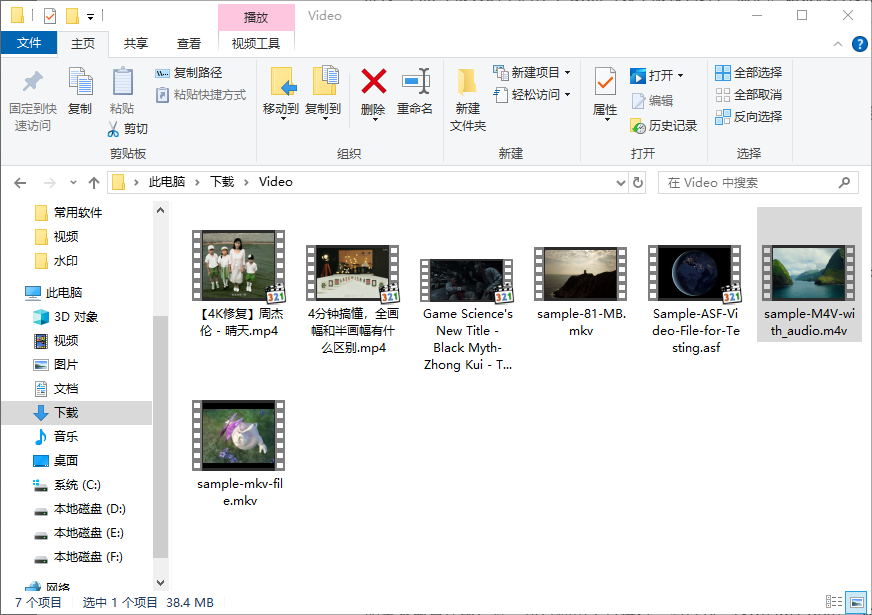
方法 1:直接修改后缀名(仅限未加密文件)
这是最快的方法,适用于大多数非 iTunes 购买的 M4V 文件。
在电脑中找到该 .m4v 文件,右键点击文件,选择 “重命名”,将后缀名 .m4v 直接改为 .mp4。系统提示“更改扩展名可能导致文件不可用”,点击 “是”。完成! 现在它就是一个标准的 MP4 文件了。
方法 2:使用 FFmpeg 或格式工厂(安全转封装)
如果不敢直接改后缀,可以使用工具进行“流复制”,不重新编码,速度秒级。
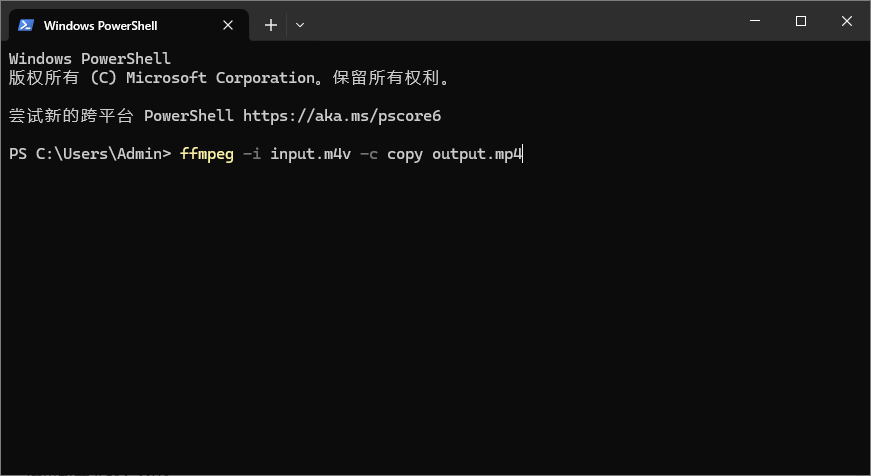
FFmpeg 命令:ffmpeg -i input.m4v -c copy output.mp4
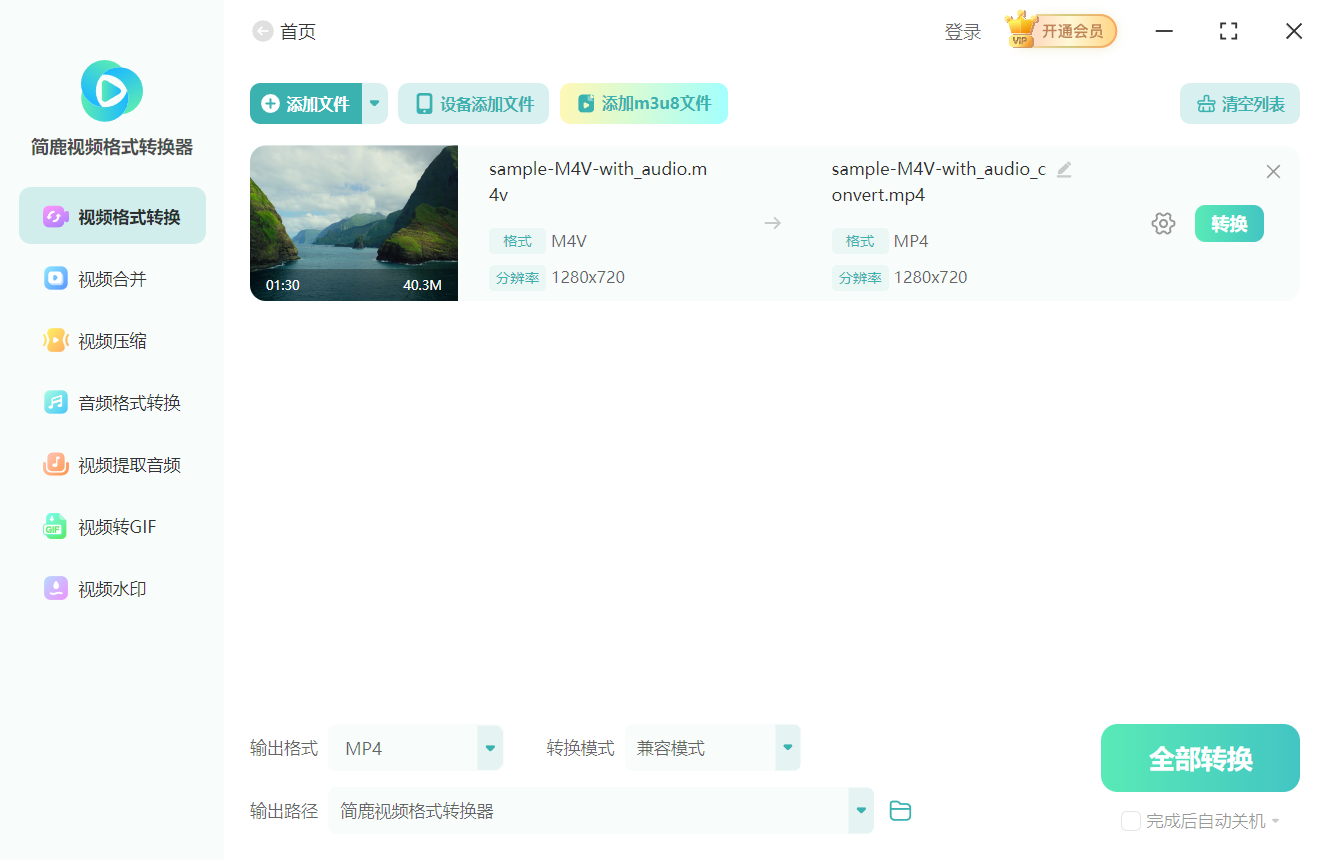
方法 3:使用简鹿视频格式转换器转换
简鹿视频格式转换器是一款支持 Windows 和 Mac 系统的音视频格式转换工具,它支持常见的音频或视频格式转换,只需要添加对应的视频文件,然后选择输出格式即可进行转换。
情况 B:文件【已加密/DRM 保护】(较复杂)
如果是从 iTunes 购买的电影,直接改后缀是无效的,播放时会报错。您需要先移除 DRM 保护。去除 DRM 可能违反当地版权法或服务条款。本教程仅建议您对自己拥有合法使用权的内容进行格式转换,以便在个人设备间观看,请勿用于非法传播。
四、常见误区解答
Q1:直接用在线转换网站能转 M4V 吗?
A: 对于未加密的小文件可以。但对于受 DRM 保护的 iTunes 电影,在线网站无法破解加密,上传后会转换失败或输出黑屏文件。此外,大文件上传下载非常耗时。
Q2:转换后画质会变差吗?
A:
如果是未加密文件采用“改后缀”或“流复制”模式,画质完全无损。
如果是受加密文件,由于必须经过“解密 + 重新编码”的过程,理论上会有极微小的损耗,但选择高码率输出时,肉眼几乎无法察觉差异。
Q3:VLC 播放器能直接播 M4V 吗?
A: VLC 可以播放未加密的 M4V 文件。但如果文件带有 FairPlay DRM,VLC 也无法播放,必须先去除 DRM。













