


怎样使用 oCam 录制电脑中的音频?超详细新手教程


 Win下载
Win下载

oCam 是一款轻量、免费且功能强大的屏幕录制与音频录制工具,不仅支持录屏,还能单独录制电脑内部声音(系统音频)或麦克风声音,非常适合制作教学视频、录制在线课程、保存音乐片段或语音备忘等场景。
本文将手把手教你如何使用 oCam 仅录制音频(不录屏),轻松捕获电脑中的任何声音。
一、准备工作
访问 oCam 官网(https://ohsoft.net/)下载最新版软件,安装过程简单,按提示操作即可。确保音频设备正常工作,检查你的扬声器、耳机或麦克风是否能正常播放或输入声音。
二、设置 oCam 以录制音频
第一步:打开 oCam 软件
安装完成后,双击桌面上的 oCam 图标启动程序。界面简洁,顶部有多个标签页。
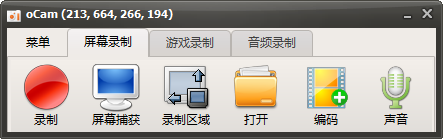
第二步:切换到「音频录制」模式
点击顶部菜单中的 【音频录制】 标签,进入纯音频录制界面。不要点击“屏幕录制”标签,否则会同时录制画面。
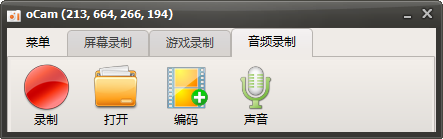
此时你会看到四个主要功能按钮:
录制:开始录音
打开:查看已保存的录音文件
编码:设置音频格式(如 MP3、WAV 等)
声音:选择录音音源
三、选择要录制的声音来源
点击 【声音】 按钮,会弹出音频输入源选项:
扬声器:录制电脑内部播放的声音(如网页音乐、视频音轨、游戏音效等)这就是“系统声音”或“立体声混音”,需确保该选项在 Windows 中已启用。
麦克风:录制你通过麦克风说出的声音
如果看不到“扬声器”或“立体声混音”选项,请右键点击 Windows 任务栏音量图标 → 打开“声音设置” → 进入“声音控制面板” → 在“录制”选项卡中右键空白处 → 勾选“显示禁用的设备”,然后启用“立体声混音”。
四、开始录制音频
设置好声音源后,点击大红色的 【录制】 按钮。oCam 会立即开始录制你选择的声音。录制过程中,按钮会变成 【停止】,并显示当前录音时长。
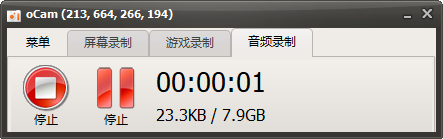
五、结束录制并保存文件
录制完成后,点击 【停止】 按钮。oCam 会自动将音频保存为文件(默认格式为 MP3,保存路径可在【编码】中设置)。如需快速找到录音文件,点击 【打开】 按钮,即可直接打开保存文件夹。
使用 oCam 录制电脑音频只需四步,整个过程无需复杂设置,即使是电脑小白也能在 1 分钟内上手!赶快试试用 oCam 把喜欢的音频内容保存下来吧!













