


oCam 声音录制支持哪些音频格式?怎样设置录制音频格式类型


 Win下载
Win下载

oCam 是一款广受欢迎的免费屏幕与音频录制工具,除了强大的录屏功能外,它还支持高质量的纯音频录制,并且提供多种主流音频格式供用户选择。无论你是想保存音乐、录制网课、制作播客,还是需要无损音质存档,oCam 都能满足你的需求。
那么,oCam 到底支持哪些音频格式?如何切换和设置? 本文将为你详细解答。
一、oCam 支持的音频格式一览
在 oCam 中,你可以将录制的音频保存为以下 4 种主流格式:
MP3 MPEG Audio Layer-3
WMA Windows Media Audio 2
FLAC Free Lossless Audio Codec
AAC Advanced Audio Coding
无论你追求高兼容性(MP3)、无损音质(FLAC),还是高效编码(AAC),oCam 都提供了对应选项。
二、如何在 oCam 中选择音频格式?
设置音频格式非常简单,只需几步:
步骤 1:打开 oCam 软件
双击桌面图标启动 oCam。点击顶部菜单栏的 【音频录制】标签。
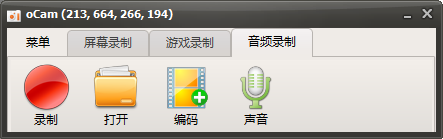
步骤 2:点击「编码」按钮
在界面下方找到并点击 【编码】按钮。
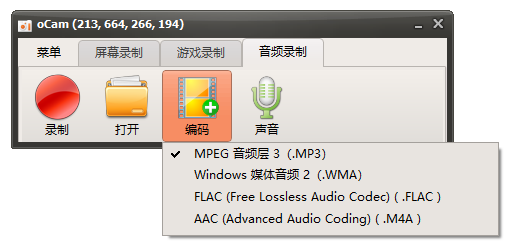
在弹出的窗口中,你会看到如下选项:
MPEG 音频层3 (.MP3)
Windows 媒体音频2 (.WMA)
FLAC (Free Lossless Audio Codec)(.FLAC)
AAC (Advanced Audio Coding) (.M4A)
勾选其中一种格式即可。
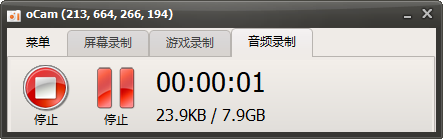
步骤 3:开始录制
设置完成后,点击 【录制】 按钮,oCam 就会以你选定的格式保存音频文件。
三、注意事项
默认情况下,oCam 通常使用 MP3 格式,如果你需要其他格式,请务必手动在【编码】中切换。录制完成后,音频文件会自动保存到默认文件夹(可在【编码】→【输出文件夹】中修改)。FLAC 和 AAC 格式虽然音质更好,但文件体积相对较大,请确保磁盘有足够空间。
oCam 支持 MP3、WMA、FLAC、AAC(M4A) 四种主流音频格式,兼顾兼容性、音质与效率。只需在「音频录制」模式下点击【编码】,勾选你需要的格式,即可一键录制专业级音频。
无论你是普通用户还是音频爱好者,oCam 都能为你提供灵活、免费且高效的录音解决方案!













