


两种实用方法教会你把MKV视频轻松转换为MP4视频



MKV(Matroska Video)是一种功能强大的容器格式,支持多种音视频编码和字幕轨道,但部分设备或平台对 MKV 的兼容性较差。相比之下,MP4 格式具有更广泛的兼容性,适用于手机、平板、社交媒体及大多数播放器。
本文将介绍两种将 MKV 转换为 MP4 的常用方法:使用专业命令行工具 FFmpeg,以及使用图形界面软件“简鹿视频格式转换器”。
方法一:使用 FFmpeg 转换 MKV 为 MP4
FFmpeg 是一款开源、跨平台的音视频处理工具,支持几乎所有主流格式的转换、剪辑、合并等操作。其命令行方式高效且灵活,适合有一定技术基础的用户。
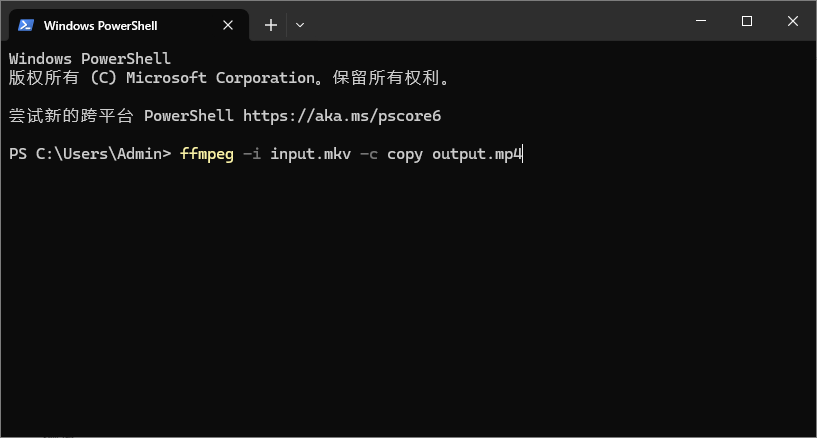
打开终端或命令提示符,然后输入以下命令:
ffmpeg -i input.mkv -c copy output.mp4
-i input.mkv:指定输入的 MKV 文件;
-c copy:表示直接复制音视频流,不重新编码,转换速度快且无损;
output.mp4:输出的 MP4 文件名。
注意:如果 MKV 中包含 MP4 不支持的编码(如某些字幕轨道或音频格式),可能需要重新编码,例如:
ffmpeg -i input.mkv -c:v libx264 -c:a aac output.mp4
方法二:使用简鹿视频格式转换器(图形界面)
对于不熟悉命令行操作的用户,可以使用操作简单的图形化软件。简鹿视频格式转换器是一款界面友好、功能直观的国产工具。
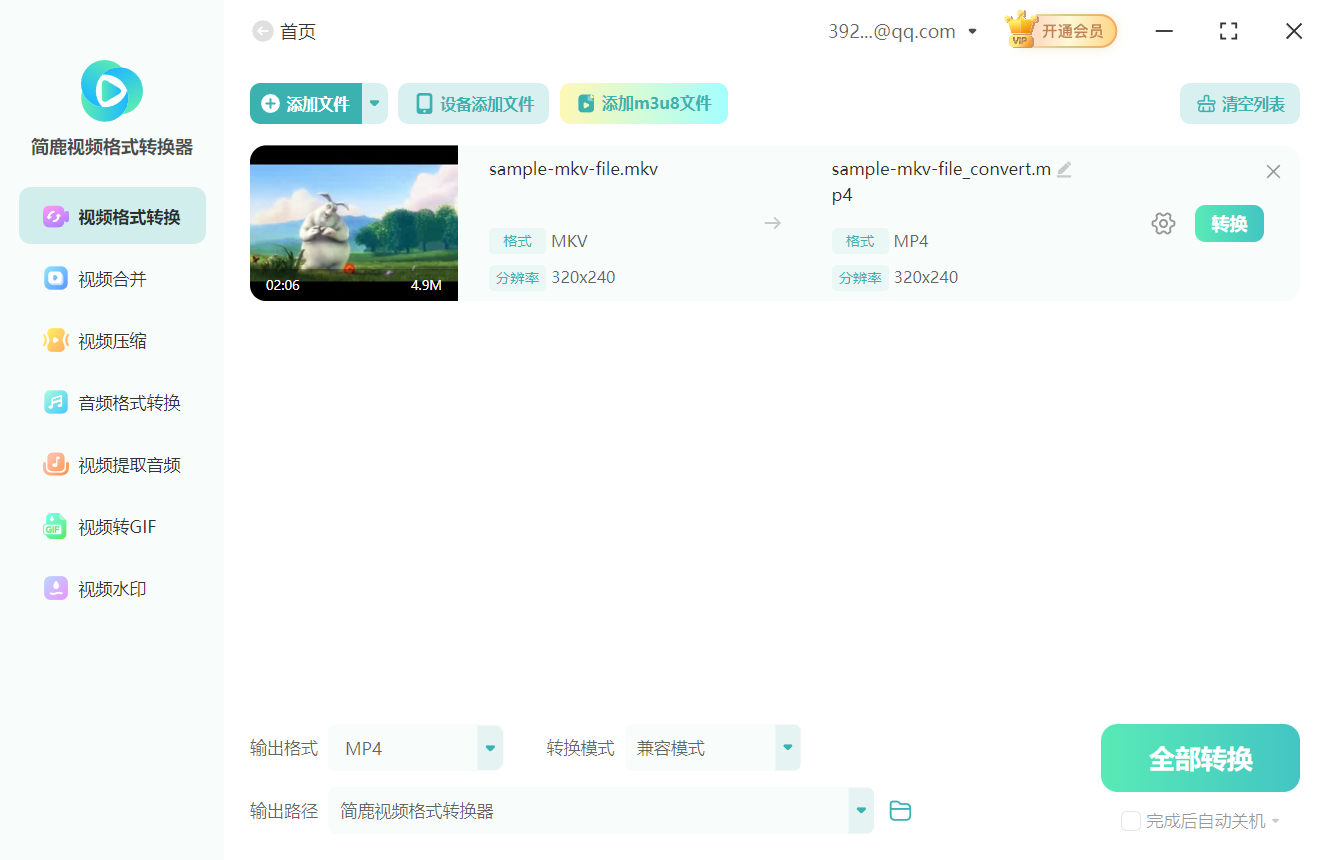
操作步骤:
打开简鹿视频格式转换器
选择“视频格式转换”功能
点击“添加文件”按钮,导入你的 MKV 视频文件
在输出格式选项中,选择“MP4 视频”
点击“全部转换”按钮,等待转换完成
转换完成后,软件会自动保存 MP4 文件到指定位置,通常默认在原文件夹或软件设置的输出目录中。
总结对比
FFmpeg 免费开源、转换速度快(可无损复制)、支持批量处理、高度可定制,缺点是需要命令行操作,对新手不够友好,一般多适用于技术用户、开发者、批量处理需求者。
简鹿视频格式转换器图形界面、操作简单、一键转换,无论是普通用户、非技术人员都可以使用。
无论你选择哪种方式,都能高效地将 MKV 转换为更通用的 MP4 格式。如果你追求效率与自由度,推荐使用 FFmpeg;如果你希望“点一点就搞定”,简鹿等图形工具是不错的选择。













