


电脑的开机启动项在哪里设置?学会这些方法你就知道了



许多软件在安装时会默认勾选“开机自启”,久而久之,你的电脑就被各种不必要的程序拖慢了启动速度。那么,电脑的开机启动项到底在哪里设置?如何查看、启用或禁用它们?
本文将为你详细介绍几种常用且有效的方法,适用于 Windows 10 和 Windows 11 系统,助你轻松掌控开机启动项,让电脑秒开如新!
方法一:通过【任务管理器】管理启动项
这是 Windows 10/11 中最直观、最安全的方式,适合绝大多数用户。
操作步骤:
右键点击任务栏空白处 → 选择 “任务管理器”;或按快捷键 Ctrl + Shift + Esc 直接打开。切换到 “启动” 选项卡(Windows 11 可能需要先点“更多详细信息”)。
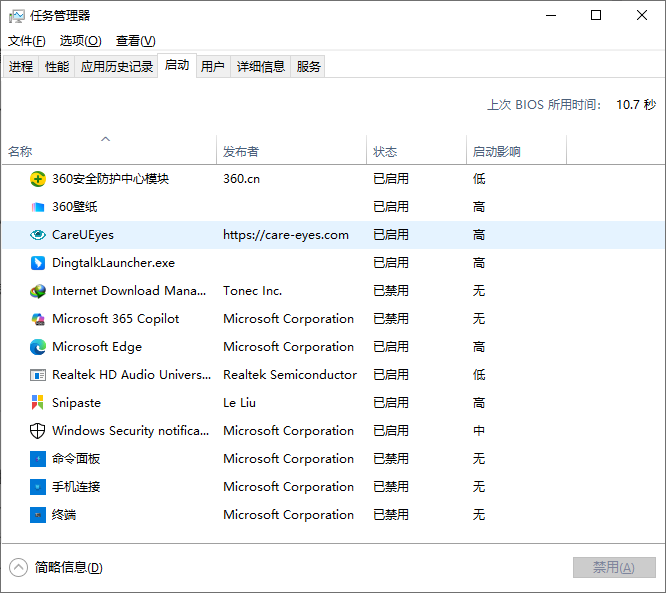
你会看到所有开机启动程序列表,包括:
名称:程序名称;
发布者:软件开发商;
状态:已启用 / 已禁用;
启动影响:高 / 中 / 低(反映对开机速度的影响)。
如何操作?
禁用某项看完范德萨右键点击程序 → 选择 “禁用”;启用某项只需要右键已禁用的程序 → 选择 “启用”。
注意:不要随意禁用你不认识的系统关键项(如“Windows Defender”、“NVIDIA Container”等),除非你确定它非必要。
方法二:通过【系统设置】(Windows 11 专属)
Windows 11 在系统设置中新增了启动项管理入口,更加集成化。
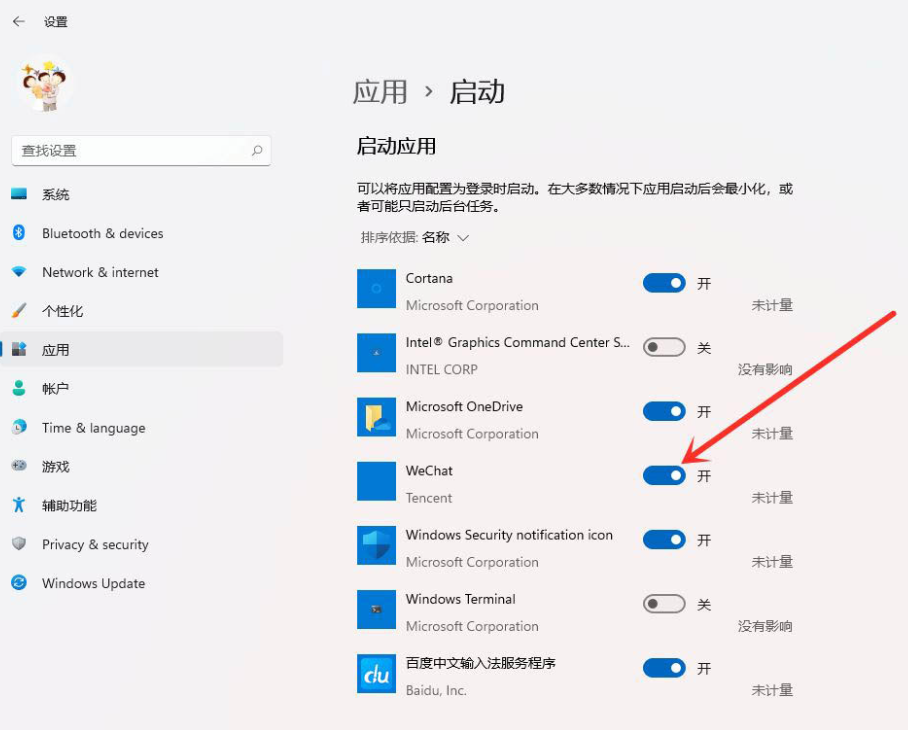
操作步骤:
按 Win + I 打开 设置;左侧选择 “应用” → 右侧点击 “启动”;你会看到一个简洁的开关列表,每个程序旁都有一个 开/关 按钮;点击开关即可 立即启用或禁用 该启动项。
方法三:通过【系统配置工具(msconfig)】(传统方法)
虽然微软已不再主推此方式,但在某些旧版系统或特殊场景下仍可使用。
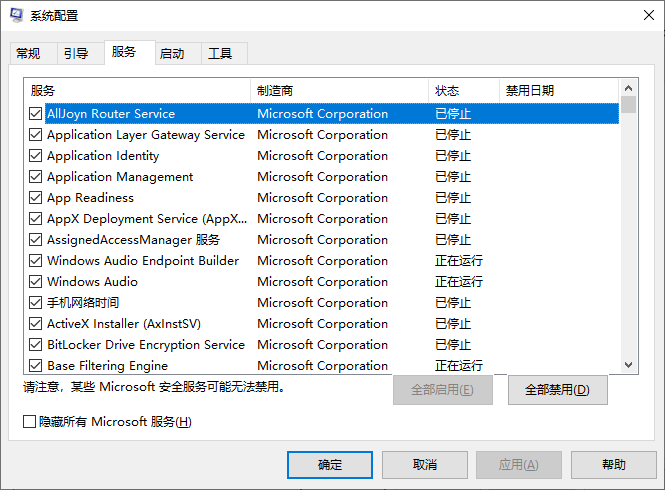
操作步骤:
按 Win + R 打开“运行”对话框,输入 msconfig 并回车;
在弹出窗口中切换到 “服务” 或 “启动” 选项卡(注意:Windows 10/11 中“启动”选项卡会提示你使用任务管理器);实际上,在较新系统中,msconfig 的“启动”功能已被弃用,点击后会自动跳转到任务管理器。
建议:普通用户优先使用方法一或方法二,msconfig 更适合排查系统级服务问题。
常见问题解答
Q1:禁用启动项会影响软件正常使用吗?
不会。禁用开机自启只是阻止它随系统启动,你仍然可以手动打开该软件,功能完全正常。
Q2:哪些启动项建议保留?
安全软件(如 Windows Defender、火绒、卡巴斯基);硬件驱动相关程序(如 NVIDIA GeForce Experience、Intel Graphics Command Center);你确实需要开机就用的工具(如输入法、云盘同步客户端)。
Q3:为什么有些程序禁用后又自动恢复?
部分软件(如微信、QQ、Steam)会在你下次打开时自动重新勾选开机启动。你需要在软件自身的设置中关闭“开机自启”选项,才能彻底禁用。
管理好开机启动项,是提升电脑响应速度最简单有效的手段之一。对于大多数用户,只需掌握“任务管理器”或“系统设置”中的启动项管理,就能显著加快开机速度、减少后台负担。
现在就打开任务管理器,看看你的电脑有哪些“隐形拖油瓶”吧!禁用几个不必要的启动项,明天开机时你可能会惊喜地发现原来我的电脑,也可以这么快!












