


苹果手机怎么压缩视频文件?用这款 App 一键瘦身轻松分享!



iPhone 拍摄的视频画质出色,但动辄几百 MB 甚至几个 GB 的体积,常常让人头疼:微信发不出去、邮件传不了、网盘占空间... 别担心!今天,简鹿办公为你推荐一款专为 iOS 设计的免费视频压缩工具Compress Video & Resize Video,手把手教你如何在苹果手机上快速压缩视频。
一、为什么 iPhone 视频这么大?
iPhone 默认使用高码率的 H.264 或 H.265(HEVC)编码录制视频,尤其在 4K/60fps 模式下,1 分钟视频可能超过 400MB。虽然画质优秀,但日常分享根本用不到这么高的规格。
而我们的压缩目标是在肉眼几乎看不出画质损失的前提下,将视频体积缩小 50%~90%,方便社交、传输或存储。
二、推荐工具:Compress Video & Resize Video
这是一款专为 iOS 用户设计的轻量级视频压缩 App,支持调整分辨率、帧率和码率,操作简单直观。注意,首次使用需授权访问“照片”,否则无法读取或保存视频。
三、iPhone 手机压缩视频详细操作教程
第一步:从 App Store 下载并授权
打开 App Store,搜索 “Compress Video & Resize Video”;点击“获取”安装;首次打开时,系统会提示 “允许访问所有照片”;请点 “允许”,否则无法选择视频或保存结果。
第二步:选择要压缩的视频
进入 App 主界面,点击 “选择要压缩的视频”;系统会调出你的 相册视频列表,浏览并勾选你想要压缩的视频(一次只能选一个);点击右上角 “下一个”。
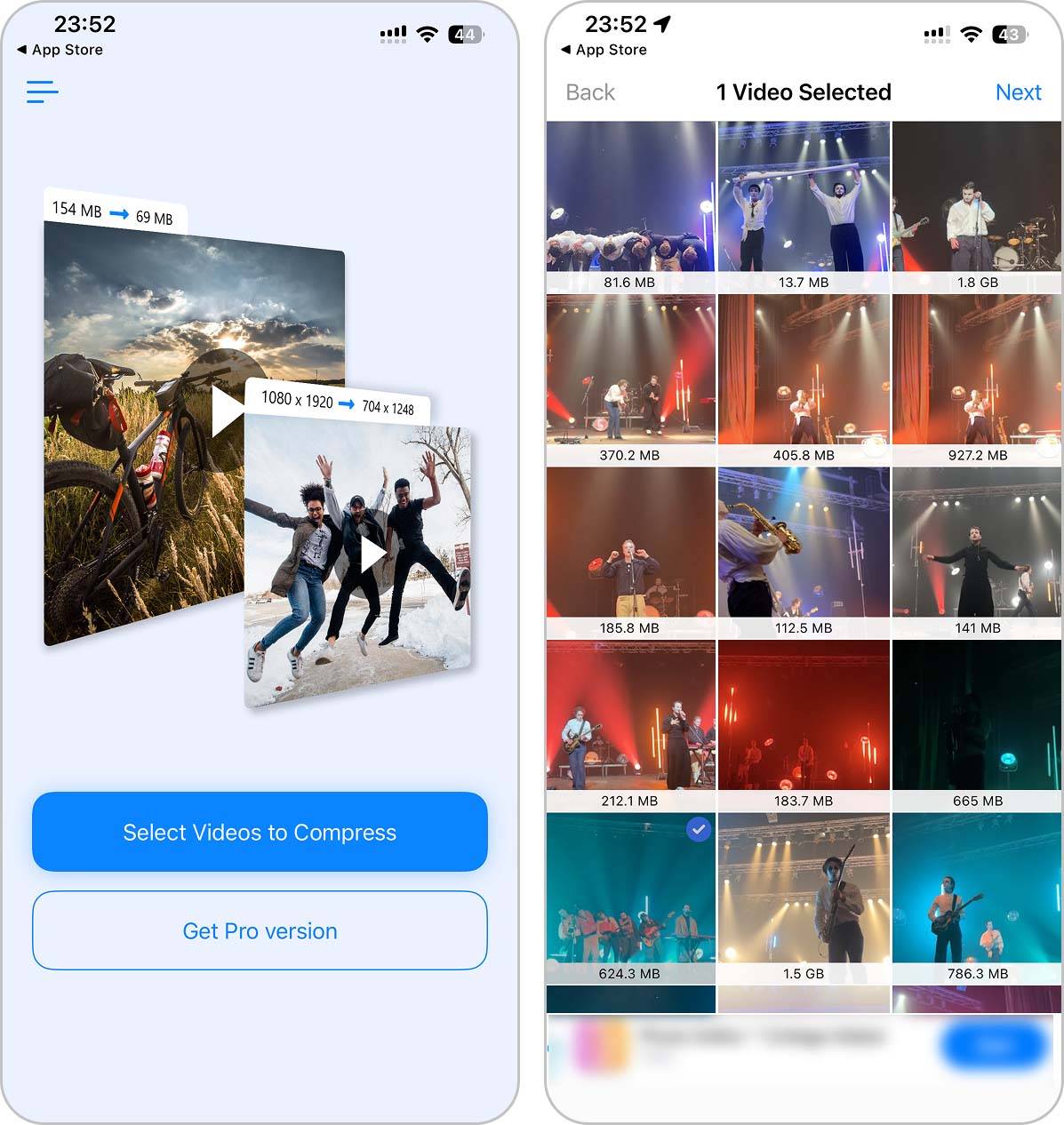
提示:免费版限制一次只能压缩一个视频片段,如需批量处理需升级付费版。
第三步:设置压缩参数(关键步骤!)
App 会自动分析视频,并提供智能建议设置,帮助你在压缩的同时尽量保留画质。
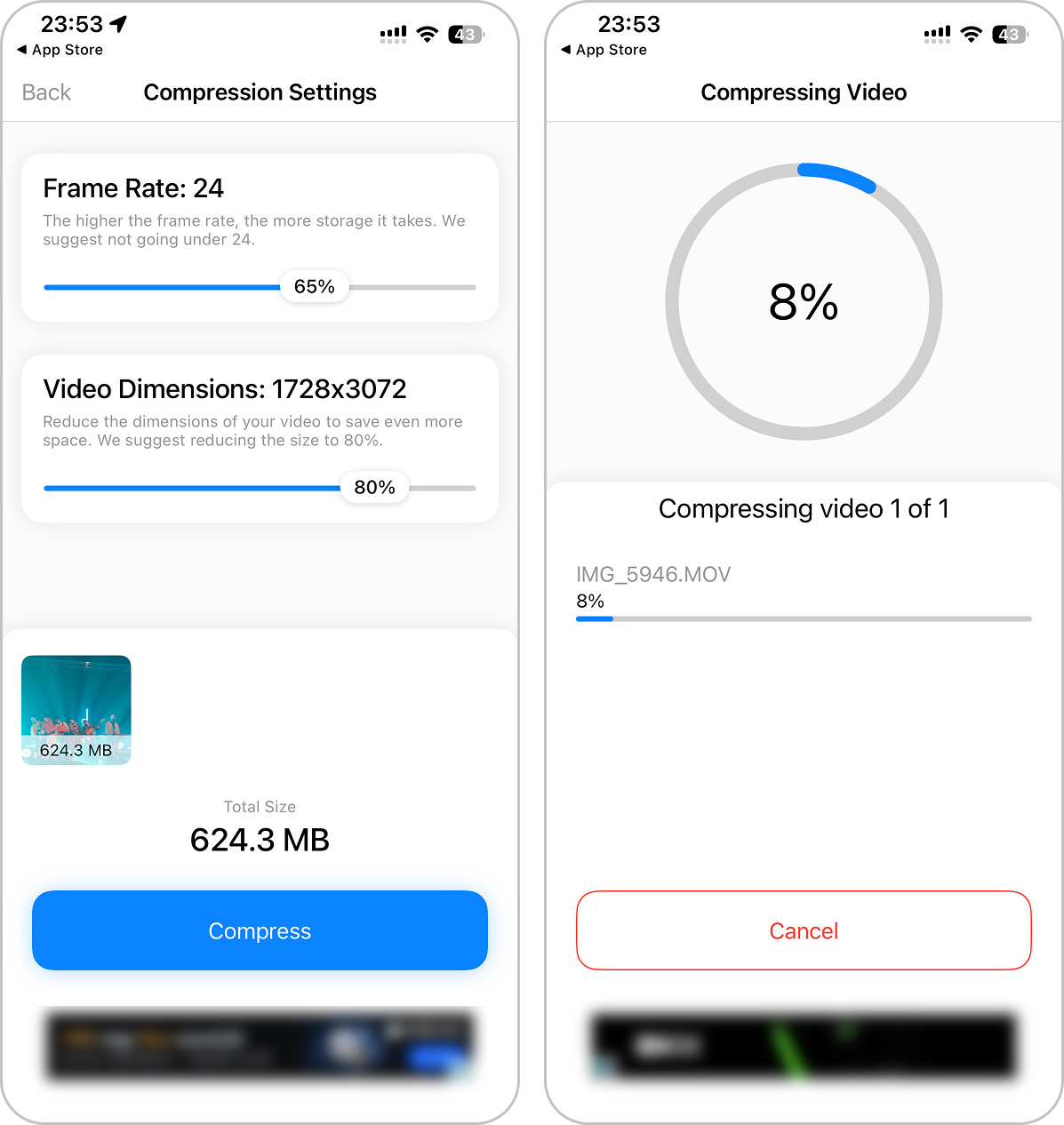
你可以手动调整两项核心参数:
1. 视频尺寸
选项如:1920×1080(1080p)、1280×720(720p)、640×360 等;分辨率越低,文件越小,但画面也会变模糊;建议日常分享选 720p,体积可减少 60% 以上,手机观看无明显差异。
2. 帧率
常见选项:24、25、30、60 FPS;普通视频选 30 FPS 足够流畅;若原视频是慢动作或游戏录像,可保留高帧率;否则建议降低以减小体积。App 会显示预估压缩后的文件大小,方便你权衡画质与体积。
第四步:开始压缩并保存
设置完成后,点击底部 “压缩” 按钮;等待几秒到几十秒(取决于视频长度和手机性能);
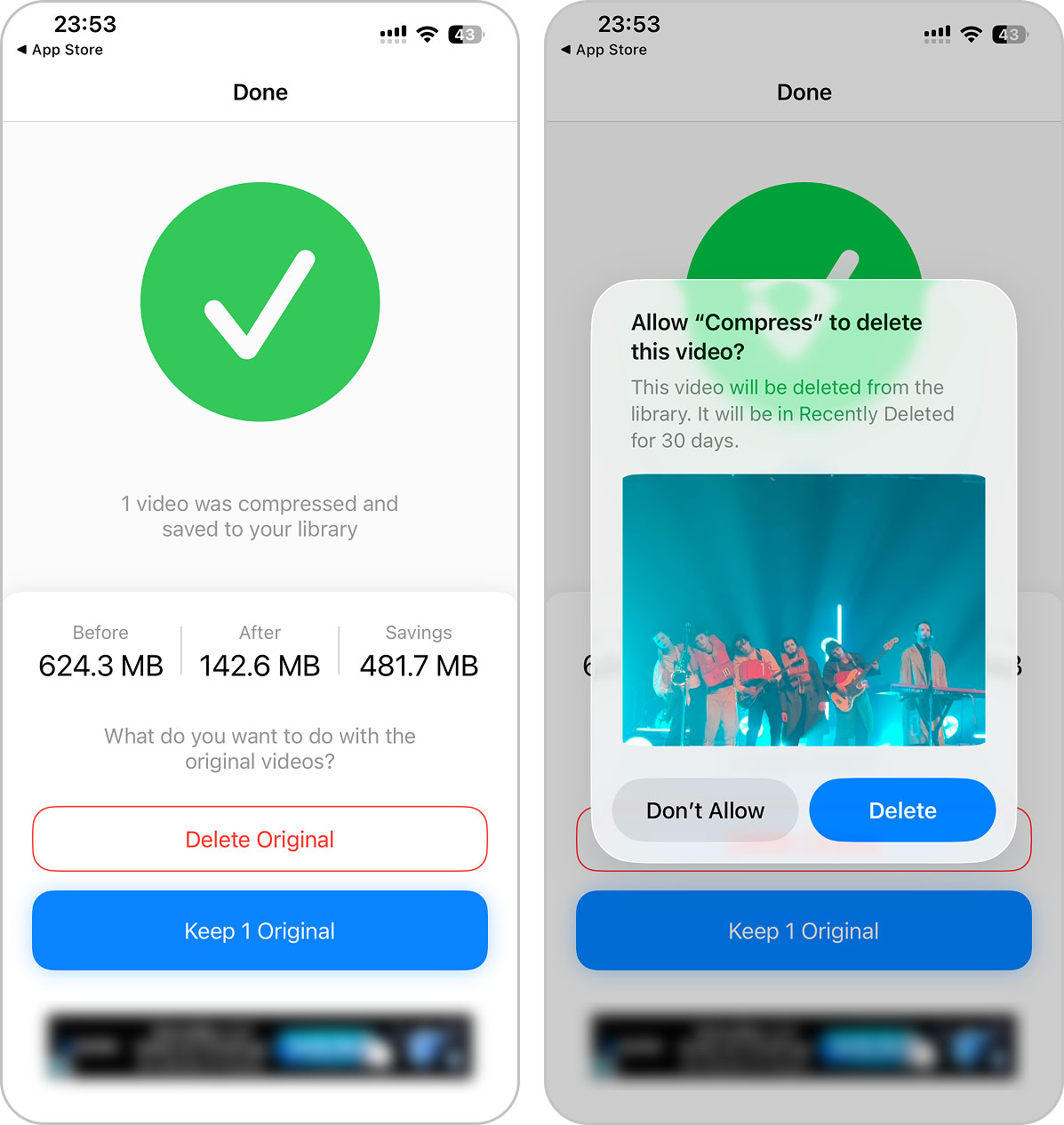
压缩完成后,App 会弹出提示:“删除原始文件”(建议先保留,确认压缩效果后再手动删除),压缩后的视频会自动保存到相册中的“压缩视频”专属相簿,方便查找。
当然,如果你手机中有大量的视频文件需要压缩或转换,建议把视频上传到电脑上,再使用简鹿视频格式转换器(支持 Windows 和 macOS )进行批量转换就行了。
好了,学会了上面的教程,你就再也不用为“iPhone 视频太大发不出去”而烦恼了!借助 Compress Video & Resize Video,只需几步操作,就能让大体积视频瘦身成功,轻松分享到微信、朋友圈、邮件或云盘。













