


怎样把 GIF 动画转为高清的 MKV 视频格式教程


 Win下载
Win下载
 Mac下载
Mac下载
GIF 动画因其小巧、无需插件即可播放等优点,被广泛用于网络表情包、简短演示和动态图展示。然而,GIF 格式存在色彩深度有限、文件体积大、不支持音频等缺点。如果你希望将 GIF 转换为更高质量、更通用的视频格式(如 MKV),本文将为你提供一份简单明了的操作指南。
一、准备工作
在开始之前,请确保你已经安装了 简鹿格式工厂这款多功能媒体转换工具。该软件支持 Windows 和 macOS 系统,提供多种格式互转,界面友好,操作便捷,非常适合普通用户使用。
二、操作步骤详解
步骤 1:打开简鹿格式工厂
启动软件后,在主界面中找到并点击 “视频格式转换” 功能,里面有“GIF转视频”子功能。该功能专为将静态或动态 GIF 图片转换为标准视频格式而设计。

步骤 2:添加 GIF 文件
点击界面上的 “添加文件” 按钮,从你的电脑中选择需要转换的 GIF 动画文件。你可以一次添加多个 GIF 文件,以实现批量转换,提高效率。
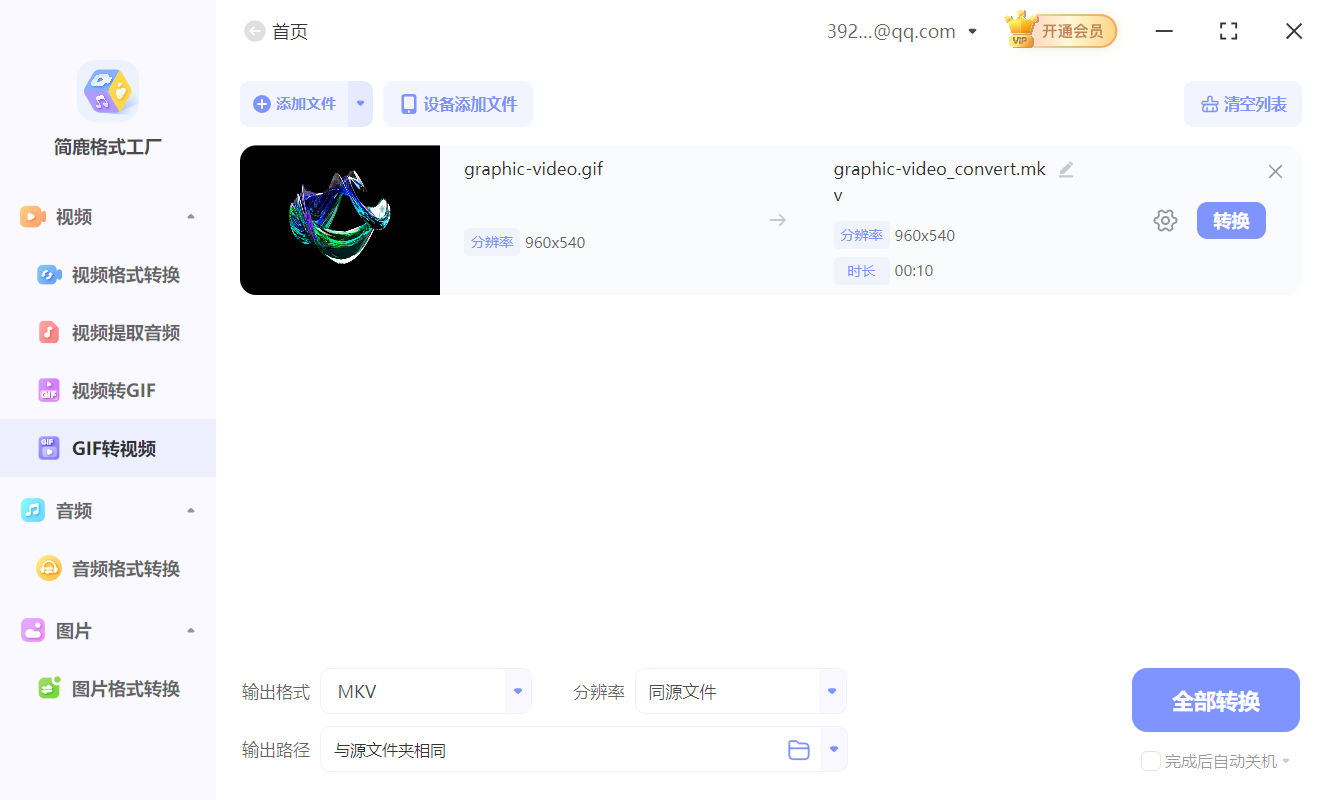
步骤 3:设置输出格式为 MKV
在输出设置区域,找到 “输出格式” 选项,从下拉菜单中选择 MKV。MKV(Matroska Video)是一种开源、高兼容性的容器格式,支持高清画质、多音轨、字幕等高级功能,非常适合保存高质量视频内容。
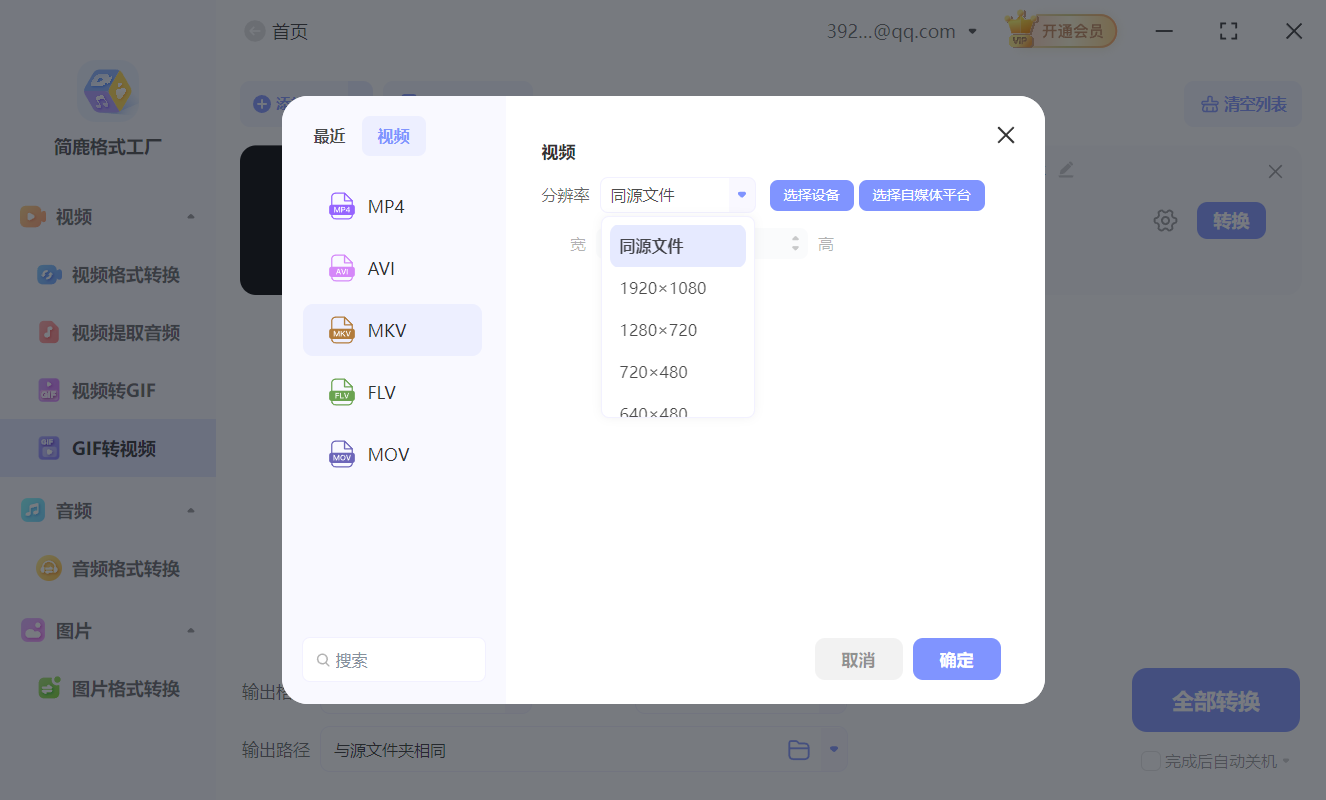
步骤 4:设置分辨率(可选)
接下来是关键的画质设置环节:
同源文件:如果你希望保留 GIF 原始尺寸和清晰度,可选择“同源文件”。系统会自动匹配 GIF 的原始分辨率。
预设分辨率:如 720p(1280×720)、1080p(1920×1080)等,适合希望统一输出规格的用户。
自定义分辨率:你也可以手动输入宽高数值,灵活调整输出视频尺寸。
注意:GIF 本身通常分辨率较低,强行放大可能导致模糊。建议根据原始 GIF 质量合理选择输出分辨率。
步骤 5:开始转换
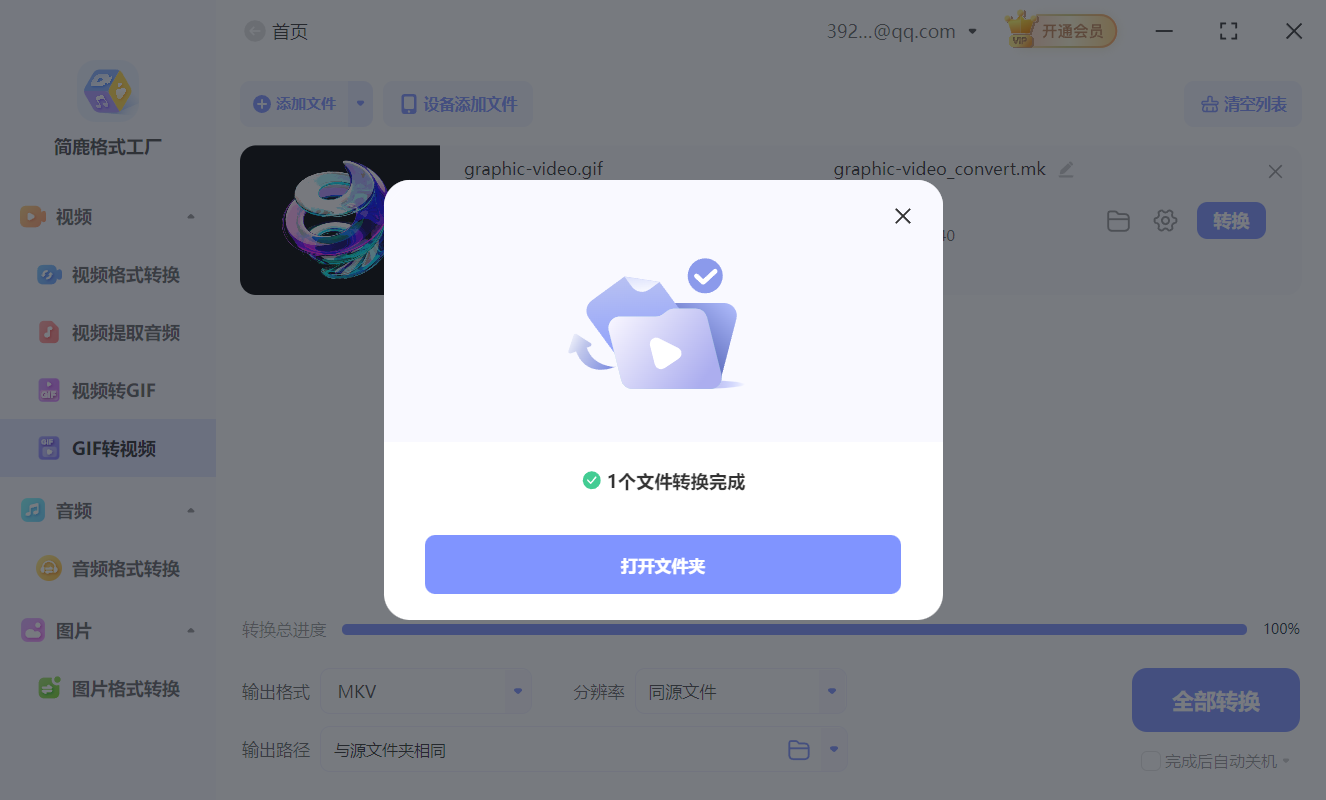
确认所有设置无误后,点击 “全部转换” 按钮。软件将开始处理你的 GIF 文件,并将其转换为高清 MKV 视频。转换时间取决于 GIF 的长度、帧数和你的电脑性能。
三、关于音频的说明
需要特别提醒的是:GIF 格式本身不包含音频信息。因此,转换后的 MKV 视频将只有画面,没有声音。
如果你希望为视频添加背景音乐、配音或其他音效,可以在转换完成后,使用视频编辑软件(如剪映、Premiere、DaVinci Resolve 或 FFmpeg)将音频轨道与 MKV 视频合并。
通过简鹿格式工厂,将 GIF 动画转换为高清 MKV 视频只需几个简单步骤。这不仅提升了画质表现力,也为后续编辑、分享或存档提供了更大灵活性。无论你是内容创作者、设计师还是普通用户,这项技能都能帮助你更好地管理和优化动态图像资源。
现在就动手试试吧!让那些有趣的 GIF 动图,以更高清、更专业的视频形式焕然新生!转换完成后,建议用播放器(如 VLC 或 PotPlayer)检查 MKV 文件是否正常播放,并确认分辨率是否符合预期。












