


微信发不了 AVI 视频文件?快速转 MP4 方法让体积减半画质不变



手机里录制的 AVI 格式视频,微信发送时要么提示 “格式不支持” 无法发送,要么上传后画质模糊、体积超标,严重影响分享体验。其实,这一问题的核心原因在于 AVI 格式的兼容性较差,而 MP4 作为通用型视频格式,几乎能适配所有社交平台和设备。
本文将详细拆解 AVI 格式的特点,并分享简鹿视频转换器可视化操作,无论是新手还是有高效转换需求的用户,都能轻松上手,实现视频格式无损转换。
AVI 为什么发不出微信?
AVI(Audio Video Interleave)是微软公司在 1992 年推出的一种多媒体容器格式,最初用于模拟视频信号的数字化存储,凭借兼容性广、开发简单的特点,曾广泛应用于早期的视频录制和存储场景。但随着技术发展,AVI 格式的弊端逐渐显现:
微信、抖音等主流社交平台,对 AVI 格式的支持度极低,直接发送会被系统拦截;
AVI 格式通常采用无压缩或低压缩编码,相同画质下,文件体积远高于 MP4 格式,容易超出微信 2GB 的发送上限;
不同设备录制的 AVI 视频,编码方式各不相同(如 DivX、XviD 等),进一步加剧了播放和分享的障碍。
而 MP4(MPEG-4 Part 14)是目前主流的通用视频格式,采用高效的压缩编码技术,既能保证清晰画质,又能大幅压缩文件体积,且适配所有主流平台,是视频分享的 “万能格式”。因此,将 AVI 转为 MP4,是解决微信发送问题的最优解。
二、简鹿视频转换器转换 AVI 视频步骤
简鹿视频转换器是一款操作简单、功能全面的格式转换工具,支持批量转换、自定义参数调节,无需专业知识就能完成无损转换,适合日常少量视频转换使用。
步骤 1:下载安装简鹿视频转换器
打开浏览器,搜索 “简鹿视频转换器”,进入官方网站下载对应版本(支持 Windows、Mac 系统),安装过程中注意勾选 “同意用户协议”,按照指引完成安装后,双击桌面快捷方式启动软件。
步骤 2:添加需要转换的 AVI 文件
进入软件主界面,选择 「视频格式转换」功能,点击的 「添加文件」按钮,在弹出的文件浏览器中,找到并选中需要转换的 AVI 视频文件,支持批量添加 ** 多个文件,一次性完成转换,提升效率。
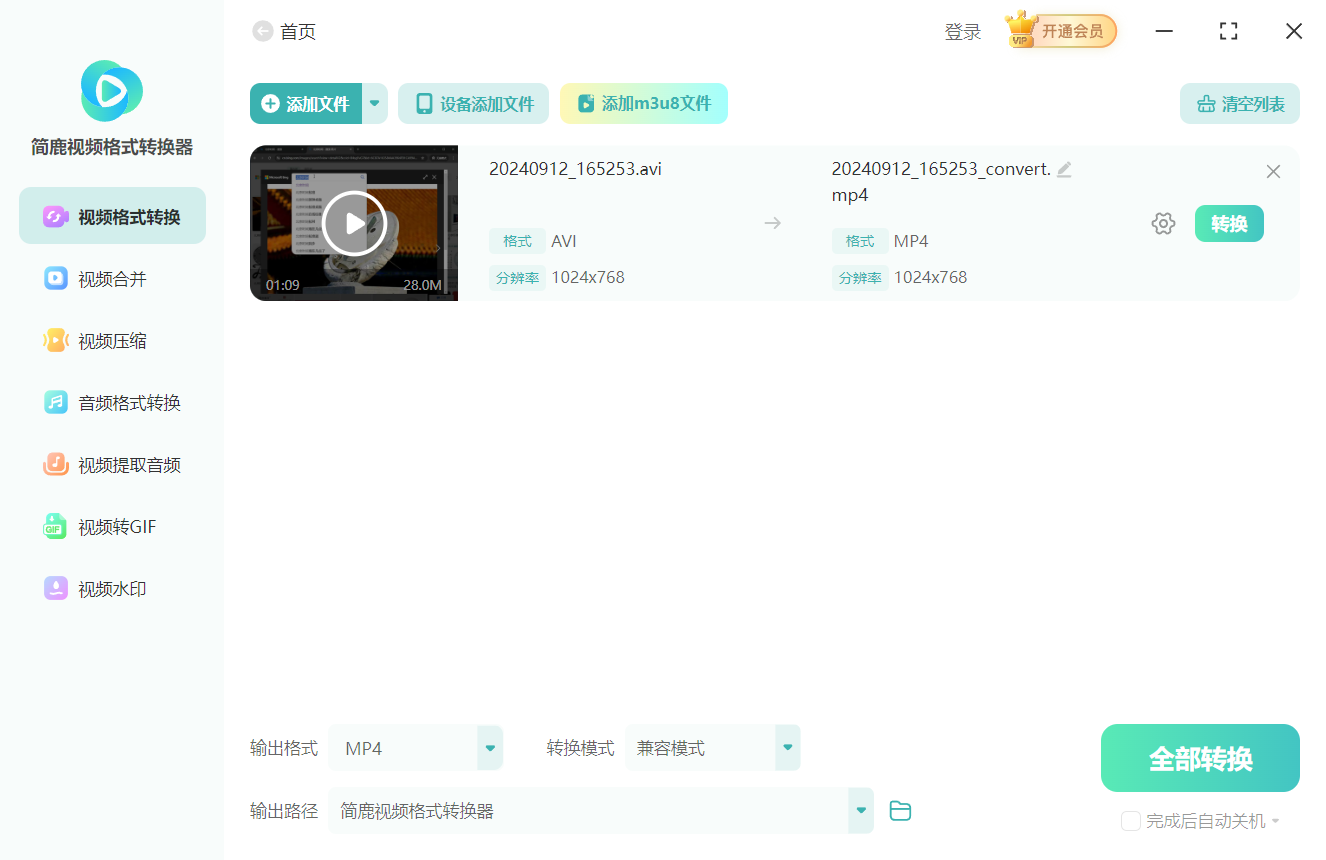
步骤 3:选择输出格式为 MP4
在软件底部的「输出格式」栏中,点击下拉菜单,在视频格式列表中选择「MP4」,作为最终的输出格式。
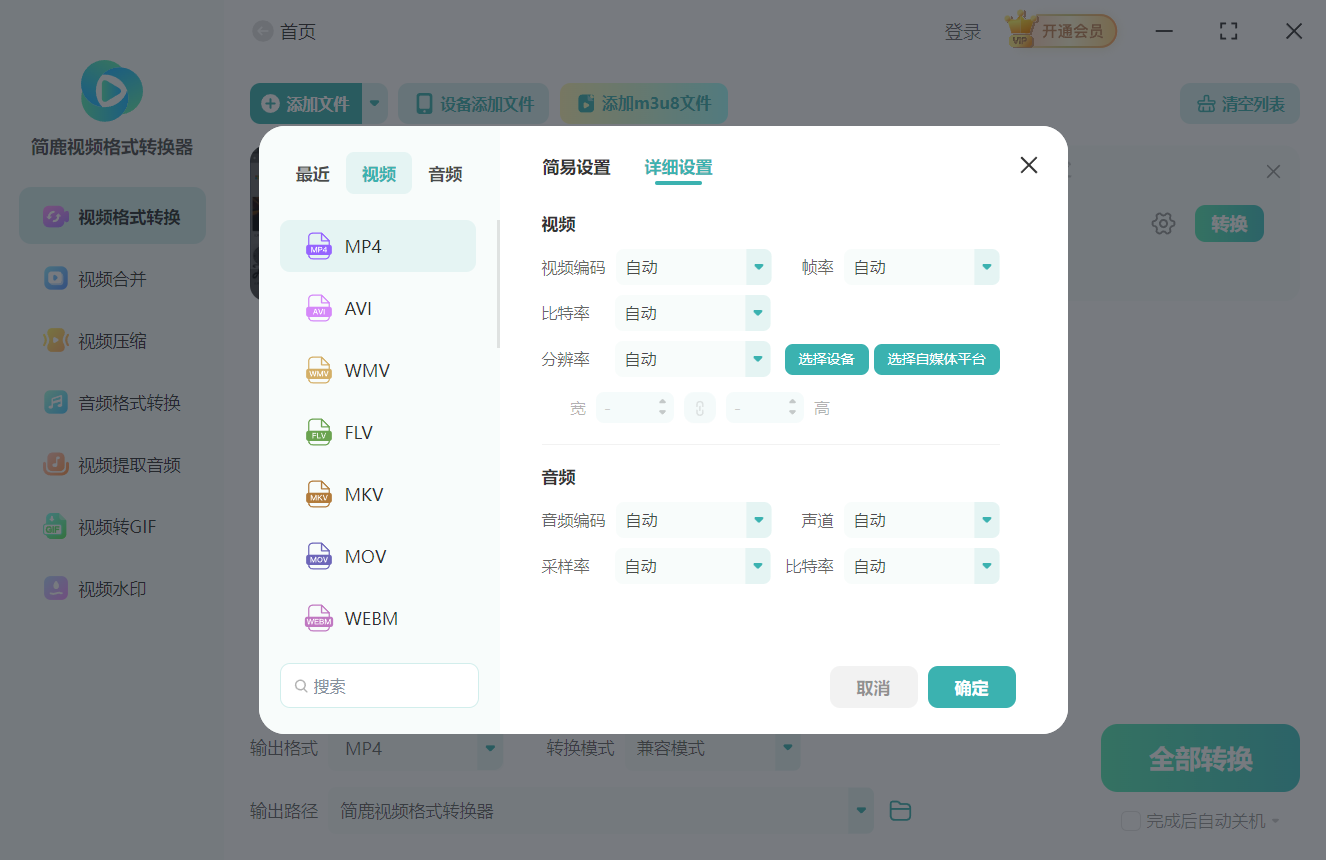
步骤 4:自定义调节视频参数(可选,追求更高画质 / 更小体积)
如果对视频画质、体积有个性化需求,可以点击输出格式右侧的「详细设置」选项,进入参数调节界面,按需调整以下参数:
视频编码:H.264、H.265、MPEG-4 等,日常分享选 H.264,兼容性最强;追求更小体积选 H.265,体积可再减 30%
比特率:500kbps-20000kbps 比特率越高,画质越好,体积越大;微信分享建议 1000-3000kbps,平衡画质与体积
分辨率:1080P、720P、480P 等 原视频分辨率可保持不变,或根据分享需求降低(如手机分享选 720P)
帧率:24fps、30fps、60fps 与原视频帧率一致即可,过高无意义,反而增加体积
音频编码:AAC、MP3 等 选 AAC 格式,音质更清晰,体积更小
声道 / 采样率:立体声 / 单声道、44.1kHz/48kHz 日常分享选立体声 + 44.1kHz,满足听觉需求
步骤 5:开始批量转换
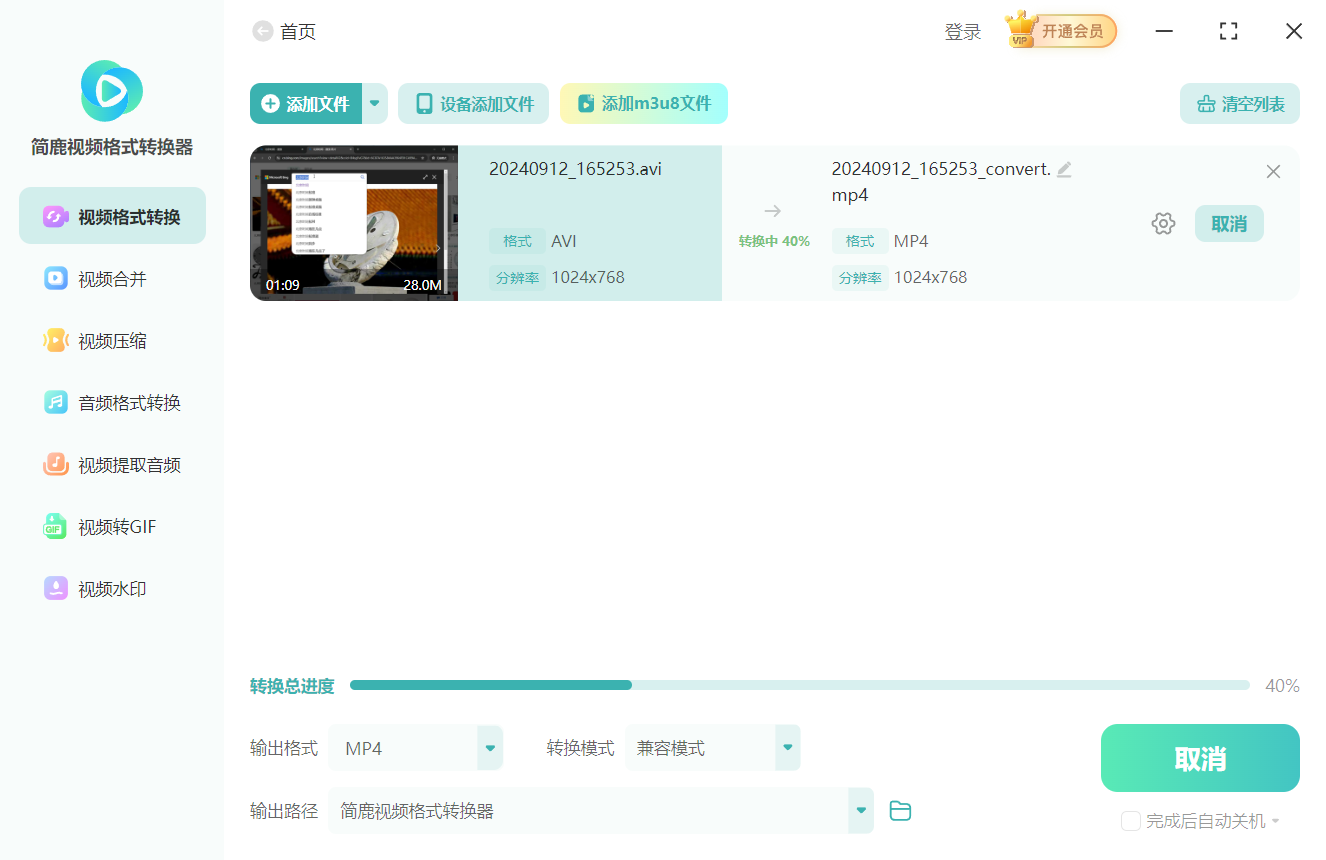
参数设置完成后,点击软件右下角的「全部转换」按钮,软件会自动开始转换所有添加的 AVI 文件。转换过程中可查看进度条,等待转换完成提示。转换完成后,点击「打开文件夹」,即可查看生成的 MP4 文件,此时直接发送到微信,就能顺利传输。
转换 AVI 视频为 MP4 是不是非常简单,目前除了这款软件外,你还可以使用 FFmpeg 或简鹿格式工厂以及其它的视频媒体转换工具进行批量转换。













